
上次更新時間: 2026年5月21日

在 Gmail 中自訂HubSpot Sales Chrome 擴充套件設定,以管理 CRM 中記錄您電子郵件的方式。配置收件匣的電子郵件記錄和追蹤偏好設定、設定預設關聯,並直接從 Gmail 收件匣管理您的永不記錄清單。透過調整這些設定,您可以確保只有相關的電子郵件活動才會記錄到 CRM。
HubSpot Sales Chrome 擴充套件的設定適用於您的 Gmail 收件匣。若要為您帳戶中的所有使用者設定預設追蹤與記錄設定,請瞭解如何設定預設記錄與追蹤設定。
設定電子郵件記錄與追蹤偏好設定
設定收件匣的記錄與追蹤設定,讓您每次在收件匣中撰寫新郵件時,都能自動套用您的偏好設定。如果您的超級管理員為所有使用者設定記錄與追蹤設定,則整個帳戶的設定會凌駕收件匣的記錄與追蹤偏好設定。
若要為收件匣設定記錄與追蹤偏好設定,請
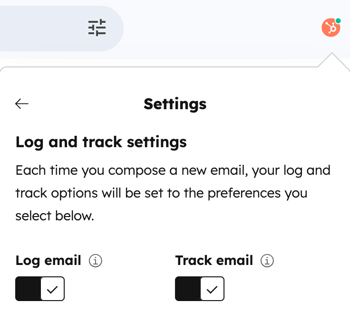
- 在 Gmail 中,按一下收件匣頂端的 鏈輪圖示 ,然後選取 記錄與追蹤設定。
- 若要依預設記錄所有電子郵件, 請切換 開啟記錄電子郵件 開關。
- 若要依預設追蹤所有電子郵件,請開啟追蹤電子郵件 開關。
編輯電子郵件記錄的聯絡人建立和關聯
超級管理員可自訂帳戶的預設關聯設定 ,以決定電子郵件會自動記錄到哪些關聯記錄 (例如,電子郵件會記錄到收件者的關聯公司或交易)。
自訂收件匣的電子郵件關聯設定,以便 每次在收件匣中撰寫新電子郵件時套用您的喜好設定。 使用這些設定可自動為新電子郵件地址建立新聯絡人,並隱藏建議的電子郵件記錄關聯,以反映您整個帳戶的預設關聯設定。
若要 在收件匣中 自訂電子郵件關聯設定 ,請
- 在 Gmail 中,按一下 收件匣頂端的 鏈輪圖示 ,然後選取 記錄與追蹤設定。
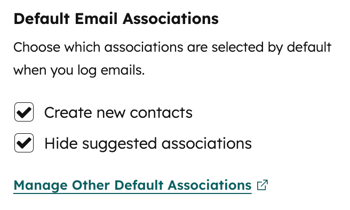
- 在 Default Email Associations(預設電子郵件關聯 )部分 中 ,自訂下列內容:
- 建立新聯絡人: 在使用 CRM 中尚未存在的電子郵件地址記錄電子郵件時,選擇 核取方塊 以建立新聯絡人。
- 隱藏建議的關聯: 選 取核取方塊 以在登錄電子郵件時隱藏建議的關聯。當此設定開啟時, 記錄電子郵件時 只會 顯示 您帳戶 預 設關聯設定 中設定的記錄類型 。
- 若要檢視或自訂您 HubSpot 帳戶的預設關聯設定,請按一下管理其他預設關聯。您將被引導至 HubSpot 中的活動設定,您可以在此設定 記錄的預設活動關聯.
阻止特定電子郵件或網域登入 CRM
將特定的電子郵件地址或網域新增至您的永不記錄清單,以防止發送至這些地址或網域的電子郵件記錄至您的 CRM 或記錄時間線活動。
- 在 Gmail 中,按一下收件匣頂端的鏈輪圖示 ,然後選取 記錄與追蹤設定。
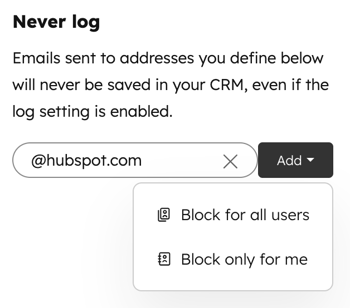
- 在永不記錄 欄位中,輸入您要封鎖的電子郵件地址或網域。
- 按一下新增。如果您有 帳戶存取權限,請選取選項:
- 封鎖所有使用者:封鎖您帳戶中所有使用者的電子郵件或網域。
- 只為我封鎖:只為您的使用者帳戶封鎖電子郵件或網域。
- 若要解除封鎖電子郵件地址或網域,請將滑鼠移至該電子郵件地址或網域上,然後按一下 刪除圖示。
您也可以在 HubSpot 帳戶設定中指定永遠不記錄電子郵件和網域,並在 HubSpot 中封鎖特定 IP 位址以避免電子郵件追蹤。
在銷售工具列中組織工具
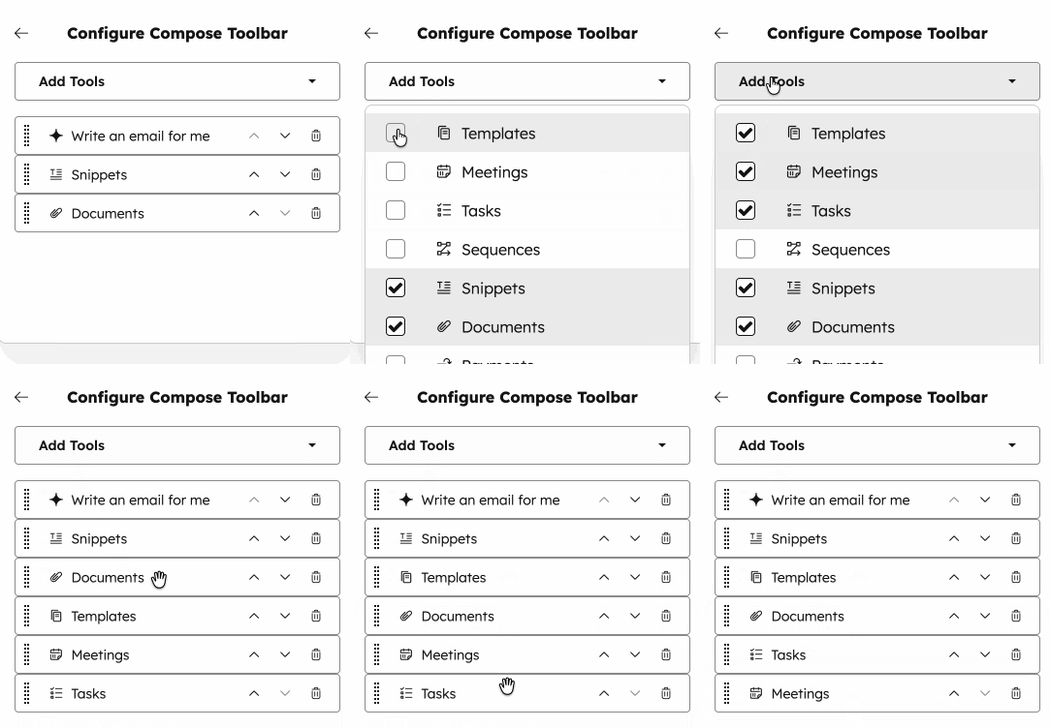
自訂 Gmail 撰寫視窗中的銷售工具列,以確保您的工作區集中在最常用的工具上。例如,如果您主要使用範本和任務,您可以隱藏序列和文件。
-
在 Gmail 中,撰寫新的電子郵件或開啟現有的電子郵件。
-
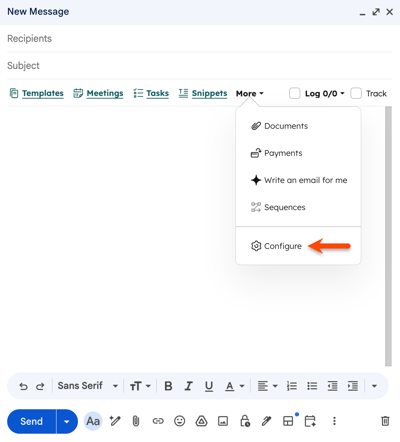
在撰寫視窗中,按一下更多內容。然後選取組 態。
- 若要管理工具列中顯示的工具,請按一下新增工具。
- 選取或清除每個工具旁邊的核取方塊。選取的工具會自動加入銷售工具列。
- 若要重新排列工具,請按一下方向箭頭,或按一下並拖曳工具至您偏好的配置。
- 若要從工具列中隱藏工具,請按一下您要移除的工具旁邊的 刪除圖示。
工具列的變更會自動儲存。進一步了解如何在 HubSpot Sales Chrome 擴充套件中使用銷售工具。
切換連接的 HubSpot 帳戶
如果您使用多個 HubSpot 帳戶,請切換擴充套件所連結的帳戶。當您切換到另一個帳戶時:
- 您的收件匣將使用新帳戶的 CRM 和電子郵件工具。
- 您已記錄的電子郵件和聯絡人將進入新帳戶的 CRM。
- 任何已排程的序列或電子郵件將完成傳送並登錄至原始 CRM。
切換連接的 HubSpot 帳戶:
- 在 Gmail 中,按一下收件匣頂端的sprocket 圖示。
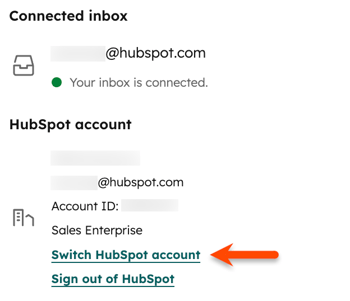
- 捲動到HubSpot 帳戶 部分,然後按一下 切換 HubSpot 帳戶。
- 導覽到您要切換到的 HubSpot 帳戶,然後按一下「選取」。
- 在對話方塊中,按一下切換帳戶。
關閉銷售延伸功能
關閉特定收件匣的銷售延伸功能,以移除收件匣中的 HubSpot 銷售工具,例如序列、範本、文件以及追蹤和記錄選項。
- 在 Gmail 中,按一下收件匣頂端的sprocket 圖示。
- 若要關閉收件匣的追蹤功能,請按一下關閉此 Gmail 收件匣的延伸功能。
請注意:您將繼續收到在您關閉銷售擴充功能之前所寄發的追蹤電子郵件通知。
