
上次更新時間: 2026年1月28日

HubSpot 表單包含自動垃圾郵件預防功能,可幫助您保持聯絡人資料的品質。當表單提交被偵測為垃圾郵件時,它會與合法的提交分開,並列在垃圾郵件提交索引頁面上,您可以在不影響聯絡人的情況下管理垃圾郵件。瞭解如何管理垃圾郵件提交。
進一步保護您的表單:
- 使用CAPTCHA 驗證表單提交。
- 封鎖特定的電子郵件網域或免費電子郵件供應商。
表單驗證及垃圾郵件偵測
當訪客在表單的預設電子郵件欄位輸入電子郵件地址時,會立即檢查格式。如果電子郵件地址格式不正確,或電子郵件已被全局退回,則無法提交表單。
表單提交後,系統會掃描提交是否有垃圾郵件指標。在下列情況下,表單提交會被標記為垃圾郵件:
- 名字和姓氏:提交的名字或姓氏欄位中包含 HTML 標籤或 URL。
- 網站網域:從任何外部頁面提交的嵌入式表單尚未加入您追蹤的網站網域。進一步了解如何新增外部網站網域至 HubSpot。
- 排除的 IP 位址或推薦人網域:表單從您的帳戶已從網站分析中排除的 IP 位址或推薦人網域提交。此表單提交設定預設為開啟。若要關閉此設定,請瞭解如何管理排除流量來源的表單提交設定。
- 胡言亂語偵測( 僅限Marketing Hub 或 Content HubProfessional 或 Enterprise):如果您已選擇加入改進的人工智慧表單提交 胡言亂語 偵測測試版, 在任何文字欄位 (敏感資料欄位 除外) 中包含胡言亂語的提交將被標記為垃圾郵件。
當表單提交被標記為垃圾郵件時,將不會從該提交建立新聯絡人。進一步瞭解當表單提交被標記為垃圾郵件時會發生什麼。
使用 CAPTCHA 驗證表單提交
開啟 CAPTCHA 以新增驗證步驟,有助於確保提交表單的是人而不是機器人。HubSpot 表單使用 Google 的隱形 reCAPTCHA v2。 如果 Google 認為訪客可疑,訪客必須在提交表單前解決 CAPTCHA 挑戰。
請注意:如果表單中已開啟 CAPTCHA,則將不接受來自提交表單 API 或其他表單整合的表單提交。
在更新的表單編輯器中開啟 CAPTCHA
-
在你的 HubSpot 帳戶中,瀏覽「行銷」>「表單」。
-
建立新的表單,或將滑鼠懸停在現有的表單上,然後按一下編輯。
-
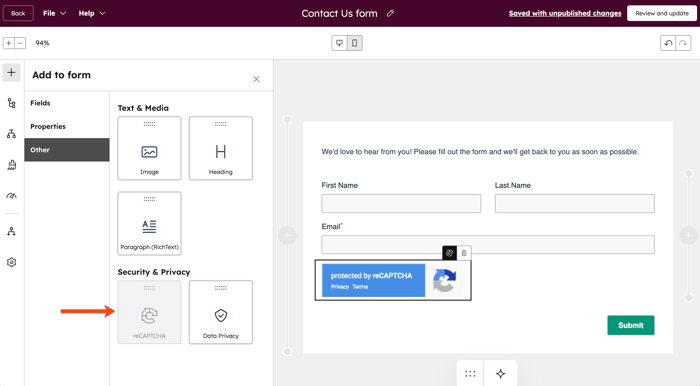
在左上方,按一下+ 新增圖示。
-
在左側面板中,按一下其他。
-
在安全性與隱私權區段下,按一下並拖曳reCAPTCHA到右側的表單預覽,以在您的表單中加入此元素。
-
在右上方,按一下 檢閱和更新。
在傳統表單編輯器中開啟 CAPTCHA
- 在你的 HubSpot 帳戶中,瀏覽「行銷」>「表單」。
- 將滑鼠移至表單,然後按一下編輯。
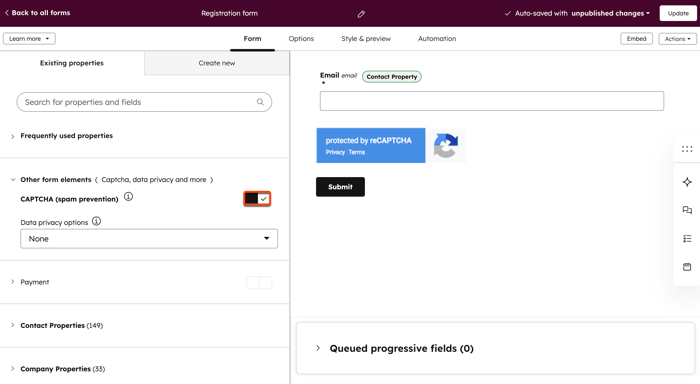
- 在左側面板的現有屬性索引標籤中,按一下以展開「其他表單元素」部分。
- 切換開啟CAPTCHA (防止垃圾郵件) 開關。
- 在右上方,按一下更新 或發佈。
將排除流量來源的表單提交標記為垃圾郵件
如果您在流量分析中排除特定的 IP 位址或推薦人網域,您可以自動將這些來源的表單提交標記為垃圾郵件。例如,如果您封鎖了與垃圾郵件相關的 IP 位址的流量,任何來自該 IP 位址的表單提交都會自動列在您的垃圾郵件提交索引頁面上。進一步瞭解如何從網站分析中排除流量。
若要開啟或關閉此設定
- 在您的 HubSpot 帳戶中,按一下頂部導覽列中的 設定圖示 。
- 在左側 功能表中,導覽到 行銷 > 表單。
- 按一下 提交設定索引 標籤。
- 切換 將來自排除在外的 IP/ Referrers 的表單提交標記為垃圾郵件 開關。 此設定預設為開啟。
- 開啟此設定時,來自排除在外的 IP 位址或推薦人網域的表單提交將被標記為垃圾郵件。
- 關閉此設定時,來自排除在外的 IP 位址或推薦人網域的表單提交將被擷取為一般表單提交,但不會記錄任何分析。
請注意:所有來自排除在外的 IP 位址或推薦人網域的表單提交,都不會記錄在您的流量分析中。
封鎖特定電子郵件網域或免費電子郵件供應商
需要訂閱 您必須訂閱Marketing Hub 或 Content Hub Starter、Professional 或 Enterprise,才能封鎖特定的電子郵件網域或免費電子郵件供應商。
封鎖特定的電子郵件網域或免費電子郵件供應商,以鼓勵您的訪客提交高品質的企業電子郵件地址。這些設定可在個別表格層級上設定。進一步瞭解如何在表單中封鎖電子郵件網域。
