
上次更新時間: 2026年5月20日


設定好客戶成功工作區後,請建立健康評分,以便根據預先定義的屬性及行為資料來評估聯絡人或企業。健康評分會依據選定的屬性值以及與貴公司業務相關的追蹤事件活動,為記錄賦予數值。
透過簡化客戶數據的衡量方式,健康評分提供了一套一致的框架,讓您能依據業務優先順序評估客戶健康狀況。這有助於您的客戶成功團隊更有效地識別風險、機會及趨勢。
應用案例
您可以針對以下使用情境建立健康評分:
-
識別高風險客戶:針對未解決的服務單、低 NPS 分數或高風險的 CSM 情緒等風險指標扣分。透過「 」客戶健康評分屬性,當客戶健康狀態更新為 「高風險」時,您可觸發工作流程, 通知負責的 CSM。
-
突顯成長機會:針對積極的互動訊號(例如已完成的會議、高 NPS 分數或健康的 CSM 情緒)給予加分。根據您的分數閾值建立高分聯絡人或企業的區隔,以識別可能適合進行向上銷售的客戶。
-
監控整體客戶組合健康狀況:使用自訂報表追蹤各區段(例如按產業、客戶成功經理或地區)的平均健康分數,以識別趨勢並主動處理新興風險。瞭解如何將報表新增至客戶成功工作區。
需要權限 需具備「管理客戶成功設定」權限 ,方可建立健康評分。
需要席位 建立健康評分需具備服務席位。
建立健康評分
在設定評分標準與分數之前,您需要先建立健康評分並選擇 要套用的 。
該評分適用於「聯絡人」或「企業」,將取決於 您在設定客戶成功工作區時所選用的 代表客戶帳戶的物件。
請注意:您最多可建立 50 個健康評分。
- 在你的 HubSpot 帳戶中,瀏覽「服務」>「客戶成功」。
- 在右上角,點擊 圖示(工作區設定)。
- 導航至「健康評分」分頁 。接著,點擊「建立健康評分」。
- 若要使用預設的評分群組,請點擊右上角的「帶我前往設定 」。若要自行設定評分群組,請改為點擊「從頭開始」。
- 在「公司」或 「聯絡人」分頁中 ,點擊下拉式選單,最多可選取 五個公司或聯絡人區段來套用此評分。您也可以點擊「建立新區段」來建立新區段,之後再返回健康評分設定流程。
- 若您對已選取的區段進行編輯,卻在未啟用評分的情況下退出評分建立工具,您的變更將以草稿形式儲存( )。
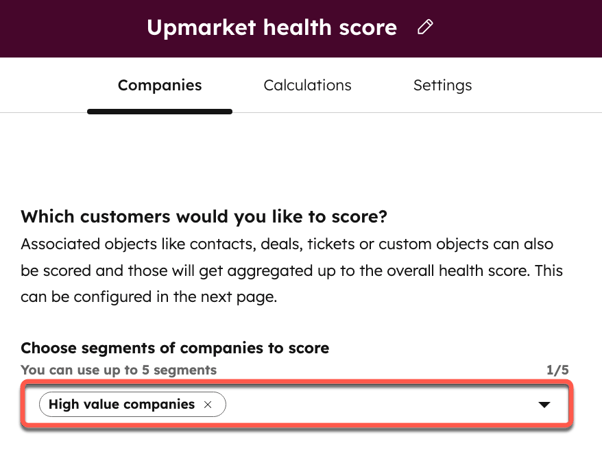
當您啟用健康評分時,系統會自動建立一個與該評分名稱相同的聯絡人或公司屬性。例如,如果您建立一個名為「高階市場健康評分」的評分,並將其套用至某個公司區段,系統就會建立 一個名為「高階市場健康評分 」的公司屬性。
設定評分標準與分數
若要使用健康評分來篩選您的聯絡人、公司或自訂物件,請設定標準,為每個記錄加分或扣分。可用的標準選項取決於您所建立的評分類型。
- 在你的 HubSpot 帳戶中,瀏覽「服務」>「客戶成功」。
- 在右上角,點擊 設定圖示。
- 點擊 健康評分 標籤頁。
- 建立或編輯現有的健康評分。
- 點擊「計算」標籤頁 。
- 系統預設會自動填入數個事件和屬性群組。
您可以從以下預定義的評分群組中進行選擇:- 一對一互動
- 一對一通話互動
- 支援票證
- 客戶成功經理情緒分析
- 淨推薦值 (NPS)
- 點擊「 帶我前往設定」或若要從頭建立評分群組,請改為 點擊「從頭開始」 。
- 點擊「+ 新增事件群組」或 「+ 新增屬性群組」 ,並依照步驟設定評分群組。
- 每個事件組和屬性組的右側都會列出 其「最高分數 」。您可以為該組輸入新的最高分數值。
- 若要編輯事件群組或屬性群組,請點擊其名稱旁的 鉛筆圖示,並輸入新名稱。若要複製或刪除群組,請點擊垂直選單 圖示,然後選擇對應的選項。

設定評分群組
設定完評分標準與分數後,請設定評分群組。健康評分是透過事件群組或屬性群組建構而成。每個群組包含相關的標準,當記錄符合定義的條件時,這些標準會增加或扣除分數。一個群組可以包含事件或屬性,但 不可 兩者兼具。
在每個群組內,您可以:
- 定義能反映健康互動的加分標準。例如,若 「最後活動日期」少於 30 天,則加 10 分。
- 定義用於扣除點數以標示風險的條件。例如,若 最後活動日期少於 60 天,則扣除 10 分。
- 為該群組設定最高分數上限,以防止分數過高。
根據事件設定準則
- 在你的 HubSpot 帳戶中,瀏覽「服務」>「客戶成功」。
- 將滑鼠懸停在現有評分上,然後點擊「編輯」。或者,瞭解如何建立健康評分。
- 點擊「計算」分頁 。
- 要新增事件群組:
- 點擊「+ 新增事件群組」。
- 選擇事件類型(例如:會議、通話)。
- 點擊「 篩選」 圖示,然後選擇一個事件屬性(例如:通話結束)。
- 選擇運算子(例如「等於任一項」)。
- 根據所選運算子,選擇或輸入事件屬性值。瞭解如何分別或合併對多個值進行評分。
- 若要新增條件,請點擊+ 新增條件。您只能為相同類型的事件(例如:會議、通話)新增條件。此選項遵循 AND 邏輯 ,這表示只有在所有條件都滿足時,分數才會更新。例如,若 通話與會議類型已知,且通話時間超過 15 分鐘, 則 加 10 分。
- 點擊「新增時間範圍」,然後選擇要納入事件的時間範圍。
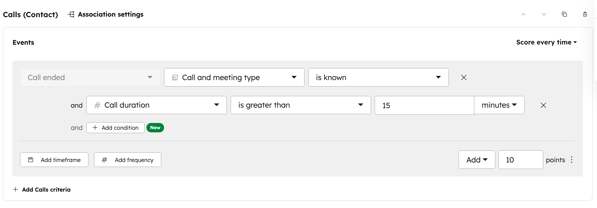
- 點擊「新增頻率」,然後指定事件需發生多少次才會計分(例如:查看電子郵件1 至 3 次可加 2 分,4 次或以上可加5 分)。您可以使用運算子「精確」、「介於」和「至少」來設定 頻率範圍。
- 選擇該規則是加分還是扣分。
- 輸入該事件將為分數加分或扣分的點數。
- 點擊「+ 新增事件」以新增同類型的另一項事件(例如,在「1:1 通話互動」事件群組中 新增另一項通話事件)。
- 點擊事件集上方 圖示或 圖示,即可複製或刪除該事件集。
- 如果您選擇了「關聯 [物件]」,請按一下「關聯設定 」以自訂關聯記錄如何匯總至評分。在 對話方塊中:

- 若您已選取多個活動屬性值(例如「聯絡我們」和「電子報」表單),您可以選擇「個別評分」或「合併評分」。進一步了解這些選項如何影響各類標準的評分。
- 若要分別為每個選項評分,請點選「個別評分」。輸入該事件將加至或減去評分的分數。
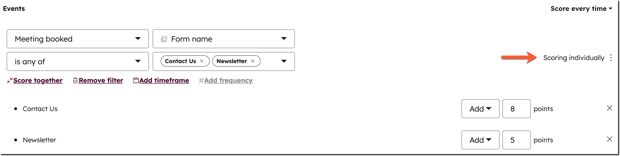
- 「合併計分」為預設行為。若您先前曾針對「 」進行個別計分,請點擊「合併計分」以恢復預設設定。輸入該活動針對任何選項所增加或扣除的分數。

- 若要分別為每個選項評分,請點選「個別評分」。輸入該事件將加至或減去評分的分數。
- 若要設定分數衰減(根據已計分事件發生的時間長短自動降低分數),請開啟「分數衰減」開關。選擇分數的減幅百分比,以及必須經過的時間長度才會開始減分。進一步了解分數衰減的運作方式。
- 若要針對同一事件類型新增另一條規則(例如針對「會議」新增兩條規則),請點擊「+ 新增事件條件」,選取該事件,然後設定條件及分數的調整方式。
- 預設情況下,每當選定的事件類型發生時,聯絡人或公司都會被計分。若要限制該事件的最高得分,請點選「每次計分」,接著選擇「限制為」,並輸入分數上限。例如,某聯絡人可能五次提交各值一分表單,但若您將規則限制為兩分,則僅會計算前兩次。
- 若要複製某事件類型的規則(例如:所有「會議」規則),請點擊複製圖示。複製的版本將自動新增至該群組的底部。
- 若要刪除某種活動類型的所有規則(例如:所有「會議」規則),請點擊刪除圖示。
- 若要複製或刪除單一活動規則(例如「會議已預約」規則),請點擊分數旁的三個 垂直點圖示,然後選擇「複製」或 「刪除」。
- 若要將其他活動新增至該群組,請點擊「+ 新增更多活動」,然後選擇活動類型、活動項目,以及分數將如何受影響。
根據屬性值設定準則
- 在你的 HubSpot 帳戶中,瀏覽「服務」>「客戶成功」。
- 將游標懸停在現有評分上,然後點擊「編輯」。或者,瞭解如何建立健康評分。
- 點擊「計算」分頁 。
- 若要新增屬性規則:
- 點擊「+ 新增屬性群組」,接著點擊「+ 新增物件 」並選擇聯絡人或公司屬性;若要為關聯記錄選擇屬性,請點擊「 關聯 [物件] 」 。瞭解如何在根據關聯進行評分時自訂設定。
- 選擇一個屬性(例如:州/地區)。
- 選擇運算子(例如「等於其中任何一項」)。
- 根據所選運算子選擇值。瞭解如何分別或一併對多個值進行評分。
- 若要為同一則規則新增其他必須滿足的條件,請點擊「+ 新增條件」。此選項 採用 AND 邏輯 ,這表示只有在所有條件都滿足時,分數才會更新。例如 ,若公司的「州/地區」等於「東北部」且「員工數」大於 50, 則加 10 分。
- 選擇該規則是加分還是扣分。
- 輸入該事件將為評分加分或扣分的分數。
- 若您選擇了「關聯 [物件]」,請按一下「關聯設定」以選擇要評分的關聯記錄,以及評分值的計算方式。在對話方塊中,自訂設定:
- 若要根據關聯標籤選取關聯記錄,請按一下「任何 [物件]」下拉式選單,然後選取標籤。
- 若要根據其他條件選取記錄,請按一下「+ 新增篩選條件」,然後設定您的條件。
若要選擇如何將關聯記錄的分數匯總到原始記錄的分數中,請點擊「匯總」下拉式選單。選擇一個選項:
- 總和:將符合條件的每個關聯記錄的總分納入評分中。
- 平均值:將符合條件的每個關聯記錄的總分,除以符合條件的記錄總數,並將結果納入分數中。
- 最小值:將符合條件的關聯記錄中最低分數納入總分。
- 最大值:包含符合評分條件的關聯記錄中最高分。
- 若要套用設定,請按一下「確認」。
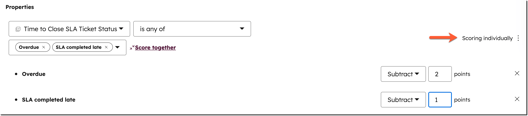
- 如果您為某個屬性選取了多個值(例如,「關閉 SLA 票證所需時間」狀態),您可以 選擇「個別評分」或「合併評分」。 進一步了解這些選項如何影響各類條件的評分。
-
- 若要分別為每個選項評分,請點擊「個別評分」。輸入每個數值將為評分加分或減分的點數。
-
- 「合併評分」為預設行為。若您先前採用個別評分,請點擊「合併評分」以恢復預設設定。輸入當任何一項條件滿足時,將加計或減計於評分中的分數。

- 若要從選定的物件中新增其他條件,請按一下「+ 新增屬性條件」或「+ 新增清單成員資格條件」。
- 若要將關聯物件的屬性新增至該群組,請點擊「+ 新增物件」,然後選取該物件。這些條件將套用至同一群組。
- 若要複製屬性區段的規則,請點擊複製圖示。複製的版本將自動新增至該群組的底部。
- 若要刪除某個屬性區段的所有規則,請點擊delete 圖示。
- 若要複製或刪除單一屬性規則,請點擊verticalMenu(三個垂直點)圖示,然後選擇「複製」或「刪除」。
設定評分標籤與閾值
設定評分閾值如何對應至相關標籤,以便您的團隊採取行動。
- 在你的 HubSpot 帳戶中,瀏覽「服務」>「客戶成功」。
- 將游標懸停在現有評分上並點擊「編輯」。或者,瞭解如何建立健康評分。
- 點擊「設定」標籤頁。
- 在「健康評分閾值」區段中 ,輸入閾值、顏色及 評分標籤。
- 若要設定用來儲存評分的屬性,請在「評分屬性」區段中,編輯屬性的標籤、內部名稱、描述及屬性群組。
- 您對評分設定所做的任何編輯都不会以草稿形式儲存。若您正在建立新的評分,請檢視設定並啟用該評分。或者,若您正在編輯現有評分,請點擊右上角的「 更新 」。
檢視並啟用評分
完成評分建立後,請依下列步驟啟用:
- 在你的 HubSpot 帳戶中,瀏覽「服務」>「客戶成功」。。
- 將游標懸停在現有評分上,然後點擊「編輯」。或者,瞭解如何建立健康評分。
- 若要在啟用評分前測試記錄,請在右上角點擊「測試 [聯絡人/公司/自訂物件]」。
- 若要檢視多筆記錄的分數分佈分析,請點擊右上角的「預覽分佈」。
- 建立完評分後,請點擊「檢視並啟用」。
- 檢視評分的詳細資訊,了解啟用評分後將發生的情況,然後點擊「啟用」。若您在未啟用評分的情況下退出評分建立工具,該評分將儲存為草稿,供您日後重新檢視。
- 當您啟用健康評分 時,系統將自動在您的帳戶中建立「健康評分」 和「 健康狀態」這兩項屬性。若您已建立多個評分( 僅限 Service HubEnterprise 版本 ),每個評分將擁有各自對應的屬性。這些屬性會根據您定義的 計算 準則 和評分閾值 進行更新 :
