
上次更新時間: 2026年8月21日

透過 HubSpot Smart Transfer,您可以將資料從其他應用程式移轉至 HubSpot。其結構化的步驟可協助您釐清 HubSpot 與其他應用程式之間的資料欄位及物件應如何對應,確保資料能順利移轉至 HubSpot。
透過「智慧轉移」,您可以:
- 在將資料傳輸至 HubSpot 之前,請先審核您其他應用程式中的現有資料。
- 將您的資料從其他應用程式轉移至 HubSpot。
- 傳輸完成後清理您的資料。
- 撤銷資料轉移。
開始之前
- 資料傳輸為單向操作,僅能從其他應用程式傳輸至 HubSpot。
- 「智慧傳輸」僅適用於以下應用程式:
存取「智慧傳輸」
- 在你的 HubSpot 帳戶中,點擊「更多」,然後前往「資料管理」 > 「資料整合」。如果你的帳戶中沒有顯示「更多」,請直接前往「資料管理」 > 「資料整合」。
- 點擊「傳輸資料」。
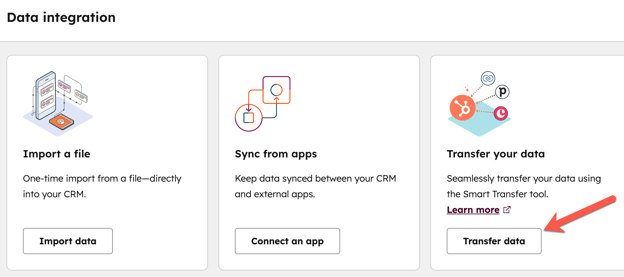
- 搜尋您要從中轉移資料的應用程式,然後點擊「轉移」。
您可以依照《使用者指南》中的步驟設定 HubSpot 智慧傳輸,或直接前往「智慧傳輸」分頁查看各項操作步驟。
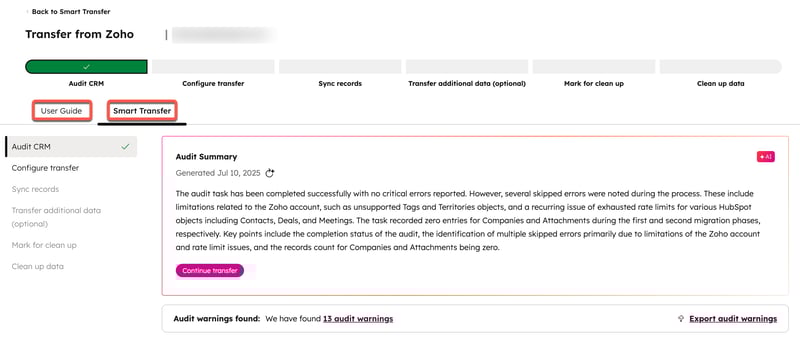
《使用者指南》
《使用者指南》提供了一系列任務清單,協助您開始將資料從其他應用程式轉移至 HubSpot:
- 審核您的資料:對您要傳輸至 HubSpot 的資料執行審核。
- 準備您的入口網站:執行自動配置流程,根據您要從中轉移資料的應用程式的 CRM 設定來建立屬性與流程。
- 同步您的記錄:為上一步驟中設定的物件啟用同步功能。
- 傳輸其餘資料(可選):透過一次性資料傳輸功能,傳輸無法透過資料同步傳輸的資料。
- 將空屬性標記為待刪除:執行資料掃描,並將空屬性標記為待刪除。
- 清理空屬性:移除與轉移相關的工作流程,並將所有已標記待刪除的空屬性歸檔。

1. 審核您的資料
在「審核 CRM」步驟中,請對其他應用程式中的資料進行審核。智慧轉移功能將把其他應用程式的資料配置(例如:物件、屬性)映射至 HubSpot。
審核將包含關於其他應用程式中資料的以下資訊:
- 另一款應用程式中的每個物件如何對應至 HubSpot 物件。
- 其他應用程式中各記錄類型的記錄數量。
- 各物件的設定詳細資訊,包括銷售管道、銷售管道階段及欄位。
- 該欄位是否受支援、其資料類型、在 HubSpot 中的預期屬性類型,以及枚舉選項。
- 其他設定選項,例如使用者、貨幣及日期格式。
要開始進行資料審核:
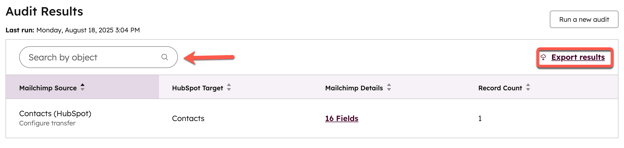
- 請在「使用者指南」分頁中點選「審核我的資料」,或在「智慧傳輸 」分頁中 點選「審核您的資料」 。「審核結果」表格將顯示:
-
- 其他應用程式中的物件及其在 HubSpot 中的對應物件。
- 每個物件的屬性數和記錄數。
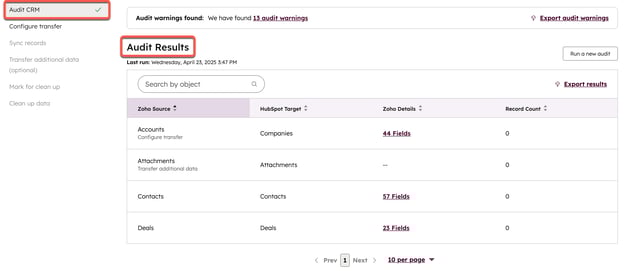
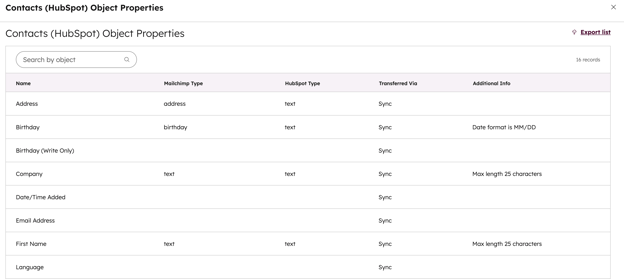
- 若要查看各物件的更多詳細資訊,請點擊[其他應用程式]「詳細資訊」欄位中的 屬性或記錄數 。
- 執行首次稽核後,您可以執行第二次稽核以檢查更新。
-
- 若要開始另一項稽核,請在「稽核結果」表格 的右上角,點選「執行新稽核」。
- 執行新稽核後,系統會建立一份比較報告,以識別自上次稽核以來所做的任何設定變更。
- 若要匯出稽核結果,請在「稽核結果」表格的右上角點選「匯出結果」。
- 若要在稽核結果中搜尋特定物件,請在「稽核結果」表格的左上角,於搜尋欄中輸入搜尋詞彙以查找該物件。
2. 為帳戶進行轉移準備
在「設定傳輸」步驟中,請建立將資料從其他應用程式傳輸至 HubSpot 所需的資料架構。這讓您能夠控制將在 HubSpot 中建立哪些屬性、銷售管道、貨幣及使用者,確保您的帳戶已為資料傳輸做好準備。在此步驟中,您將選取要從其他應用程式傳輸的欄位及其他設定元素。
在設定過程中,HubSpot 會自動建立工作流程,以處理 HubSpot 與來源應用程式之間資料模型的差異。這些工作流程將在設定完成後自動啟用。 舉例來說,Pipedrive 針對交易結案日期設有多個欄位。HubSpot Smart Transfer 會建立一個工作流程,將 Pipedrive 中正確欄位的值填入 HubSpot 的「 」結案日期屬性中。HubSpot Smart Transfer 建立的工作流程會因您匯入資料的應用程式而異。進一步了解各應用程式的工作流程。
開始設定資料傳輸:
- 在「使用者指南」分頁中點擊「轉移我的資料」,或在「智慧轉移」分頁中點擊「設定您的資料」。
- 在「資料類型」頁面中,選取您要轉移至 HubSpot 的物件和資料類型。在右上角,點擊「下一步」。每個受支援的應用程式都有其專屬的物件和互動項目,可透過 HubSpot 智慧轉移的資料同步功能轉移至 HubSpot,包括:
-
- 呼叫
- 公司屬性
- 聯絡人屬性
- 貨幣
- 交易管道與階段
- 交易屬性
- 銷售電子郵件
- 會議
- 備註
- 產品屬性
- 待辦事項
- 使用者
- 工作流程
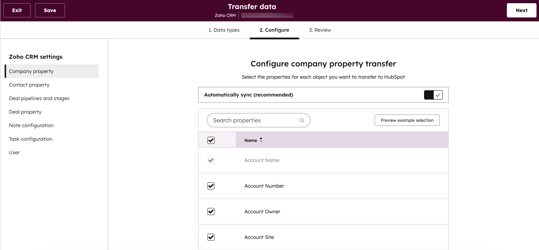
- 在「設定」 頁面上,為您要傳輸至 HubSpot 的每個物件選取屬性。建議在頁面頂端切換 「自動同步(建議)」 開關。在 右上角,點擊「下一步」。
請注意:若您需要對同步作業套用任何篩選條件,或需在同步記錄前確認對應關係,建議關閉「自動同步(建議)」的切換開關。此舉可避免不必要的記錄被轉移。
- 在「檢視」頁面上 ,檢視您已選取並將傳輸至 HubSpot 的物件、屬性及銷售管道。
- 在右上角,點擊「傳輸」以開始配置傳輸。
系統將引導您返回「設定傳輸」頁面,您可在「傳輸結果」表格中查看傳輸狀態。
若要取消正在進行的傳輸或特定傳輸任務:
- 在「傳輸結果」表格中,將游標懸停於傳輸任務上,然後點擊「取消」。
- 若要取消整個轉移,請點擊「取消轉移」。
若要下載傳輸的錯誤日誌,請點擊「下載錯誤」。
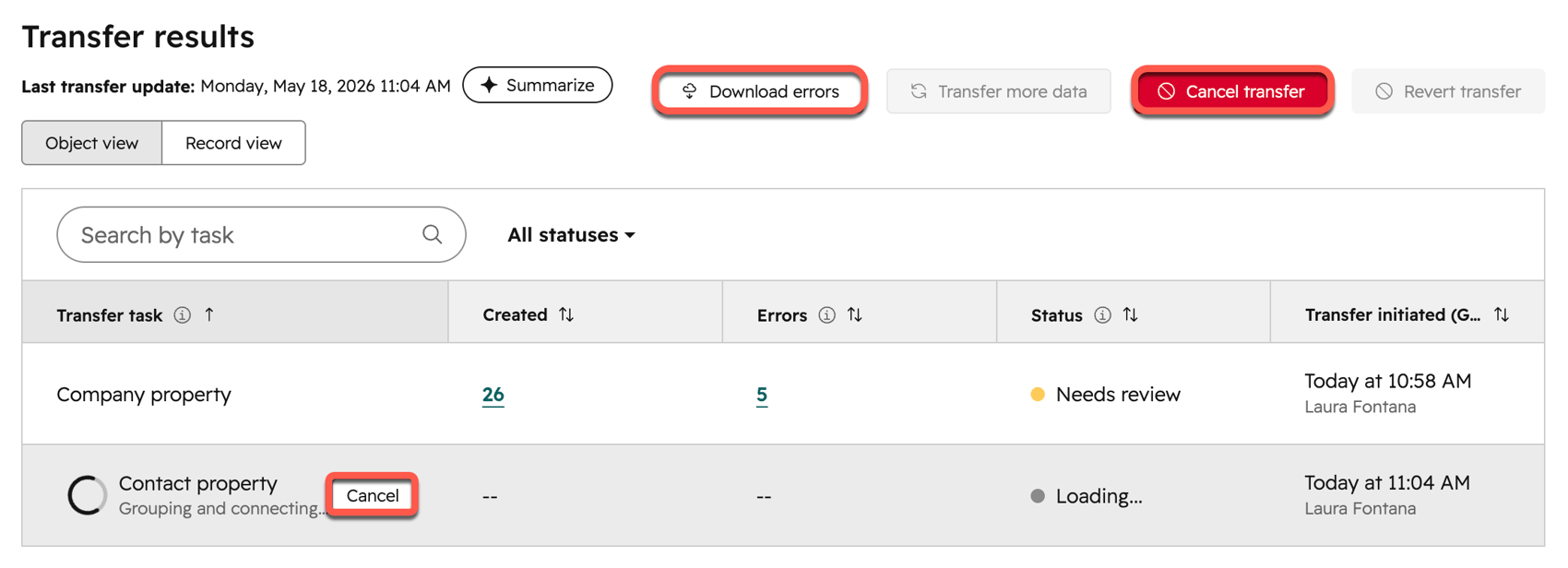
您可以暫時暫停正在進行的傳輸(無論是整個傳輸或個別任務),並在稍後恢復時不會遺失進度。
- 在「轉移結果」表格中,點擊「暫停轉移」。
- 若要恢復傳輸,請點擊「恢復傳輸」。
進一步了解如何在 HubSpot Smart Transfer 中解決同步錯誤。
3. 同步您的記錄
完成設定轉移後,請根據先前設定的配置,透過 HubSpot 資料同步功能開始將資料同步至 HubSpot。進一步了解HubSpot 資料同步的運作方式。
要開始同步:
- 在「使用者指南」索引標籤上點選「同步我的資料」,或在「智慧傳輸」索引標籤上 點選「同步您的資料」。
- 系統將開始處理同步作業,根據資料量多寡,完成時間可能需要數小時。
同步完成後,您將在 HubSpot 通知中心收到通知。
4. 轉移其餘資料(可選)
首次同步完成後,您可以針對資料同步功能未支援的資料類型(例如附件和受眾群組),透過「一次性傳輸」功能傳輸額外資料。
各應用程式所支援的一次性傳輸資料類型各不相同。瞭解可透過一次性傳輸進行傳輸的資料類型。
- 若要開始一次性傳輸,請在「使用者指南」索引標籤上按一下「傳輸我的同步後資料」,或在「 智慧傳輸」 索引標籤上按一下「傳輸額外資料 」。
- 在「資料類型」頁面上,選取您要包含在傳輸中的資料類型。在右上角,按一下「下一步」。
- 在「檢視 」頁面上 ,檢視即將建立的屬性、銷售管道及其他設定。在右上角,點擊「傳輸」。
請注意:透過同步完成後的一次性傳輸所傳輸的資料,不會納入持續同步的範圍,因此不會自動保持最新狀態。
下一步
進一步了解 HubSpot 智慧傳輸:
