
上次更新時間: 2026年8月25日

為買家建立發票後,您可以透過電子郵件、直接連結、下載 PDF 檔案,或在 CRM 記錄及對話收件匣中撰寫訊息時插入發票,來分享這些發票。
本文說明如何與買家分享發票。若需協助處理您自己的 HubSpot 發票,請瞭解如何檢視、下載及支付您的 HubSpot 發票。
透過電子郵件發送發票
- 在你的 HubSpot 帳戶中,點擊「更多」,然後前往收入 > 「發票」。如果你的帳戶中沒有顯示「更多」,請直接前往收入 > 「發票」。
- 點擊發票名稱。
- 在右上角點擊「動作」,然後選擇「透過電子郵件寄送」。
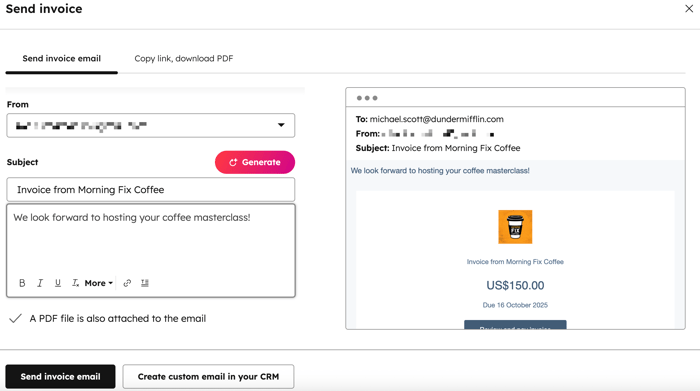
- 在「發送發票電子郵件」分頁中,設定您的電子郵件:
- 「收件者」欄位 將自動填入與該發票關聯的聯絡人電子郵件地址。若要變更此電子郵件地址,請點擊下拉式選單並選擇一位聯絡人。您也可以輸入新的電子郵件地址,HubSpot 將在寄送後自動建立聯絡人記錄。
- 若要將電子郵件地址新增至「副本 (Cc)」欄位, 請點擊「新增副本收件者」。點擊下拉式選單並選取聯絡人,或直接輸入自訂電子郵件地址。您最多可在「副本 (Cc)」欄位中新增九個電子郵件地址。
- 若已在發票設定中設定預設電子郵件地址,「寄件者」欄位將自動填入該預設電子郵件地址。 否則,該欄位將填入您的個人電子郵件地址。若已設定預設電子郵件地址,但「允許使用者從個人電子郵件或其他團隊電子郵件發送發票」的設定已啟用,您仍可選擇其他電子郵件地址。
- 若未設定預設電子郵件地址,您所選的電子郵件地址將成為未來發送發票的預設地址,但每次發送前均可進行變更。
- 對此電子郵件的回覆將轉發至「發件人」地址 。若您選用的電子郵件地址正用於已連結的收件匣(包括共享的團隊電子郵件收件匣),您可在HubSpot 的「對話」收件匣中管理後續追蹤。
- 編輯您的主旨。
- 新增電子郵件正文。
- 當您更新各欄位時,欄位右側會顯示即時預覽。若要寄送電子郵件:
- 點擊「傳送發票電子郵件」以傳送螢幕上顯示的內容。買家隨後將收到一封電子郵件,內含發票詳細資訊、可在瀏覽器中檢視發票的連結,以及作為附件的發票 PDF 版本。
- 若要手動撰寫一封附有發票連結的一對一電子郵件,請在您的 CRM 中點擊「建立自訂電子郵件」。
透過連結或 PDF 發送發票
請注意:若您透過手動撰寫的電子郵件或插入連結來發送發票,「最後發送日期」屬性將不會更新。進一步了解發票屬性。
- 在你的 HubSpot 帳戶中,點擊「更多」,然後前往收入 > 「發票」。如果你的帳戶中沒有顯示「更多」,請直接前往收入 > 「發票」。
- 點擊發票名稱。
- 在右上角點擊「動作」,然後選擇一項選項:
- 複製連結:複製 發票連結。
- 下載:下載發票的 PDF 版本。
使用客戶代理程式搜尋並發送發票
請注意:若要在客戶代理中使用這些動作,必須由超級管理員將您的帳戶註冊至「新動作庫:HubSpot CRM、工作流程及 Shopify 動作(客戶代理測試版)」。
設定您的客戶服務代理程式,以便搜尋並向客戶發送發票。 若客戶詢問過往或即將發出的發票,客戶服務機器人將提供發票詳情、寄送副本,並針對未結清款項的發票附上嵌入式安全付款連結。回覆可透過同一聊天視窗、電子郵件或 WhatsApp 傳送。發票需經過電子郵件驗證。
要將發票操作新增至客戶服務助理:
-
在你的 HubSpot 帳戶中,點擊「更多」,然後前往「服務」 > 「客戶代理程式」。如果你的帳戶中沒有顯示「更多」,請直接前往「服務」 > 「客戶代理程式」。
-
若您尚未設定,請先設定客戶服務專員。
-
在左側邊欄選單中,點選「訓練」>「動作」。
-
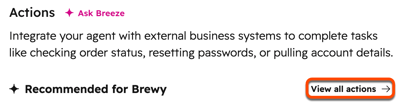
點擊「檢視所有動作」。
-
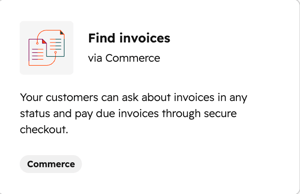
點選「透過付款連結快速收款」這項操作。
-
點選「繼續設定」。
-
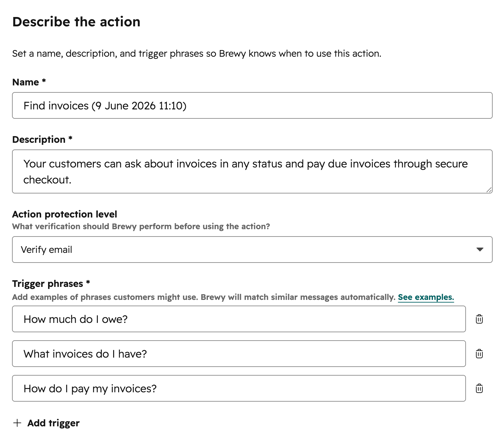
在「描述此動作」區段中,請定義客戶服務專員應如何以及何時執行此動作:
-
在「名稱」欄位中,輸入此動作的名稱。
-
在「描述」欄位中,輸入該動作功能的簡要說明。
-
「動作保護等級」下拉式選單預設為「驗證電子郵件」,且無法變更。
-
在「觸發短語」下方,檢視建議的短語。若要新增另一個觸發條件,請點擊 「新增觸發條件」。
-
若要刪除觸發條件,請點擊 刪除圖示。
-
-
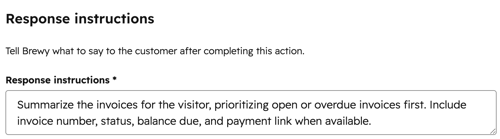
在「回應指示」區段中 ,輸入客戶服務專員在動作完成後應發送的回應內容。
-
在頁面上方,點選「預覽」以預覽該動作。
-
在右上角,點選「發佈」以發佈該動作。
瞭解如何管理客戶服務專員的操作。
將發票插入對話收件匣中的「一對一」電子郵件或訊息中
若要將發票插入對話收件匣中的單對單電子郵件或訊息中:
- 在你的 HubSpot 帳戶中,點擊「更多」,然後前往「CRM」 > 「收件匣」。如果你的帳戶中沒有顯示「更多」,請直接前往「CRM」 > 「收件匣」。
- 在左下角,點擊「撰寫」。
- 在訊息撰寫介面中,點選「插入」,然後選擇「發票」。
- 選擇一張發票,或 點擊「管理」以導航至發票索引頁面。
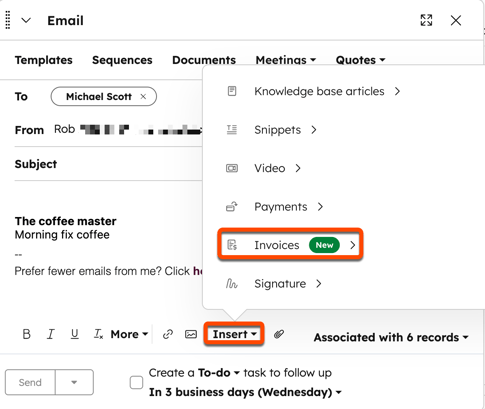
選取發票後,系統會將該發票的超連結加入訊息中。
下一步
- 建立合約以管理買家的合約並自動化開立發票流程。
- 將發票與 HubSpot 內建的會計整合功能(例如QuickBooks和Xero)搭配使用。
- 進一步了解付款管理,包括檢視交易手續費、重新嘗試失敗的付款,以及向聯絡人請求新的付款方式。您也可以下載付款和款項支付報告,並匯出付款資料。
- 建立報價單並發送給您的買家。
