
上次更新時間: 2026年9月14日


將託管於 Freshdesk、Help Scout、Zendesk 或 Intercom 上的外部知識庫文章匯入 HubSpot。您也可以從 CSV 檔案匯入您的知識庫。
開始之前
在匯入知識庫文章之前,請先檢視相關要求與注意事項。
需要席位 必須具備已指派之Service Hub席位,方可匯入知識庫文章。
需要權限 需具備以下權限:
了解限制與注意事項
-
不支援將表格匯入知識庫。
- 所有匯入的文章都會新增至您知識庫的主要語言中。匯入後,請了解如何建立多語言的知識庫文章。
-
每次匯入的條目數量上限為 400 則。
- 透過「智慧複製」功能從首頁 URL 匯入知識庫,僅適用於新建立及已遷移的知識庫。
- 若要從 CSV 檔案匯入知識庫,需包含以下欄位:
- 網址
- 標題
- 類別
- 文章正文
使用「智慧複製」功能匯入知識庫
使用「智慧複製」功能,從 Freshdesk、Help Scout、Zendesk 或 Intercom 匯入您的知識庫文章。
- 在你的 HubSpot 帳戶中,點擊頂端導覽列中的
「設定圖示」。 - 在左側邊欄選單中,導航至「內容」>「知識庫」。
- 在「當前檢視」區段中,點擊第一個下拉式選單並選擇「匯入知識庫」。若您的帳戶已啟用「品牌」附加元件,則此選項將顯示於第二個下拉式選單中。
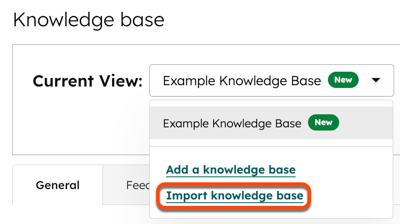
- 在「匯入您的知識庫」頁面上,點選左下角的「上一頁」。
- 選取「智慧複製」選項 ,然後點擊「下一步」。
- 輸入外部知識庫首頁的網址。
- 選擇文章匯入方式:
- 「匯入並發佈」:匯入的文章將立即發佈,供訪客瀏覽。
- 以草稿形式匯入:文章將以草稿形式匯入知識庫中。訪客在文章發布前將無法看到這些內容。
- 點擊「匯入」以 開始匯入程序。
檢查匯入狀態
- 在你的 HubSpot 帳戶中,點擊「更多」,然後前往「服務」 > 「知識庫」。如果你的帳戶中沒有顯示「更多」,請直接前往「服務」 > 「知識庫」。
- 點選「文章」標籤頁。
- 在頁面頂端查看匯入進度。

從 CSV 檔案匯入知識庫
從 CSV 檔案匯入您的知識庫。請參閱CSV 範例檔案,以將知識庫內容格式化以便匯入。
上傳 CSV 檔案
- 在你的 HubSpot 帳戶中,點擊頂端導覽列中的
「設定圖示」。 - 在左側邊欄選單中,導航至「內容」>「知識庫」。
- 在「當前檢視」區段中,點擊第一個下拉式選單,並選擇「匯入知識庫」。若帳戶已安裝「品牌」附加元件,此選項將顯示於第二個下拉式選單中。
- 點擊「您目前使用哪個知識庫平台 」的下拉式 選單,並選擇您目前託管知識庫的平台。
- 點擊「HubSpot 知識庫」下拉式 選單,並選擇一個知識庫。
- 在「CSV 檔案上傳」區段中,點選「選擇檔案」,然後上傳您的 CSV 檔案。
- 在右下角,點選「複製文章」。
將 CSV 檔案中的欄位進行對應
將 CSV 檔案的欄位與您新的 HubSpot 知識庫中的對應屬性進行映射。如需了解如何格式化 CSV 檔案以及您要匯入的文章內容,請參閱範例 CSV 匯入檔案。
若要將 CSV 檔案中的文章內容進行對應:
- 點擊「選擇欄位」下拉式選單 ,以選取檔案中應與HubSpot 知識庫屬性對應的欄位。
- 完成後,請點擊右下角的「下一步」。匯入過程可能需要幾分鐘才能完成。
- 點擊「返回儀表板」以查看匯入狀態。
以下為 HubSpot 知識庫屬性(HubSpot KB 屬性欄位):
- URL(必填):此欄位中每篇文章的網址。
- 標題(必填):此欄位中每篇文章的標題
- 分類(必填):此欄位中每篇文章的分類。若要在 HubSpot 中將值設定為「未分類」,您可在檔案中將此欄位留空。
- 子類別:本欄位中每篇文章的子類別。
- 關鍵字:本欄位中每篇文章的搜尋關鍵字,請以逗號分隔。
- 元描述(必填):本欄位中每篇文章的元描述。
- 文章正文(必填):本欄位中每篇文章內容的原始碼,包含圖片網址。有關文章正文的格式設定範例,請參閱 CSV 匯入範例檔案。
- 副標題:此欄位中每篇文章的副標題。
請注意: 若任何關鍵字在逗號後有空格,導致其與下一個關鍵字分離,系統將顯示錯誤訊息,指出無法匯入該等標籤。
完成匯入
完成對應設定後,您可以檢視並完成知識庫文章的匯入。
- 返回匯入工具:
- 在您的 HubSpot 帳戶中,點擊頂部導覽列中的「 」設定圖示。
- 在左側邊欄選單中,導航至「內容」>「知識庫」。
- 點擊「當前檢視」下拉式選單,並選擇「匯入知識庫」。
- 點擊「檢視結果」。
- 若要預覽特定文章,請點擊「預覽」。在右側面板中,查看該文章並檢視工具為該文章識別出的所有值清單。
- 如果您的文章特徵已套用任何預設值,您會看到一則註解,內容為:「已使用預設值完成映射」。
- 若要檢視預設值,請點擊「變更預設值」。
- 在右側面板中,檢視所有無法針對每篇文章進行映射的文章特徵之預設值。
- 在文字欄位中輸入您想要的值。
- 點擊「儲存」以將這些值套用至所有文章。
- 預設情況下,沒有任何文章被選中進行匯入。請勾選您希望包含在匯入中的任何文章左側的核取方塊。
- 完成後,請按一下「匯入」。
- 在對話方塊中,選擇一個選項:
- 將所有內容以「草稿」形式匯入:匯入的文章將以草稿形式存入您的知識庫,必須手動發佈後,訪客才能看到。
- 將所有內容匯入為「已發佈」:匯入的文章將立即發佈,供訪客瀏覽。
- 若要覆寫任何現有內容,請勾選「以匯入內容覆寫任何現有內容」核取方塊。
- 完成後,請按一下「儲存」。
若您的知識庫支援多國語言,請在匯入完成後,瞭解如何建立多國語言的知識庫文章。
