
上次更新時間: 2025年11月24日

連線行事曆和排程頁面的某些設定可能會導致意想不到的問題,例如出現的可用時段比預期的少。若要找出問題,您可以使用疑難排解模式。有關群組和循環會議的問題,請瞭解群組和循環會議可用性的運作方式。
請注意: 如果您可以存取一個以上的 HubSpot 帳戶,請先登入您用來建立排程頁面的帳戶,再導航至疑難排解模式。
- 在你的 HubSpot 帳戶中,瀏覽「銷售」>「會議排程器」。
- 將滑鼠移至會議連結,然後按一下「編輯」。
- 在右上方,按一下疑難排解。
您的排程頁面將在另一個瀏覽器索引標籤中開啟。任何不可用的時段都會被封鎖,並包含該時段不可用的原因說明。
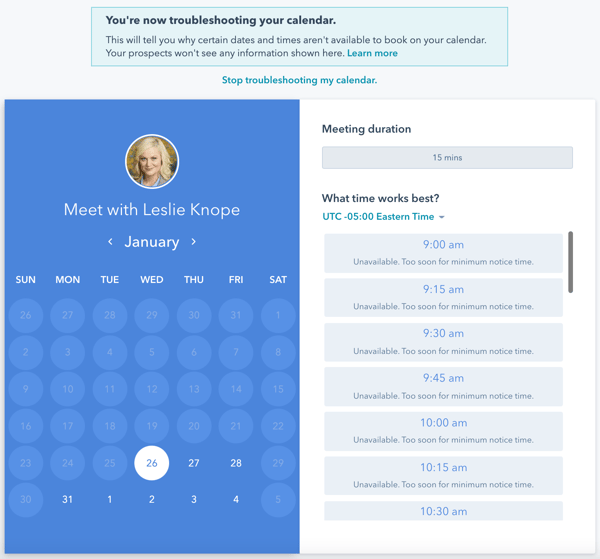
一旦您找出無法預約時間的原因,請檢閱您的連線行事曆和排程頁面設定,以解決任何可用性或排程體驗問題。
可用性
如果您看到與 [使用者] 的活動重疊、這天沒有空位或特定時段 沒有設定 日期,請先檢查排程頁面的空位設定:
- 在你的 HubSpot 帳戶中,瀏覽「銷售」>「會議排程器」。
- 將滑鼠移至會議連結,然後按一下「編輯」。
- 在左側功能表中,導覽到排程。
- 新增任何其他可用時段,然後按一下儲存。
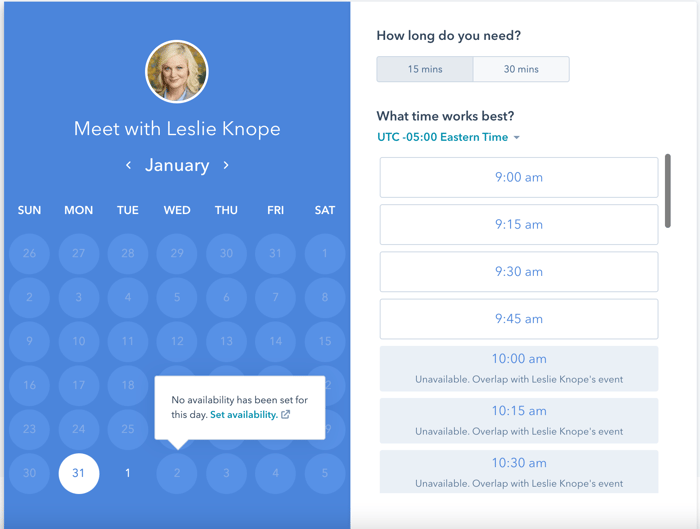
接下來,您應該檢視連接的 Office 365、Outlook 或 Google 行事曆,以確認行事曆事件的狀態。
請注意: 您也應該檢視您的帳戶設定,以確保您沒有連接任何可能有干擾事件的其他行事曆。
- 如果您行事曆上的事件設定為免費,您就可以在該時間內進行預約。
- 如果您行事曆上的事件設定為忙碌(O365、 Outlook 、 Gmail),或在其他地方工作、暫定或不 在辦公室 (Outlook),您在該時間內將無法進行預約。
檢視行事曆上的事件以查看事件的狀態,然後視需要進行任何變更。
在 Office 365 中:- 按一下行事曆事件以開啟預約編輯器。
- 在頂端的工具列中,使用Show as(顯示為) 下拉式功能表,將事件變更為Busy(忙碌 )或Free(空閒)。
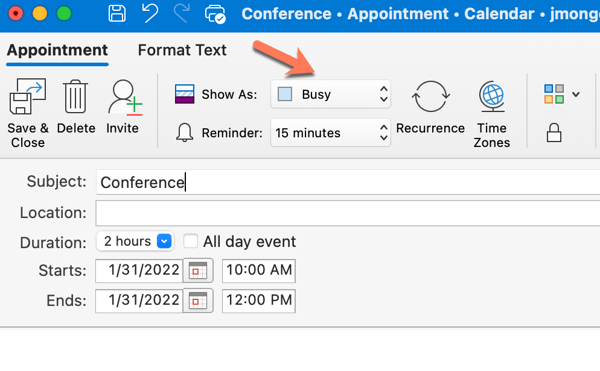
請注意:Office 365 日曆上的任何全天候事件都會以HubSpot 帳戶的時區顯示在您的排程頁面上,即使您的 Office 365 日曆設定為不同的時區。
在 Outlook 中:- 按一下行事曆事件,然後按一下編輯事件。
- 按一下編輯器左上方的狀態,以變更事件的狀態。
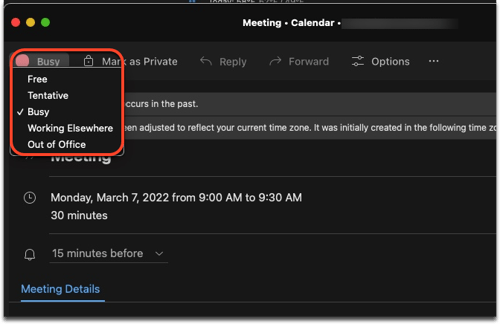
- 按一下行事曆活動,然後按一下上方的鉛筆圖示 ,開啟編輯器。
- 在「活動詳細資訊 」標籤上,使用會議描述上方的下拉式功能表,將活動變更「忙碌 」或「空閒」。
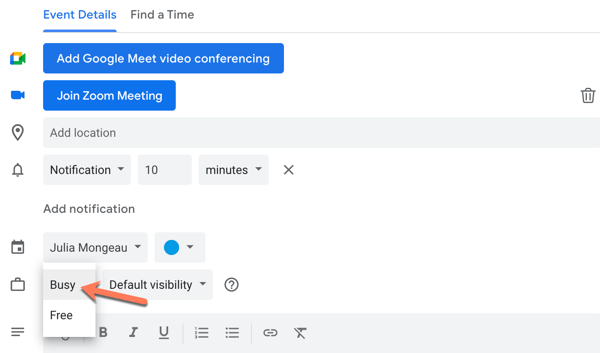
請注意: HubSpot 並未將Google 行事曆的工作時間列入會議可用性的考量。
如果您的行事曆上有全天候的活動,例如會議,但您仍希望顯示為可供預約,請務必將全天候活動設定為免費。
排程體驗進階設定
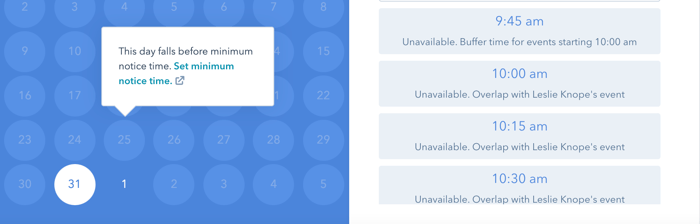
如果您看到與最短通知時間、緩衝時間或會議排程範圍衝突的錯誤,請檢閱您的排程體驗進階設定:
- 在你的 HubSpot 帳戶中,瀏覽「銷售」>「會議排程器」。
- 將滑鼠移至您的會議連結,然後按一下「編輯」。
- 在左側功能表中,導覽至排程。
- 按一下以展開「進階設定 」功能表。
- 若要解決最短通知時間 錯誤 ,請按一下最短通知時間 下拉式功能表,然後選擇較長的最短通知時間。
- 若要解決緩衝時間 錯誤 ,請按一下緩衝時間 下拉式功能表,然後選擇不同的時間。
- 若要解決當天不在可排定會議時間範圍內的錯誤,請檢視「何時可排定會議 」設定,並進行任何變更。
.svg?height=99&width=353)