
上次更新時間: 2026年7月22日
可搭配下列任何訂閱使用,除非另有註明:
-
 行銷 Hub
Professional, Enterprise
行銷 Hub
Professional, Enterprise
-
 銷售 Hub
Professional, Enterprise
銷售 Hub
Professional, Enterprise
-
 Service Hub
Professional, Enterprise
Service Hub
Professional, Enterprise
-
 Data Hub
Professional, Enterprise
Data Hub
Professional, Enterprise
-
 Content Hub
Professional, Enterprise
Content Hub
Professional, Enterprise
-
 智慧 CRM
Professional, Enterprise
智慧 CRM
Professional, Enterprise
-
 部分功能需要席位
為您的「預約」、「聯絡人」、「公司」、「課程」、「自訂物件」、「商機」、「潛在客戶」、「房源」、「訂單」、「專案」、「服務」及「服務單」流程設定規則,以管理使用者如何建立記錄以及將記錄在流程中移動。針對每個個別流程,可強制執行以下規則:
- 設定可建立新記錄的階段。
- 限制跳過管道中的階段。
- 限制將記錄向後移動至管道中的先前階段。
- 限制哪些使用者可編輯管道中特定階段的記錄。
- 為銷售管道中的交易設定審批流程(僅限交易)。
- 要求必須建立交易(僅限潛在客戶)。
例如,若您限制使用者跳過階段或將交易移回前一階段,編輯交易階段的操作介面將類似如下所示:
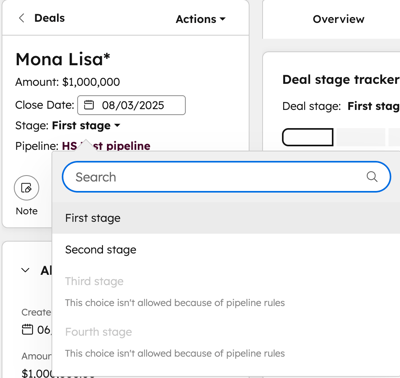
若要設定記錄在移至管道階段前必須具備的屬性,請參閱如何設定條件式階段邏輯。
設定物件管線規則
需要訂閱
- 必須擁有Sales Hub Professional 或 Enterprise訂閱,才能強制執行基於潛在客戶建立交易的功能。
- 若要設定交易審批流程,必須擁有Sales Hub Enterprise訂閱。
- 若要設定自訂物件銷售管道規則,必須擁有Enterprise訂閱。
需要權限 需具備超級管理員權限,方可設定物件管線規則。
當在桌面端、HubSpot 行動應用程式中,或透過整合功能及 HubSpot 公開 API(且傳遞了使用者 ID)手動建立或更新記錄時,管道規則即會生效。此外,當管道的規則啟用後,使用者將無法批次編輯該管道或其中記錄所處的階段。
要設定規則:
- 在你的 HubSpot 帳戶中,點擊頂端導覽列中的
「設定圖示」。 - 在左側邊欄選單的「資料管理」區段中,點選「物件」。
- 在「物件」頁面上,點選「選取物件」下拉式選單,並選擇您要為其設定管線規則的物件。
- 切換至「管線」分頁。
- 點擊您要為其設定規則的 管線名稱 。
- 在頁面底部,點選「管線規則」分頁。
- 在每一行中,開啟開關以套用該規則。
- 根據規則的不同,自訂設定:
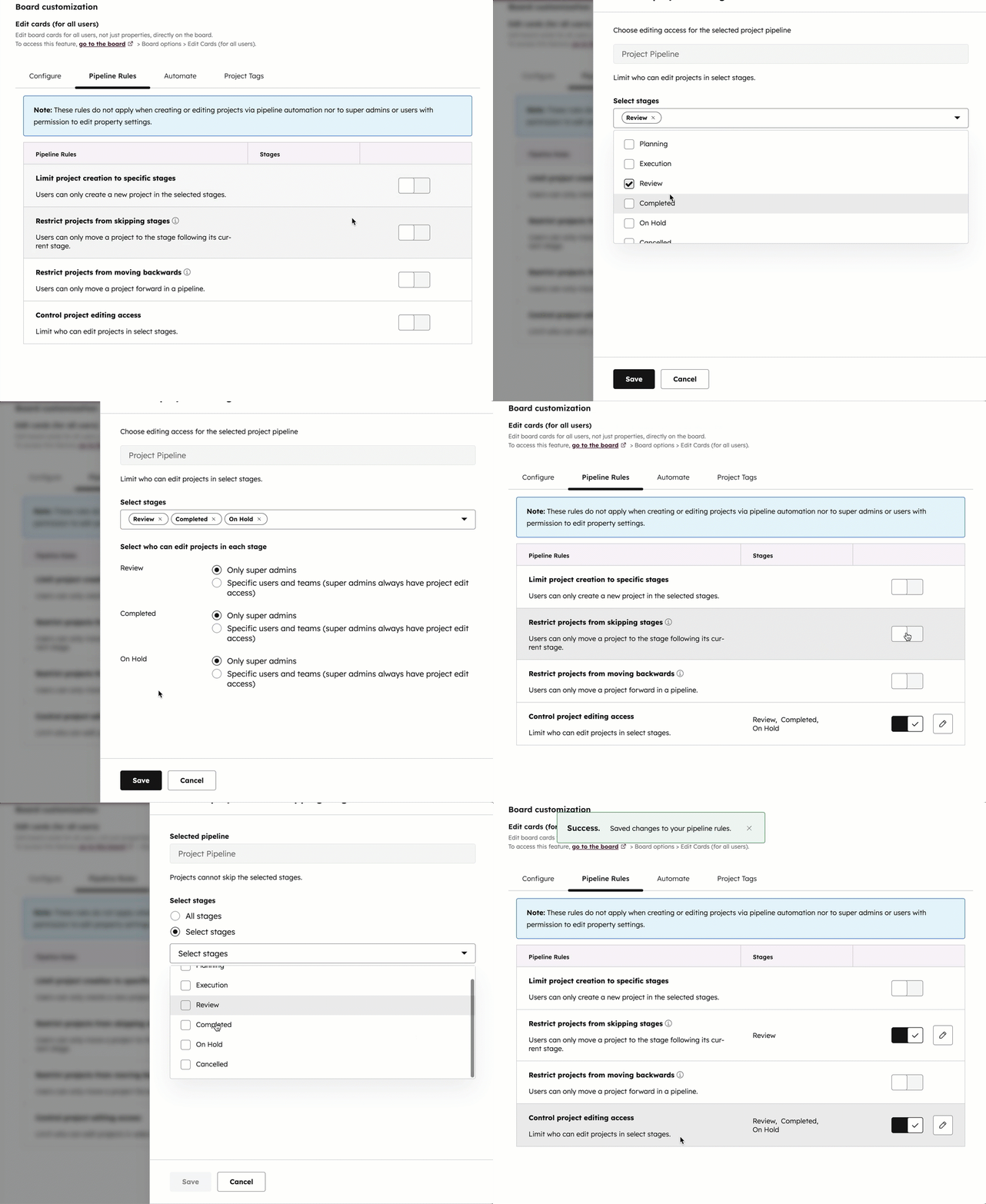
- 將 [記錄] 的建立限制在特定階段:選擇可建立新記錄的階段,以及建立記錄的預設階段。啟用此規則後,使用者僅能透過 HubSpot、整合功能或 HubSpot API,在這些階段中建立記錄。身為營運經理,這能讓您標準化新記錄的建立流程。
- 限制 [記錄] 跳過階段:若要防止使用者跳過銷售管道中的任何階段,請選擇「所有階段」。若要防止使用者跳過特定階段,請選擇「選擇階段」,然後選取不可跳過的階段。 若記錄正移轉至「已關閉/已關閉(流失)」階段(針對「已合格」或「未合格」的潛在客戶),使用者仍可跳過階段。此規則亦適用於透過 API 和整合功能編輯記錄的情況。
- 限制 [記錄] 向後移動:若要防止使用者從銷售管道的任何階段將記錄向後移動,請選取「所有階段」。若要防止使用者在記錄達到特定階段後向後移動,請選取「選取階段」,然後選取相關階段。 啟用此規則後,一旦記錄被移至或已通過所選階段,使用者便無法將該記錄向後移回至所選階段之前的任何階段。此規則適用於在 HubSpot 中編輯,以及透過 API 和整合功能進行操作時。 若記錄被重新開啟,使用者仍可從「已關閉/已關閉且流失」(針對潛在客戶為「已合格」或「未合格」)階段將記錄移回先前階段。
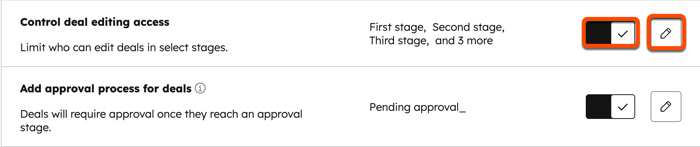
- 控制 [物件] 編輯權限:若記錄處於特定階段,則限制其編輯權限。 請先選取需限制編輯權限的階段,接著選擇應具備存取權限的對象:僅限超級管理員 ,或特定使用者與團隊。若您選擇了「特定使用者與團隊」,請點擊「新增使用者或團隊」下拉式選單,然後勾選相關使用者與團隊的核取方塊。
- 為交易新增核准流程:設定核准階段。
- 要求建立交易:若潛在客戶階段為「已確認」,使用者必須建立交易。
- 點擊「儲存」。
為聯絡人及公司設定流程規則
請設定以下規則:
- 設定可建立新記錄的階段。
- 限制在銷售管道中跳過階段。
- 限制將記錄在管線中向後移動。
若要為聯絡人及公司設定流程規則:
- 在你的 HubSpot 帳戶中,點擊頂端導覽列中的
「設定圖示」。 - 在左側邊欄選單的「資料管理」區段中,點選「物件」。
- 在「物件」頁面上,點選「選擇物件」下拉式選單,並選擇「聯絡人」或「公司」。
- 點選「生命週期階段」分頁。
- 點選「銷售管道規則」分頁。
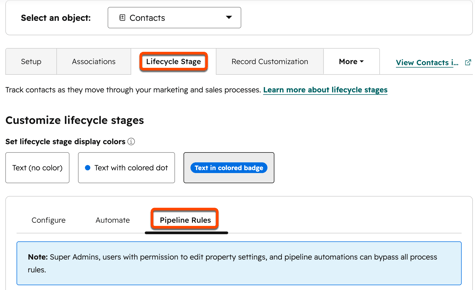
- 在每一行中,開啟開關以套用該規則。
- 在面板中設定規則選項,然後點選「儲存」。
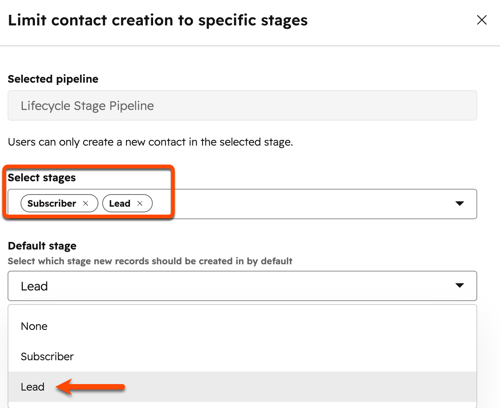
若要編輯聯絡人與公司的管線規則:
- 導航至聯絡人與公司管道規則。
- 在目標列中,點擊「 」編輯規則圖示。
- 在面板中設定規則變更,然後點擊「儲存」。
編輯或停用銷售管道規則
需要權限 管理管線規則需要「超級管理員」權限。
- 在你的 HubSpot 帳戶中,點擊頂端導覽列中的
「設定圖示」。 - 在左側邊欄選單的「資料管理」區段中,點選「物件」。
在「物件」頁面上,點選「選擇物件」下拉式選單,並選擇您要更新其管線規則的物件。 - 導航至「管線」分頁。
- 點擊您要更新規則的管線名稱。
- 在頁面底部,點選「管線規則」分頁。
- 若要編輯現有規則,請點擊該規則行中的「 」編輯圖示。在右側面板中進行變更,然後點擊「儲存」。
- 若要停用某條規則,請點擊切換開關以關閉該規則。在對話方塊中,點擊「刪除管線規則」以確認。
進一步了解如何自訂管線。
