
上次更新時間: 2026年2月17日
共享交易為HubSpot 合作夥伴和 HubSpot 銷售代表創造一個集中的合作空間。瞭解更多關於建立共享交易和使用共享交易上的訊息進行協作的資訊。
追蹤已註冊的交易
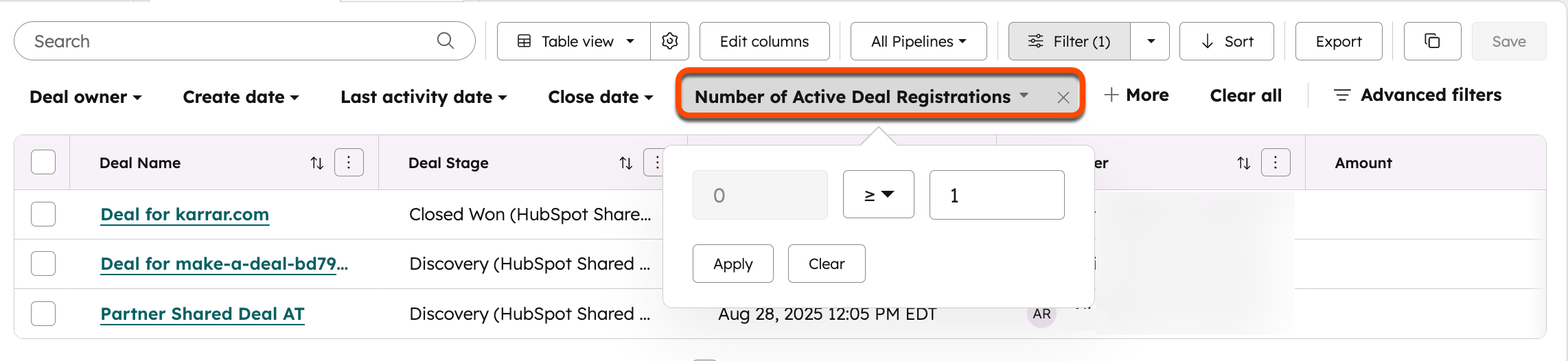
當檢視您帳戶中的交易時,您可以篩選出您的 HubSpot 銷售代表為您登記的交易:
- 在你的 HubSpot 帳戶中,瀏覽「CRM」>「交易」。
- 在表格頂端,按一下更多以新增快速篩選條件。
- 在彈出框中,選擇「活躍交易註冊數量」。
- 在表格頂端,點選「活躍交易註冊數量」篩選項。
- 在彈出框中,按一下下拉式功能表 ,然後選擇大於或等於。
- 在右側欄位中,輸入1。
設定共用交易的銷售聯絡人
您可以設定一位銷售聯絡人,他將會收到合作夥伴配對機會和建立輔助交易的通知。建議選擇為團隊管理 HubSpot 銷售機會的人。
如果您沒有設定銷售聯絡人,您帳戶的主要 POC 將會收到這些通知。
- 在你的 HubSpot 帳戶中,點擊頂端導覽列中的
「設定圖示」。 - 在左側功能表中,導覽至合作夥伴 > 共用交易。
- 按一下Default sales contact(預設銷售聯絡人 )下拉式功能表,然後選擇使用者。
- 在左下方,按一下儲存。
管理共用交易的使用者
- 在你的 HubSpot 帳戶中,瀏覽「CRM」>「交易」。
- 按一下共用交易的名稱 。
- 在交易記錄的共享交易資訊 部分,將滑鼠懸停在交易團隊 欄位,然後按一下編輯。如果記錄上沒有共用交易 部分,請自訂記錄版面。
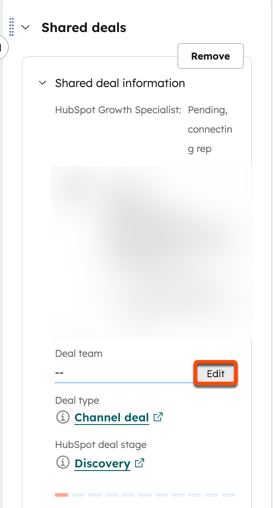
- 在對話方塊中,按一下交易團隊 下拉式功能表,然後從自己的帳戶中選擇一個使用者。
- 按一下儲存。
設定共用交易的預設管道
在合作夥伴設定中,您可以為未來建立的共用交易設定預設管道。這不會影響現有的交易。- 在你的 HubSpot 帳戶中,點擊頂端導覽列中的
「設定圖示」。 - 在左側功能表中,導覽到合作夥伴>共用交易。
- 按一下共用交易的預設管道下拉式功能表,然後選擇管道。
