
上次更新時間: 2026年7月16日

接收來自 Instagram 的私訊,並直接透過 HubSpot 的社群工具進行回覆。透過社群回覆工具管理私訊,可協助您追蹤社群活動並與受眾溝通,無需切換平台。 例如,當追蹤者透過 Instagram 向您發送私訊時,您可以回覆該訊息、將該Instagram 帳號指派給 CRM 聯絡人,並將此互動與其他社群活動一併管理。
此功能 僅適用於 Instagram 訊息。
開始使用前
在開始管理私訊之前,請先確認以下要求、限制及注意事項。
要求
-
將您的 Instagram 帳戶與 HubSpot 連結。如果您是首次在 HubSpot 中設定私訊功能,必須先解除連結,然後重新連結該帳戶,才能授權此功能。
-
若要在 HubSpot 中接收 Instagram 私訊,您必須在 Instagram 設定中開啟「允許存取訊息」選項。
限制與注意事項
- 當您將 Instagram 帳戶連線或重新連線至 HubSpot 時,系統僅會擷取過去7 天內的私訊。
- 在 HubSpot 中檢視您的 Instagram 私訊時,每個對話串將顯示最近的 200 則訊息。完整的對話串可直接在 Instagram 上查看。
- 在社交工具中,僅會顯示收到的私訊以及包含回覆的訊息。若您發送私訊,在收件者回覆之前,該訊息將不會顯示在社交工具中。
回覆私訊
透過 HubSpot 回覆 Instagram 私訊,將客戶對話集中管理於一處。利用系統自動生成的 回覆建議 與受眾互動,並在回覆中附加媒體檔案。
-
在你的 HubSpot 帳戶中,點擊「更多」,然後前往「行銷」 > 「社群」。如果你的帳戶中沒有顯示「更多」,請直接前往「行銷」 > 「社群」。
- 在頂部,點擊「 回覆 」標籤頁。
- 在左側邊欄選單的「 所有活動」下方 ,點選 「私訊」。
- 點選 一 則 私訊。
- 在右側面板中,輸入您的回覆內容或插入 回覆建議。
- 點擊 「回覆」。
傳送檔案附件
回覆 Instagram 私訊時,可附加圖片、影片、音訊檔案或 PDF 檔案。單則回覆只能包含文字或附件其中一種,不可同時包含兩者。若要傳送這兩種內容,請將其拆分為兩則獨立的訊息。
- 若要在回覆中傳送檔案附件,請點擊「 」的附加檔案圖示。
- 在右側面板中,搜尋並選取檔案,或點擊「上傳」以從您的裝置新增檔案。
- 點擊「回覆」。
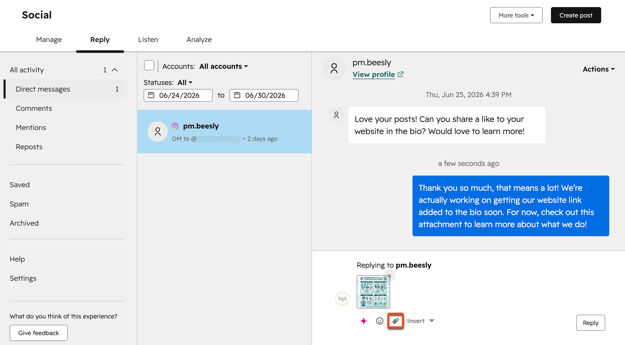
Instagram 私訊支援以下媒體類型:
| 媒體類型 | 支援的檔案類型 | 最大檔案大小 |
| 圖片 | JPEG、PNG | 8 MB |
| 影片 | MP4、MOV、AVI、WEBM、OGG | 25 MB |
| 音訊 | AAC、M4A、WAV | 25 MB |
| 文件 | 25 MB |
整理私訊
篩選訊息並更新其狀態,協助您的團隊為對話設定優先順序。
-
在你的 HubSpot 帳戶中,點擊「更多」,然後前往「行銷」 > 「社群」。如果你的帳戶中沒有顯示「更多」,請直接前往「行銷」 > 「社群」。
- 在頂部,點選「 回覆 」 分頁。
- 在左側邊欄選單的「 所有活動」下方 ,點選 「私訊」。
篩選私訊
在「回覆」分頁的頂端,套用以下篩選條件:
- 帳號: 已連結的 Instagram 帳號。
- 狀態: 訊息狀態(例如: 已讀、未讀、已回覆、已儲存 及 已歸檔)。
- 日期範圍: 最後一則訊息的發送日期。
更新私訊狀態
若要變更私訊的狀態,請點擊「動作」,然後選擇一個狀態:
- 儲存:將訊息標記為已儲存,並移至「已儲存」資料夾。
- 歸檔:將訊息歸檔並移至「已歸檔」資料夾。
- 移至垃圾訊息:將可疑訊息標記為垃圾訊息,並移至垃圾訊息資料夾。
- 標記為未讀:將訊息標記為未讀。
指派 CRM 聯絡人
將 Instagram 個人檔案與 CRM 聯絡人配對,以便將私訊與您的聯絡人關聯。此舉有助於追蹤對話紀錄,並為未來的互動保留上下文脈絡。
-
在你的 HubSpot 帳戶中,點擊「更多」,然後前往「行銷」 > 「社群」。如果你的帳戶中沒有顯示「更多」,請直接前往「行銷」 > 「社群」。
- 在頂部,點擊「 回覆 」標籤頁。
- 在左側邊欄選單的「 所有活動」下方 ,點擊 「私訊」。
- 在左側面板中,點選 一則 私訊。
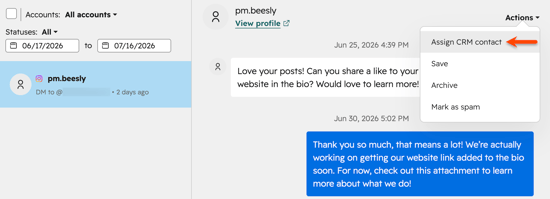
- 在右側面板中,點擊 「動作」,然後選擇「指派 CRM 聯絡人」。
- 在對話方塊中,於搜尋欄中輸入聯絡人的姓名,以尋找並選取現有聯絡人。點擊「建立新聯絡人」以建立新聯絡人。
- 點擊「指派給聯絡人」或「建立新聯絡人」。
進一步了解如何將聯絡人與社交互動關聯起來。
解決直接訊息的問題
若 Instagram 私訊未在 HubSpot 中顯示,請確認您的 Instagram 帳戶中已開啟「允許存取訊息」功能。
要檢查此設定:
- 在您的裝置上開啟 Instagram 應用程式。
- 前往您的個人檔案。
- 在右上角點選 選單圖示。
- 點選 「訊息與限時動態回覆」 > 「訊息請求」。
- 將「 允許存取訊息」 開關切換至開啟狀態。
