上次更新時間: 2026年8月3日

使用「格式化資料」工作流程動作來修正、格式化及維護您的 CRM 資料。例如,您可以將聯絡人或公司名稱轉為大寫,或根據屬性計算數值。
您也可以將資料轉換為單行或多行文字屬性,或對資料進行格式化並匯出至Google 試算表。
透過工作流程格式化資料是一個兩步驟的流程。首先,您需透過設定「格式化資料」動作來準備資料;接著,您需設定另一個工作流程動作來使用這些資料。
使用預設格式選項格式化資料
若要使用預設格式選項格式化資料:
- 在你的 HubSpot 帳戶中,點擊「更多」,然後前往「自動化」 > 「工作流程」。如果你的帳戶中沒有顯示「更多」,請直接前往「自動化」 > 「工作流程」。
- 點擊現有工作流程的名稱,或建立新的工作流程。
- 在工作流程編輯器中,點擊「+ 」加號圖示以 新增工作流程動作。
- 在動作面板中,於 「資料運算」區段中 選取「格式化資料 」。
- 在右側面板中,請確認「自訂模式 」開關 已關閉。
- 在左側面板中,選取要格式化的屬性或值:
- 若要格式化已註冊記錄的屬性值,請點選「檢視屬性或動作輸出」下拉式選單,並選擇「已註冊記錄」。接著,選擇一個屬性。
- 若要格式化先前動作的結果,請點選「檢視屬性或動作輸出」下拉式選單,並選擇「動作輸出」。接著,點選以展開「先前動作名稱」,然後選擇一個動作輸出。
- 點擊「格式 」下拉式選單,並選擇一種 格式設定選項。
- 點擊「輸出類型」下拉式選單,然後選取一種輸出類型。根據所選的格式設定選項,資料可格式化為文字、數字、日期或日期時間值。
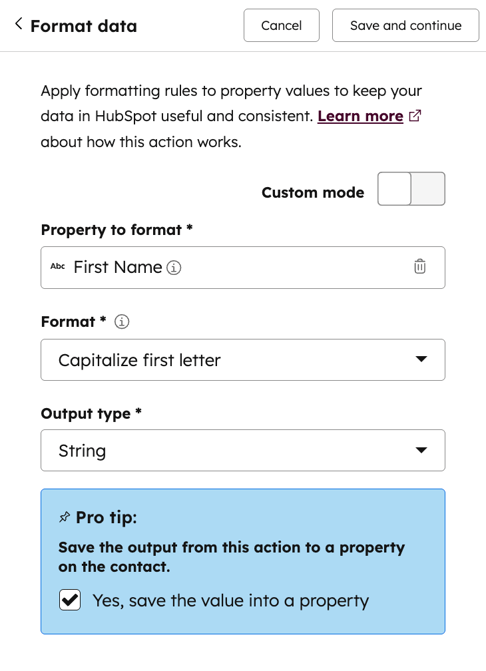
- 若要將格式化後的資料自動儲存至現有屬性:
- 勾選「是,將值儲存至屬性」核取方塊 。
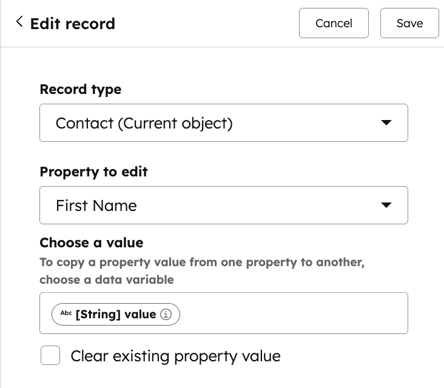
- 在頂部點擊「儲存並繼續」。這將自動建立一個新的「編輯記錄」動作。
- 預設情況下,該動作的欄位會自動填入資料,並設定為更新同一筆記錄及屬性。
- 您可以進一步自訂此動作,請參閱「編輯記錄」動作的使用說明以了解更多資訊。
- 接著,請點擊「儲存」。
- 設定完動作 後,請點擊 「儲存」。
預設格式設定選項
使用「格式化資料 」動作時 ,可使用以下預設格式設定選項:
- 新增數值:將特定數值加至屬性或值上。請在「要新增的數值」欄位中輸入所需數值。
- 增加時間長度:將一段時間(例如:小時、天)加到日期時間值上。請在「要增加的時間長度」欄位中 輸入時間長度,然後使用「時間單位 」下拉式選單 選擇時間單位。
- 計算數值的第 n 次方根:計算數值的方根。請在「第 n 次方根數值」欄位中輸入該數值。
- 首字母大寫:將值的首字母轉為大寫。值中的其他所有字元將轉為小寫。僅適用於拉丁字母。
- 將所有字元轉為小寫:將值中的所有字元轉為小寫。僅適用於拉丁字母。
- 將所有字元轉為大寫:將值中的所有字元轉為大寫。僅適用於拉丁字母。
- 轉換為標題大小寫:將值轉換為標題大小寫。值中每個單字的首字母將大寫,其餘所有字元將轉為小寫。僅適用於拉丁字母。
- 轉換為 Unix 時間戳記:將該值轉換為 Unix 時間戳記。
- 刪除一個或多個字元:從值中移除特定字元。請在「要刪除的字元」欄位中輸入要移除的字元。例如,對於郵遞區號
02145,您可以在該欄位中輸入02,結果將得到值145。 - 除以特定數字:將數值除以特定數字。請在「除以的數字」欄位中 輸入要除以的數字。
- 轉義與 URL 編碼:將值轉換為 URL 編碼格式。例如,將「hello world」轉換為「hello%20world」。
- 格式化日期與時間:變更數值的日期與時間格式。
- 日期格式:該值的新日期格式。
- 時區:值應轉換為IANA TZDB 格式的時區。預設返回 UTC 時間。
- 地區設定:用於該數值的地區設定,例如en-US或hi-IN。
- 取得數值的絕對值:回傳數值的絕對值。您可以使用此選項來確保數值為正數。
- 乘以一個數值:將值乘以特定數值。請在「乘以的數值」欄位中 輸入要乘以的數值。
- 移除 HTML 標籤:從值中移除所有 HTML 標籤。
- 替換字元:在值中搜尋並替換特定字元。
- 待替換字元:要從值中替換的字元串。
- 替換字元: 用於替換指定「待替換字元」的值 。
- 要替換的次數: 指定要替換的字元 將被替換的次數 。預設情況下,該字元的所有出現次數都會被替換。
- 數值四捨五入: 將數值調整 至最接近的指定小數位數。
- 四捨五入至:選擇 四捨五入至 整數,或指定要四捨五入到的十進位數值。
- 四捨五入方式: 從「始終向上取整」、「始終向下取整」或「四捨五入至最接近的數值」中選擇 。
- 減去一段時間:選擇 從日期屬性中減去一段時間。在「要減去的時間」欄位中 輸入數值,並從「時間單位」欄位中 選擇時間單位。
- 測試數字是否可被整數整除:檢查該值是否能被指定數字整除。請在「除數」欄位中 輸入要檢查的數字。
- 刪除開頭和結尾的空白字元: 從值中移除 所有開頭和結尾的空白字元。
使用自訂公式格式化資料
若要使用自訂公式格式化資料:
- 在你的 HubSpot 帳戶中,點擊「更多」,然後前往「自動化」 > 「工作流程」。如果你的帳戶中沒有顯示「更多」,請直接前往「自動化」 > 「工作流程」。
- 點選現有工作流程的名稱,或建立新的工作流程。
- 在工作流程編輯器中,點擊「+ 」加號圖示以 新增工作流程動作。
- 在動作面板中,於 「資料運算」區段中 選取「格式化資料 」。
- 在左側面板中,點擊以開啟「自訂模式」。
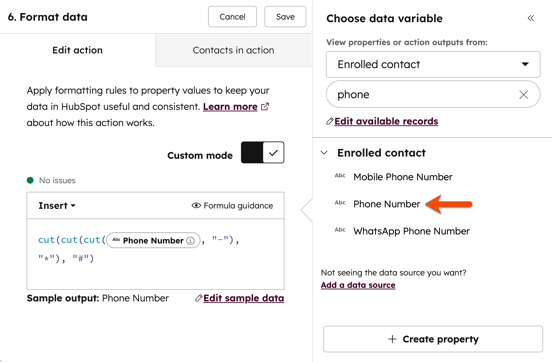
- 在「公式」區段中 ,輸入您的自訂公式。
- 點擊「插入」以在公式中加入以下其中一項元素:
- 動作輸出: 來自同一工作流程中較早動作的輸出值。
- HubSpot 屬性: 屬於已加入記錄的屬性值。
- 函數: 用於設定公式的運算子 ,例如將首字母大寫或加總數值。
- 預覽畫面將自動顯示一個範例結果:
- 若您的公式使用變數(例如屬性值),預覽區將自動顯示使用預設值的結果。
- 若要查看包含其他範例的預覽,請點擊「編輯範例資料」,並 為每個欄位輸入不同的測試值。
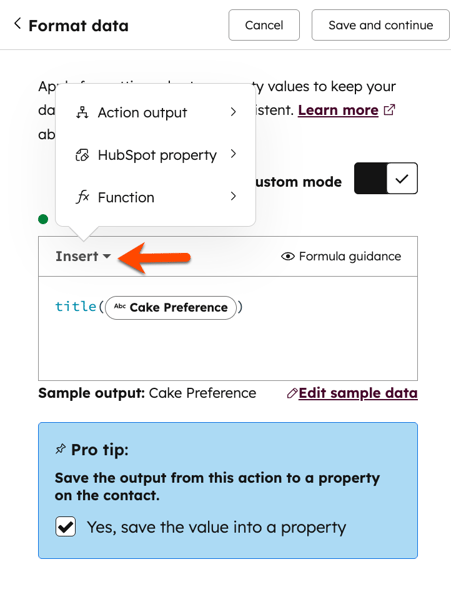
- 若要將格式化的資料自動儲存至現有屬性:
- 請勾選「是,將值儲存至屬性」核取方塊 。
- 在頂部,點擊「儲存並繼續」。這將自動建立一個新的「編輯記錄」動作。
- 預設情況下,該動作的欄位會自動填入資料,並設定為更新同一筆記錄及屬性。
- 您可以進一步自訂此動作,請參閱「編輯記錄」動作的使用說明以了解更多資訊。
- 設定完動作後,請點擊「儲存」。
自訂
公式範例
透過自訂公式,您可以為輸出結果自訂複雜的格式設定選項。進一步了解可在自訂公式中使用的函數。例如,您可以計算以下內容
請注意:雖然可以將函數複製並貼上至「公式」區段,但任何使用的標記(例如動作輸出或 HubSpot 屬性 )都必須手動插入。
| 使用案例 | 公式 |
| 從電話號碼中移除特殊字元。 例如,用於統一整個帳戶中電話號碼的格式。 |
cut(cut(cut([phone], "-"), "*"), "#") |
| 計算業務代表的佣金金額。 例如,要在交易記錄中記錄佣金率。 |
([Amount] * [commission_rate]) |
| 將來自不同屬性的字串值進行串接 | concat([company_name], [month_and_year]) |
| 將資料重新格式化為動作發生的當日時間。 例如,根據特定事件發生的時間來建立報告或區段。 |
cut( regex_replace(datetimeformat([hs_email_last_open_date], "full"), ".*\b(at\b)", "") ,"Coordinated Universal Time") |
| 將資料重新格式化為動作發生的星期幾。 例如,根據特定事件發生的星期幾來建立報告或區段。 |
regex_replace(format_datetime([createdate], "full"), ",.*$", "" ) |
使用格式化後的資料
新增「格式化資料」動作後,您需要設定其他動作來使用格式化後的資料。在「格式化資料」動作中,您可以自動將格式化後的資料套用至現有屬性。
若您已安裝Google 試算表整合功能,亦可將格式化後的資料新增至您的 Google 試算表中。
使用格式化後的資料更新現有屬性
設定「編輯記錄」動作,以將新格式化的資料套用至屬性。此動作可使用來自任何先前
「格式化資料
」動作的格式化資料。
- 在你的 HubSpot 帳戶中,點擊「更多」,然後前往「自動化」 > 「工作流程」。如果你的帳戶中沒有顯示「更多」,請直接前往「自動化」 > 「工作流程」。
- 點擊現有工作流程的名稱,或建立新的工作流程。
- 在工作流程編輯器中,點擊「+ 」加號圖示以 新增工作流程動作。
- 在動作面板中,選取「編輯記錄」。
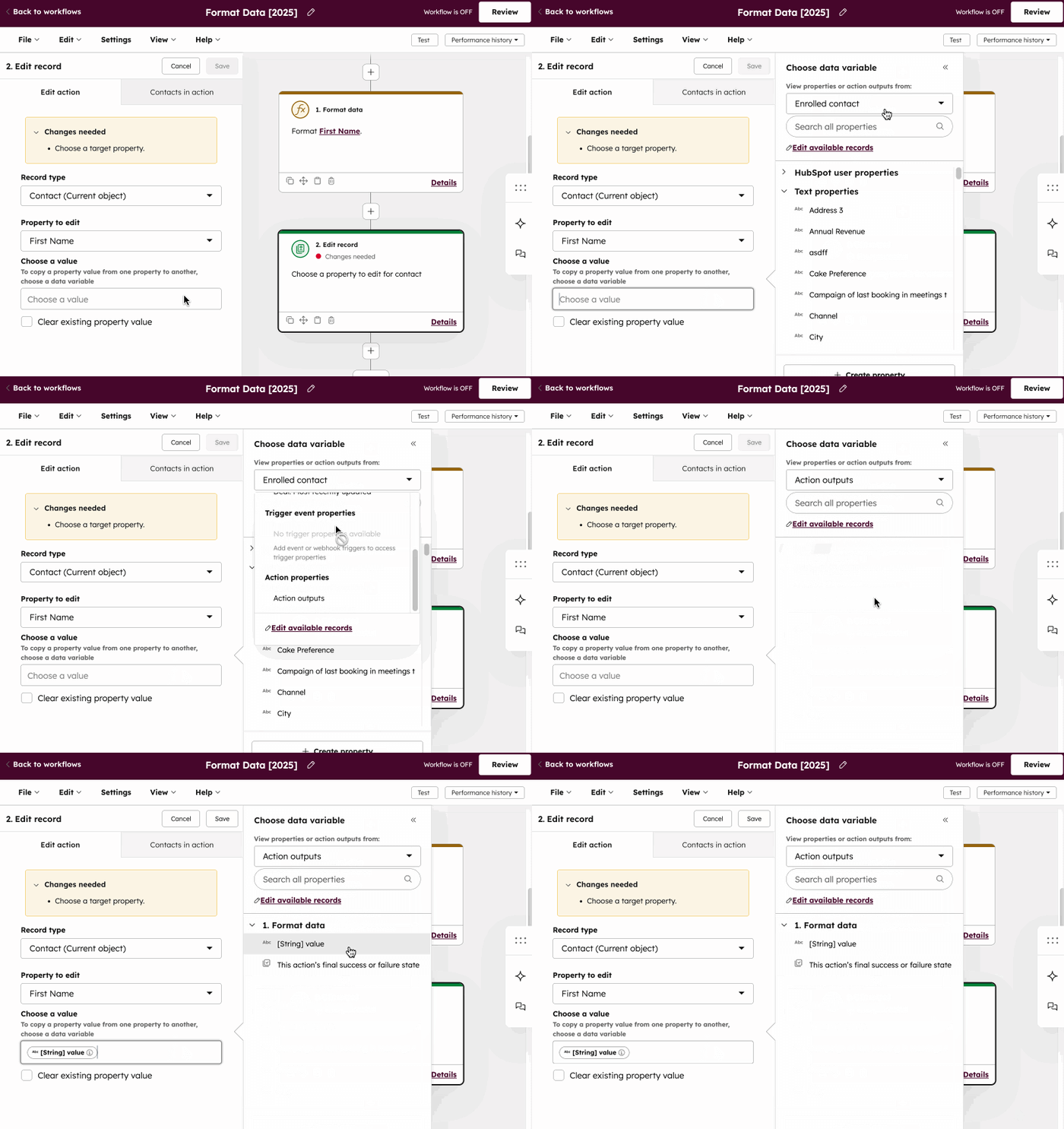
- 在左側面板中,點擊「要編輯的屬性」下拉式選單,然後選取一個屬性。
- 針對核取方塊及其他下拉式選單類型的屬性:
- 點擊「選擇值」下拉式選單,並選擇「選擇資料變數」。
- 在「選擇資料變數」面板中,點擊「已註冊 [物件]」下拉式選單,並選擇「動作輸出」。將值複製到其他屬性時,這些屬性必須相容。進一步了解相容的屬性類型。
- 點擊展開前一個動作名稱,並選取一個動作輸出。
- 針對文字輸入屬性:
- 點擊「選擇值」文字方塊。
- 在「選擇資料變數」面板中,點擊「已註冊 [物件]」下拉式選單,並選擇「動作輸出」。
- 點擊以展開前一個動作名稱,並選取一個動作輸出。
- 點擊「儲存」。完成「編輯記錄」動作的設定後,您的工作流程現在即可使用先前格式化的值來更新 CRM 屬性。
將格式化資料新增至 Google 試算表
若您已安裝 Google 試算表整合功能,即可直接將格式化資料新增至試算表,而無需在 HubSpot 中更新任何屬性。例如,若試算表中的聯絡人姓名需格式化為小寫,但您仍希望這些姓名在 HubSpot 中維持大寫。
您可以透過應用程式市集或直接在工作流程內連接 Google 試算表應用程式。
- 在你的 HubSpot 帳戶中,點擊「更多」,然後前往「自動化」 > 「工作流程」。如果你的帳戶中沒有顯示「更多」,請直接前往「自動化」 > 「工作流程」。
- 點選現有工作流程的名稱,或建立新的工作流程。
- 在工作流程編輯器中,點擊「+」加號圖示以新增工作流程動作。
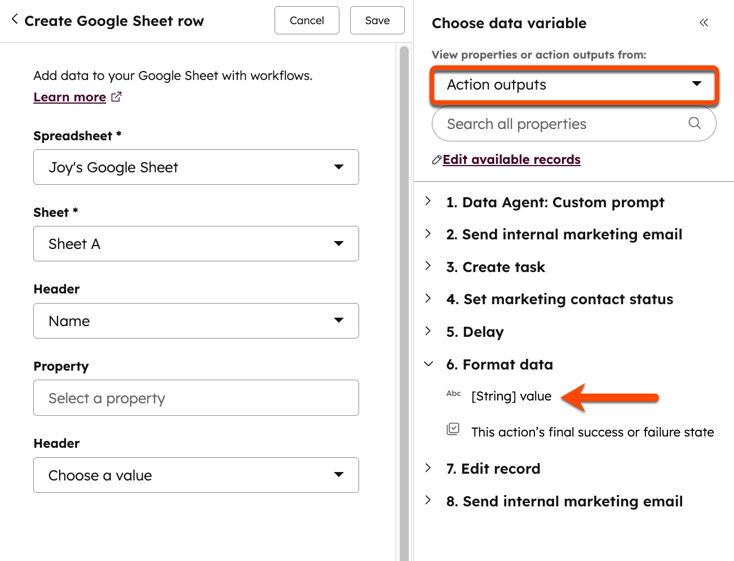
- 在動作面板中,選擇「建立 Google 試算表列」。
- 點擊「試算表」下拉式選單,然後選擇您要傳送資料的試算表。您可以從由將 Google 試算表連接到 HubSpot 的使用者所擁有,或已與該使用者共享的試算表中進行選擇。
- 點擊「試算表」下拉式選單,然後選擇您要傳送資料的試算表。「試算表」欄位指的是試算表底部的分頁。
- 設定您的 Google 試算表列以使用格式化資料:
- 點擊「標題」下拉式選單,接著選取 Google 試算表中的對應欄位。
- 點擊「屬性」欄位 。
- 在資料面板中,點擊「檢視屬性或動作輸出 」下拉式 選單, 並選擇「動作輸出」。
- 點擊展開「格式化資料」動作。若要使用先前格式化的值,請選取[輸出類型] 值。此動作可使用任何先前「格式化資料」動作中的格式化資料。
- 重複此步驟,直到完成新一行為止。
- 點擊「儲存」。
設定好「建立 Google 試算表列」動作後,您的工作流程即可使用先前格式化的值,在不影響現有屬性的情況下,將新列新增至 Google 試算表。進一步了解如何透過工作流程將資料新增至 Google 試算表。