
Sidst opdateret: 3 december 2025
Gælder for:
-
 Marketing Hub
Starter, Professional, Enterprise
Marketing Hub
Starter, Professional, Enterprise
-
 Salg Hub
Starter, Professional, Enterprise
Salg Hub
Starter, Professional, Enterprise
-
 Service Hub
Starter, Professional, Enterprise
Service Hub
Starter, Professional, Enterprise
-
 Data Hub
Starter, Professional, Enterprise
Data Hub
Starter, Professional, Enterprise
-
 Content Hub
Starter, Professional, Enterprise
Content Hub
Starter, Professional, Enterprise
-
 Smart CRM
Professional, Enterprise
Smart CRM
Professional, Enterprise
I Breeze Studio kan du tilpasse Breeze-agenter fra HubSpot Marketplace, så de bedre opfylder dine specifikke behov. Du kan også oprette tilpassede Breeze-assistenter, der leverer målrettet information til brugerne på din konto.
Bemærk: Undgå at dele følsomme oplysninger i dine aktiverede dataindgange til AI-funktioner, herunder dine prompter. Administratorer kan konfigurere generative AI-funktioner i kontoadministrationsindstillingerne. For information om, hvordan HubSpot AI bruger dine data til at levere pålidelig AI, hvor du har kontrol over dine data, kan du se vores HubSpot AI Trust FAQ.
Før du går i gang
Før du begynder at arbejde med denne funktion, skal du sikre dig, at du fuldt ud forstår, hvilke skridt der skal tages på forhånd, samt funktionens begrænsninger og potentielle overvejelser ved brugen af den.
Forstå kravene
For at redigere og køre agenter og assistenter i Breeze Studio skal følgende krav være opfyldt:- I AI-indstillingerne skal du aktivere følgende afbrydere:
- Giv brugerne adgang til generative AI-værktøjer og -funktioner
- CRM-data
- Kundekonverteringsdata
- Fildata
- Giv brugerne adgang til Breeze Assistant
- Giv brugerne Breeze Studio-brugerrettigheder.
Forstå begrænsninger og overvejelser
- Nogle agenter og assistenter kræver yderligere abonnementer for at kunne bruges. For eksempel kan en agent, der producerer personaliseret indhold til målkonti, kræve Content HubProfessional eller Enterprise.
- Nogle værktøjer, der bruges af agenter, kan kræve yderligere brugerrettigheder for at kunne bruges. For eksempel kan et værktøj, der genererer en casestudie, kræve, at brugeren har adgang til casestudier. En superadministratorskal tildele den tilsvarende tilladelse i Indstillinger, for at en bruger kan køre agenten med dette værktøj.
- En HubSpot-bygget agents standardindgange, instruktioner og værktøjer kan ikke redigeres, slettes eller omarrangeres.
Forstå assistenter og agenter
Selvom både agenter og assistenter bruger AI til at forbedre dit teams effektivitet, fungerer de forskelligt:
| Agenter | Assistenter | |
| Formål | Automatiserer opgaver og udfører handlinger i din HubSpot-konto. | Bruger oplysninger i din HubSpot-konto eller oplysninger, du uploader, til at besvare spørgsmål og levere dokumentation til dine HubSpot-brugere. |
| Hastighed | Langsommere på grund af kompleksitet | Hurtigere |
| Bruges i | Breeze Studio | Breeze Assistant |
| Eksempel på anvendelse | Generer en detaljeret analyse af kundeemner. | Besvar nye medarbejderes spørgsmål ved hjælp af den medfølgende virksomhedsdokumentation. |
Brug assistenter
Dit team kan få adgang til assistenter fra Breeze Assistant for at besvare spørgsmål og give vejledning. Du kan downloade foruddefinerede assistenter i HubSpot Marketplace. I Breeze Studio kan du tilpasse foruddefinerede assistenter eller oprette brugerdefinerede assistenter fra bunden.
Installer assistenter fra HubSpot Marketplace
I HubSpot Marketplace kan du downloade foruddefinerede assistenter ud over agenter, apps, temaer og moduler.
- På din HubSpot-konto skal du navigere til Breeze > Marketplace.
- Klik påassistentkortet.
- I dialogboksen kan du gennemgå assistentens oplysninger:
- Udviklet af:assistentensskaber.
- Oversigt: resumé af assistentens funktioner. Klik på Se mere for atse hele resuméet.
- Funktioner: forklaring af de enkelte funktioner, der er tilgængelige i assistenten.
- Mere info: yderligere oplysninger om assistenten, herunder links til at kontakte assistentens skaber for at få support.
- Klik påTilføj øverst til venstre.
Opret eller tilpas assistenter
I Breeze Studio kan du oprette brugerdefinerede assistenter fra bunden eller tilpasse assistenter, der er tilføjet fra HubSpot Marketplace.
- På din HubSpot-konto skal du navigere til Breeze > Breeze Studio.
- Klik påfanen Assistenter.
- For at oprette en ny assistent skal du klikkepå Opret assistent øverst til højre. For at redigere en eksisterende assistent skal du holde markøren over assistentens kort, klikke påmenuikonetog vælgeKonfigurer.
- I assistentredigeringsprogrammet skal du klikke på redigeringsikonet øverst på siden og indtaste etnavn tildin assistent.
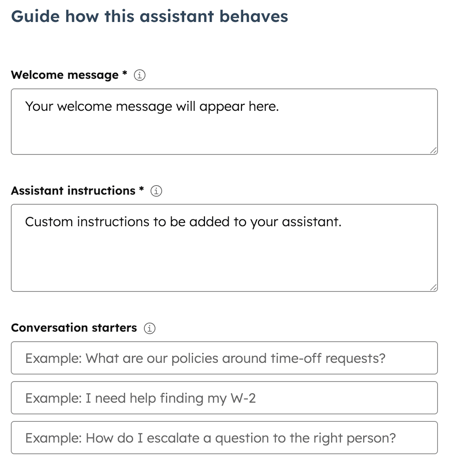
- I afsnittet Vejledning i, hvordan denne assistent fungerer:
- Indtast en besked, dervises for alle brugere, der bruger assistenten, i feltet Velkomstbesked.
- Indtast en beskrivelse af, hvad assistenten skal gøre, og hvordan den skal interagere med brugerne i feltet Instruktioner til assistenten.
- Indtaststartprompter, der vises i en brugerdefineret assistent for at hjælpe brugerne med at starte en samtale, i feltet Samtalestartere. Du kan f.eks. oprette samtalestartere, der beder den brugerdefinerede assistent om at opsummere CRM-opdateringer, udarbejde et udkast til en e-mail eller vise de seneste kontaktaktiviteter.
- Iafsnittet Indstil de oplysninger, denne assistent kan få adgang til, skal du indstille de oplysninger, assistenten kan hente for at besvare brugernes spørgsmål:
- Iafsnittet Hvad denne assistent kan gøre skal du vælgeGennemse internettet for at give botten mulighed for at bruge søgemaskiner til at finde svar på spørgsmål. Du kan også vælgeLæs dine HubSpot CRM-poster for at give botten adgang til disse data.
- Iafsnittet Videnskal du klikke påTilføj viden for attilføje et videnarkiv, du har uploadet med kontekst om din virksomhed. Få mere at vide om brug af videnarkiveri Breeze Studio.
- Iafsnittet Om denne assistentskal du indtaste enbeskrivelse afassistentens formål.
- For at redigere assistentens ikon skal du klikke på detaktuelle ikon og derefter vælge et billede fra HubSpots filværktøj eller uploade et nyt.
- For at teste assistenten skal du indtaste en prompt i testassistenten i højre kolonne og derefter klikke på ikonet Send.
- Når du er færdig med at redigere og teste assistenten, skal du klikkepå "Udgiv"øversttilhøjre for at gøre assistenten tilgængelig for brugere i Breeze Assistant.
Brug tilpassede assistenter
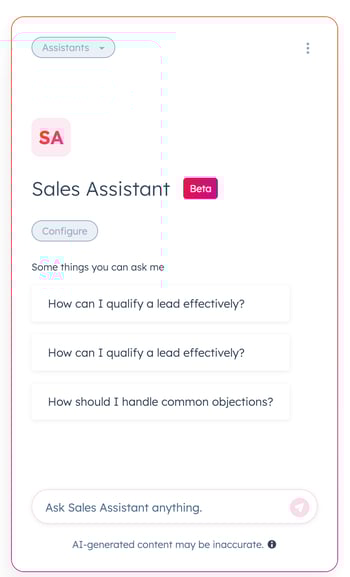
- Klik på Breeze Assistantøverst til højre i den øverste navigationsbjælke.
- I panelet til højre skal du klikke pårullemenuen Assistenterøverst til venstre og vælge enbrugerdefineret assistent.
- For at tilføje apps fra Dashworks skal du klikke påTilføj apps og derefter vælge hverapp, duvil inkludere.
- Indtast en prompt, og klik derefter på send-ikonet. For at bruge en samtalestarter skal du klikke på en prompt i afsnittet Nogle ting, du kan spørge mig om.
Brug agenter
Du kan bruge agenter til at udføre specifikke, komplekse opgaver i HubSpot. I HubSpot Marketplace kan du downloade foruddefinerede agenter ud over assistenter, apps, temaer og moduler. Du kan derefter tilpasse agenter i Breeze Studio.
Installer agenter fra HubSpot Marketplace
- På din HubSpot-konto skal du navigere til Breeze > Marketplace.
- Klik på agentens kort.
- Gennemgå agentens oplysninger:
- Udviklet af:agentensskaber
- Installerer: antalHubSpot-konti, der har installeret denne agent.
- Oversigt: oversigt over agentens funktioner. Klik påSe mere for atse hele oversigten.
- Funktioner: forklaring af de enkelte funktioner, der er tilgængelige i agenten.
- Agentfunktionalitet: hvilke værktøjer agenten bruger som standard.
- Mere info: yderligere oplysninger om agenten, herunder links til at kontakte agentens skaber for at få support.
- Klik på Tilføj øverst til venstre.
Tilpas Breeze-agenter
I Breeze Studio kan du tilpasse en agent med yderligere instruktioner, værktøjer og videnarkiver.
- På din HubSpot-konto skal du navigere til Breeze > Breeze Studio.
- Klikpå agentens navn.
- Klik påKonfigurer agent øverst til højre.
- For at redigere en kopi af denne agent skal du klikkepå Klonøverst til højre i agentredigeringsprogrammet.
- I afsnittet Hvad denne agent har brug for fra brugerneskal du udfylde de felter, der er påkrævet under opsætningen.
- For at administrere brugerdefinerede indtastninger, der giver agenten oplysninger:
- Klik på Administrer input i afsnittet Under opsætningen .
- For at tilføje en ny brugerdefineret indtastning skal du klikke på rullemenuen Tilføj indtastningi højre panel og vælge etindtastningsformat.
- Indtast etnavn ogen beskrivelse for din indtastning på indtastningskortet.
- Hvis input er påkrævet for at køre agenten, skal du markereafkrydsningsfeltet Påkrævet.
- For at omarrangere brugerdefinerede indtastninger skal du klikketræk-og-slip-ikonet på indtastningskortet og trække indtastningen til en ny placering.
- For at fjerne en brugerdefineret indgang skal du klikke påX påindgangskortet.
- I feltet Agentinstruktioner kan du gennemgå agentens standardinstruktioner. Dette felt kan ikke redigeres.
- For at tilføje yderligere instruktioner skal du klikke påTilføj ekstra instruktioner ogindtasteyderligere kontekst omagentens tone, struktur eller outputformat.
- Iafsnittet Hvad denne agent har adgang tilkan du gennemgå de standardværktøjer, som denne agent kan bruge til at udføre sine opgaver. Disse værktøjer kan ikke fjernes.
- For at tilføje yderligere værktøjer skal du klikke påTilføj værktøj. Få mere at vide om brug af værktøjer i Breeze Studio.
- Iafsnittet Videnskal du klikke påTilføj viden for attilføje et videnarkiv med yderligere kontekst. Få mere at vide om brug af videnarkiver i Breeze Studio.
- For agenter, der understøtter automatisering, skal du klikke på Vælg trigger iafsnittet Automatiser denne agentfor at indstille en trigger for, hvornår automatiseringen skal finde sted. Automatisering kræver etProfessional- ellerEnterprise-abonnementfor at kunne bruges.
Bemærk: Automatisering har en daglig grænse på 100 kørsler om dagen. Denne grænse nulstilles kl. 12:00 UTC. Derudover kan eksisterende poster ikke tilmeldes samlet, når agenten offentliggøres.
- I højre kolonne skal du udfylde de felter, der bruges hver gang agenten kører. Obligatoriske felter er markeret med en *-asterisk.
- Klik påKør agent for atteste agentens aktuelle konfiguration.
- For at køre en ekstra test skal du klikkepå Ny testøverst til højre.
- Når du er færdig med at redigere din agent, skal du klikkepåPublicer øversttilhøjre for at aktivere dine ændringer.
Kør Breeze-agenter
Når du har offentliggjort en Breeze-agent, kan du køre den fra Breeze Studio.
- På din HubSpot-konto skal du navigere til Breeze > Breeze Studio.
- Klikpå agentens navn.
- Udfyld de felter, der bruges hver gang agenten køres. Obligatoriske felter er markeret med en * stjerne.
- Klik påKør agent for atstarte agenten. Den tid, det tager at køre agenten, afhænger af kompleksiteten af de krævede opgaver.
- Når agenten er færdig med at køre, skal du gennemgå agentens kørselsoutput. Som standard vil outputtet være optimeret for læsbarhed. For at se outputtet i markdown i stedet skal du aktivereknappen Visuel outputøverst til højre.
- For at se de kilder, agenten bruger til at generere sin output:
- Klik på knappen [#] kilderunder en handling i kolonnen Aktivitet.
- Klik på etwebstedi pop op-vinduetfor atse kilden.

- Sådan downloades output i PDF-format:
- Klik på Eksporter PDF øverst på siden.
- Når eksporten er klar, skal du klikke påmeddelelsesikonet i den øverste navigationsbjælke.
- Klik påeksportmeddelelseni højre panelfor atstarte downloadet.
- Sådan deler du agentens kørselsoutput:
- Klik på Del øverst på siden.
- Klik på rullemenuen i dialogboksen, og vælg en indstilling:
- Kun mig: Agentens output vil kun være synlig for den bruger, der kørte agenten.
- Alle i min portal: Alle brugere på kontoen, der har adgang til agenten, kan se agentens kørselsoutput.
- Specifikke brugere og teams: Kun de valgte brugere og teams, der har adgang til agenten, kan se agentens kørselsoutput.
- Når du er færdig, skal du klikke på Kopier link.
- For at ophæve delingen af en agents kørselsoutput skal du klikke på Del. I dialogboksen skal du vælge Kun mig og derefter klikke på Udført.
Gennemgå agentens
outputNår du har kørt en agent, kan du når som helst gennemgå dens output.
- På din HubSpot-konto skal du navigere til Breeze > Breeze Studio.
- Klikpå agentens navn.
- Klik på denkørsel, du vil gennemgå, i afsnittet Historik til venstre.
- For at køre agenten igen med justeringer skal du indtaste enprompt ikolonnen Aktiviteterog derefter klikke på ikonet Send.
- For at omdøbe en kørsel for at lette navigationen skal du klikke på menuikonet i kolonnen Historik og vælgeOmdøb. Indtast derefter et nytnavn for kørslen.
Administrer assistent- eller agentadgang
I Breeze Studio kan du kontrollere, hvilke brugere der har adgang til hver agent og assistent. Som standard kan superadministratorer redigere agenter og assistenter, og alle brugere kan køre dem.
- På din HubSpot-konto skal du navigere til Breeze > Breeze Studio.
- Hvis du redigerer adgangen for en assistent, skal du klikke påfanen Assistenter.
- Hold markøren over agenten eller assistenten, klik derefter pådet lodrette menuikon og vælgKonfigurer.
- I editoren skal du klikkepå Administrer adgang iafsnittet Om denne agent/assistenti venstre kolonne.
- Vælg enadgangsindstilling:
- Kun jeg kan redigere og køre agenten/assistenten: Kun den bruger, der opretter agenten eller assistenten, kan redigere eller køre den.
- Kun jeg kan redigere, alle kan køre agenten/assistenten: Kun den bruger, der opretter agenten eller assistenten, kan redigere dens konfiguration. Alle brugere kan køre agenten eller assistenten.
- Alle kan redigere og køre agenten/assistenten: Alle brugere kan køre og redigere konfigurationen af agenten eller assistenten.
- Tildel til brugere og teams: Vælg, hvilke individuelle brugere og teams der har adgang tilat køre ellerkøre og redigere agenten eller assistenten.
- Når du er færdig med at redigere agenten eller assistenten, skal du klikkepå Udgivøverst til højre.
