
Sidst opdateret: 19 maj 2026

Oversigt
Breeze Assistant er en dialogbaseret assistent, der understøtter salgs-, marketing- og serviceteams i HubSpot. Når du bruger Breeze Assistant, kan du benytte gemte spørgsmål for at øge effektiviteten, organisere dine samtaler i projekter og holde styr på tidligere samtaler ved hjælp af historikken.
Brug Breeze Assistant til at finpudse eller generere indhold, forberede møder, sammenfatte data og hjælpe med andre opgaver. Ved marketingrelaterede spørgsmål bruger Breeze Assistant indhold fra HubSpot Academy, webstedsanalyse og vejledning fra Loop Marketing for at give mere kontekstmæssigt relevante svar.
Bemærk: Du kan administrere adgang til AI-funktioner i dine AI-indstillinger og konfigurere, hvilke data der deles. Gennemgå HubSpots ofte stillede spørgsmål om AI-tillid og AI-modelkort for detaljerede oplysninger om AI-sikkerhedskontroller, databrug og overholdelse.
Denne artikel omhandler brug af Breeze Assistant på en desktop. For at installere Breeze Assistant-mobilappen skal du scanne QR-koden nedenfor eller følge trinene beskrevet i dokumentationen til Breeze Assistant-mobilappen:

Før du går i gang
Før du begynder at arbejde med denne funktion, skal du sikre dig, at du fuldt ud forstår, hvilke trin der skal tages på forhånd, samt funktionens begrænsninger og potentielle overvejelser ved brugen af den.
Forstå kravene til brug af Breeze Assistant
- For at bruge Breeze Assistant skal du aktivere Giv brugere adgang til Breeze Assistant i dine AI-indstillinger.
- For at bruge funktioner, der afhænger af tilknyttede konti, apps eller brugerdefinerede assistenter, skal du først sikre dig, at de er konfigureret på computeren. For eksempel:
- For at forberede dig til møder skal du kontrollere, at din kalender er tilknyttet.
- For at bruge apps skal du forbinde apps til Breeze Assistant. Få mere at vide om brug af Breeze Assistant med tilknyttede apps.
- Hvis du vil bruge brugerdefinerede assistenter, skal du oprette eller tilpasse assistenter.
- Brugerrettigheder bestemmer, hvilke handlinger der kan udføres med Breeze Assistant.
Forstå begrænsninger og overvejelser ved brug af Breeze Assistants
- For at få et overblik over konfiguration af din konto til AI-funktioner kan du læse, hvordan du opsætter en HubSpot-konto til at anvende AI-funktioner.
- Generering af indhold med Breeze Assistant er begrænset til 30 gange pr. minut og 1.000 gange pr. dag.
- Søgninger i tilknyttede apps (f.eks. Gmail) understøtter ikke filtre med naturligt sprog. Når du f.eks. søger i Gmail, skal du bruge Gmail-søgeforespørgslen m:john is:unread
Sådan bruger du Breeze Assistant i HubSpot
Brug Breeze Assistant til at starte en chat, tilføje kontekst til din anmodning og interagere med svarene.
Sådan starter du en chat med Breeze Assistant
- Klik påAssistant i den øverste navigationsbjælke.
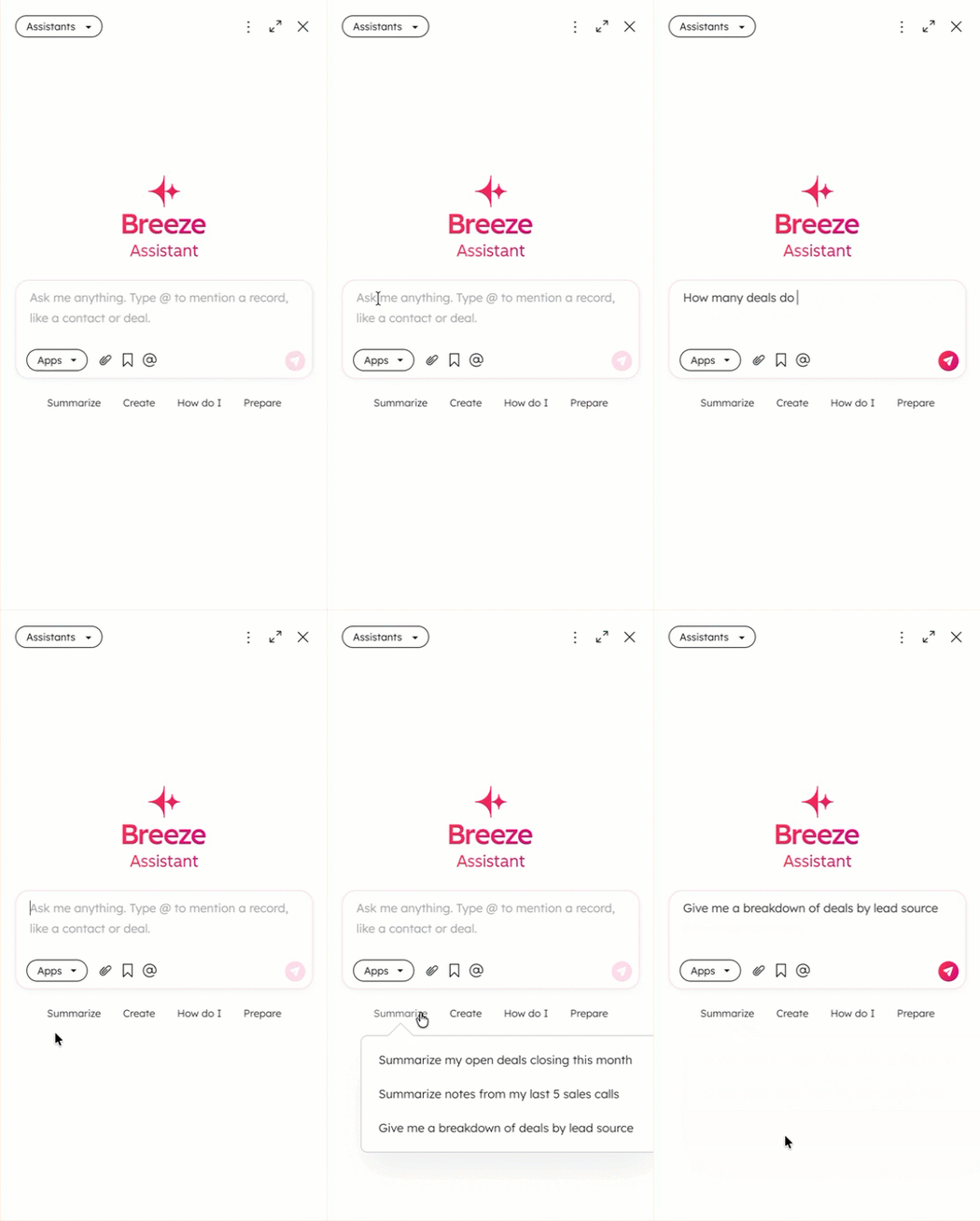
- For at sende en chat skal du indtaste din prompt, klikke på en foreslået prompt eller bruge en gemt prompt og derefter klikke på send-ikonet nederst til højre.
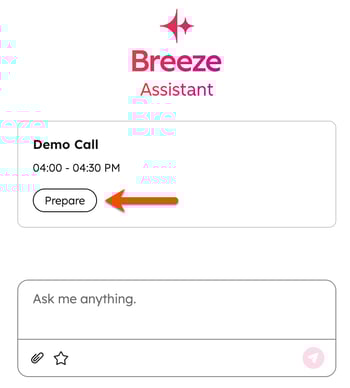
- Hvis du har tilknyttet din kalender, kan du forberede dig til kommende møder ved at klikke på knappenForbered under mødenavnet:
Sådan tilføjer du kontekst til din prompt i Breeze Assistant
- For at forbinde apps med Breeze Assistant skal du klikke på rullemenuen Apps og markere afkrydsningsfeltet ud for hver app, du vil inkludere i din prompt. Hvis du aldrig har installeret en app til Breeze Assistant, bliver du dirigeret til Breeze Marketplace. Få mere at vide om brug af Breeze Assistant med tilknyttede apps.
- For at søge i alle apps skal du aktivere kontakten Brug alle apps som kilder.
- For at gemme de valgte apps til fremtidige chats med Breeze Assistant, så disse apps søges først, skal du slå kontakten Behold valg til fremtidige chats til.

- For at vedhæfte en fil skal du vælge at uploade en ny fil eller vælge en eksisterende fil fra filværktøjet. Få mere at vide om de understøttede filtyper og -størrelser, når du uploader filer til Breeze Assistant.
- For at uploade en fil skal du klikke påikonet for vedhæftning og vælge Upload fra computer. Vælg derefter en fil.
- For at tilføje en fil fra filværktøjet skal du klikke påikonet for vedhæftning og vælge Vælg fil. Vælg derefter en fil.
Sådan administrerer du chats og prompter i Breeze Assistant
- For at starte en ny chat skal du klikke på ikonet ny chatøverst til højre.
- For at se tidligere chats skal du klikke påikonet med de tre lodrette prikker ( ) og vælge Chatsøverst til højre.
- For at bruge en gemt prompt skal du klikkepå ikonet med de tre lodrette prikker ( ) og vælgePrompter øverst til højre. Vælg derefter en prompt. Indtast eventuelle yderligere oplysninger, og klik derefter på send-ikonet.
- For at gemme din prompt som en favorit skal du holde markøren over din besked ogderefter klikke på favoritstjerneikonet.
Sådan arbejder du med svar fra Breeze Assistant
- I Breeze Assistant-svar kan der være yderligere handlinger, du kan udføre, f.eks. at opsummere en tilknyttet aktivitet. Klik på en handling (f.eks. Opsummer) for at sende prompten.
- For at kopiere et svar skal du klikke på ikonet Kopier besked underbeskeden.
- Sådan giver du feedback om et svar fra Breeze Assistant:
- Hvis svaret var, som du forventede, skal du klikke på tommelfinger op-ikonet.
- Hvis svaret ikke var, hvad du forventede, skal du klikke påikonet tommelfingeren nedad.
Sådan administreres gemte oplysninger i Breeze Assistant
Breeze Assistant kan huske vigtige oplysninger om en bruger, såsom navn, jobtitel, tone, skrivestil og tilbagevendende instruktioner. Ved at gemme disse oplysninger kan Breeze Assistant give mere personlige svar over tid.
- Klik påAssistant i den øverste navigationsbjælke.
- Indtastde oplysninger,du vil tilføje eller fjerne fra Breeze Assistants hukommelse, og klik derefter på send-ikonet. Du kan f.eks. bede Breeze Assistant om at huske, at du foretrækker punktopstillinger, eller glemme, at du bruger en venlig tone.
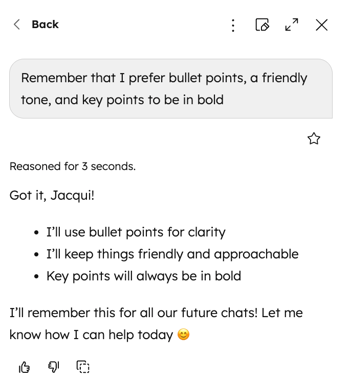
- For at se eksisterende minder skal du klikke påmenuikonet og vælgeMinderøverst til højre.
- For at slette en hukommelse skal du klikke på slette-ikonet ved siden af den pågældende hukommelse.
Hvilke kommandoer kan jeg bruge til at henvise til tidligere samtaler for at give kontekst
Breeze Assistant kan søge i tidligere samtaler for at finde kontekst. Dette giver kontinuitet på tværs af chats uden at skulle indtaste konteksten manuelt igen.
Samtalehistorik er aktiveret som standard. Når det er relevant, kan Breeze Assistant automatisk henvise til tidligere chats for at give mere præcise svar.
For at henvise til tidligere samtaler manuelt skal du spørge Breeze Assistant ved hjælp af naturligt sprog. For eksempel:
Find alle oplysninger i vores tidligere samtaler om [emne].
Kan du finde samtalen om [emne]?
Gentag den fremgangsmåde, du brugte sidste gang [opgave].
Hvordan gennemgår jeg kilderne til Breeze Assistants svar
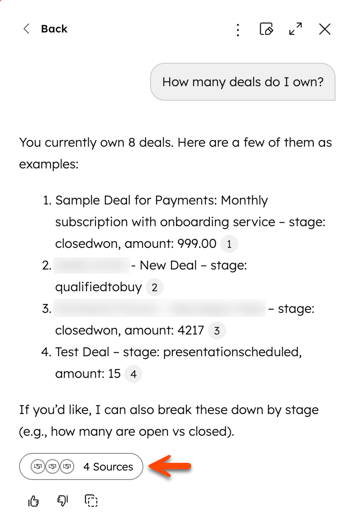
?Breeze Assistant kan inkludere henvisninger i svarene for at vise, hvor informationen stammer fra, f.eks. optegnelser, tilknyttede apps og gemte minder. Brug henvisninger og afsnittet Kilder til at gennemgå, hvad Breeze Assistant henviste til, da svaret blev genereret.
- Klik påAssistant i den øverste navigationsbjælke.
- For at sende en chat skal du indtaste din prompt, klikke på en foreslået prompt eller bruge en gemt prompt og derefter klikke på send-ikonet nederst til højre.
- For at gennemgå en enkelt kildehenvisning skal du holde markøren over [#] kildehenvisningen og se popover-vinduet. Hvis du klikker på kildehenvisningen, bliver du dirigeret til den enkelte optegnelse, tilknyttede app eller gemte hukommelse.
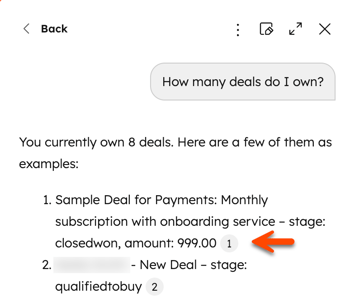
- For at gennemgå alle refererede kilder og minder for et svar skal du klikke på [#] Kilder under svaret.
Hvilke forskellige måder kan jeg bruge Breeze Assistant på?
Breeze Assistant kan bruges på tværs af forskellige værktøjer og arbejdsgange i din HubSpot-konto, afhængigt af den opgave, du vil udføre. Du kan f.eks. bruge det til at arbejde med CRM-poster, analysere præstationsdata, generere indhold eller automatisere processer.
Følgende eksempler fremhæver almindelige måder at bruge Breeze Assistant på til salgs-, marketing- og CRM-administrationsopgaver. Få mere at vide ved at gennemgå HubSpots bibliotek med anvendelsestilfælde.
Hvor kan jeg læse mere om Breeze Assistant?
For at læse mere om specifikke funktioner i Breeze Assistant:
