
Sidst opdateret: 21 maj 2026
Gælder for:

Tilpas indstillingerne for HubSpot Sales Chrome-udvidelsen i Gmail for at styre, hvordan dine e-mails registreres i CRM-systemet. Konfigurer din indbaks e-mail-log og sporpræferencer, indstil standardassociationer, og administrer din aldrig-log-liste direkte fra din Gmail-indbakke. Ved at justere disse indstillinger kan du sikre, at kun den relevante e-mailaktivitet bliver logget i CRM.
Indstillingerne for HubSpot Sales Chrome-udvidelsen gælder for din Gmail-indbakke. Hvis du vil indstille standardindstillinger for sporing og logning for alle brugere på din konto, kan du læse, hvordan du konfigurerer standardindstillinger for logning og sporing.
Konfigurer præferencer for e-mail-log og sporing
Indstil indstillingerne for logning og sporing i din indbakke, så dine præferencer automatisk anvendes, hver gang du skriver en ny e-mail i din indbakke. Hvis din superadministrator konfigurerer log- og sporingsindstillinger for alle brugere, tilsidesætter indstillingerne for hele kontoen din indbaks log- og sporingspræferencer.
Sådan konfigureres log- og sporingsindstillinger for din indbakke:
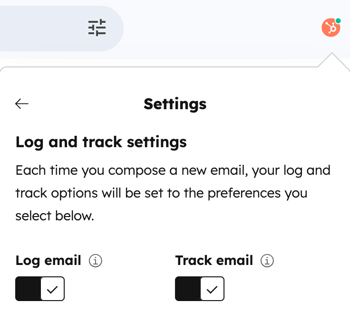
- I Gmail skal du klikke på tandhjulsikonet øverst i din indbakke og vælge Log- og sporingsindstillinger.
- Hvis du vil logge alle e-mails som standard, skal du slå kontaktenLog e-mail til.
- Hvis du vil spore alle e-mails som standard, skal du slå kontakten Spor e-mail til.
Rediger oprettelse af kontakter og tilknytninger til e-mail-logning
Superadministratorer tilpasser din kontos standardtilknytningsindstillinger for at bestemme, hvilke tilknyttede poster en e-mail automatisk logges til (dvs. om en e-mail logges til modtagerens tilknyttede virksomhed eller aftale).
Tilpas indstillingerne for e-mailtilknytning i din indbakke for at anvende dine præferencer, hver gang du skriver en ny e-mail i din indbakke. Brug disse indstillinger til automatisk at oprette nye kontakter for nye e-mailadresser og skjule foreslåede e-maillogningstilknytninger for at afspejle dine standardtilknytningsindstillinger for hele kontoen.
Sådan tilpasser du dine indstillinger for e-mailtilknytning i din indbakke :
- I Gmail skal du klikke på tandhjulsikonet øverst i din indbakke og vælge Indstillinger for logning og sporing.
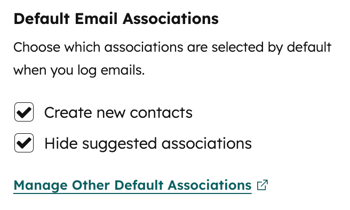
- I afsnittetStandard e-mailtilknytninger kan du tilpasse følgende:
- Opret nye kontakter: Markér afkrydsningsfeltet for at oprette en ny kontakt, når du logger en e-mail med en e-mailadresse, der ikke allerede findes i dit CRM.
- Skjul foreslåede associationer: Marker afkrydsningsfeltet for at skjule foreslåede associationer, når du logger en e-mail. Når denne indstilling er slået til, vises kun de posttyper, der er konfigureret i din kontos standardtilknytningsindstillinger, når du logger en e-mail.
- Klik på Administrer andre standardtilknytninger for at gennemgå eller tilpasse standardtilknytningsindstillingerne for din HubSpot-konto. Du bliver sendt videre til dine aktivitetsindstillinger i HubSpot, hvor du kan konfigurere standardaktivitetstilknytninger for poster.
Bloker specifikke e-mails eller domæner fra at logge på CRM
Føj specifikke e-mailadresser eller domæner til din "log aldrig"-liste for at forhindre, at e-mails sendt til dem logges til dit CRM eller registrerer tidslinjeaktivitet.
- I Gmail skal du klikke påtandhjulsikonet øverst i din indbakke og vælge Indstillinger for logning og sporing.
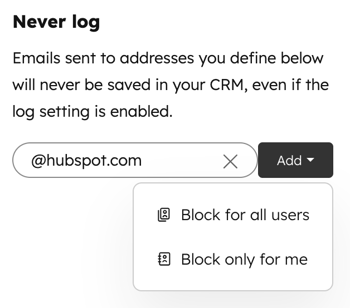
- I feltet Log aldrig skal du indtaste de e-mailadresser eller domæner, du vil blokere.
- Klik på Tilføj. Hvis du har kontoadgangstilladelser, skal du vælge en mulighed:
- Blokerfor alle brugere: Bloker e-mailen eller domænet for alle brugere på din konto.
- Blokerkun for mig: Bloker e-mailen eller domænet kun for din brugerkonto.
- For at fjerne blokeringen af en e-mailadresse eller et domæne skal du holde musen over den og klikke på sletteikonet på .
Du kan også angive Never log e-mails og domæner i dine HubSpot-kontoindstillinger og blokere specifikke IP-adresser fra e-mailsporing i HubSpot.
Organiser værktøjer i salgsværktøjslinjen
Tilpas salgsværktøjslinjen i dit Gmail-skrivningsvindue for at sikre, at dit arbejdsområde forbliver fokuseret på de værktøjer, du bruger hyppigst. Hvis du f.eks. primært bruger skabeloner og opgaver, kan du skjule sekvenser og dokumenter.
-
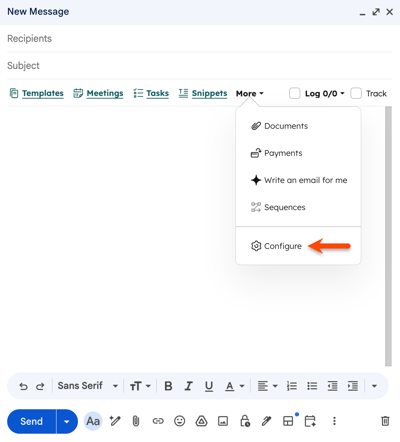
Skriv en ny e-mail i Gmail, eller åbn en eksisterende e-mail.
-
Klik på Mere i skrivevinduet. Vælg derefter Konfigurer.
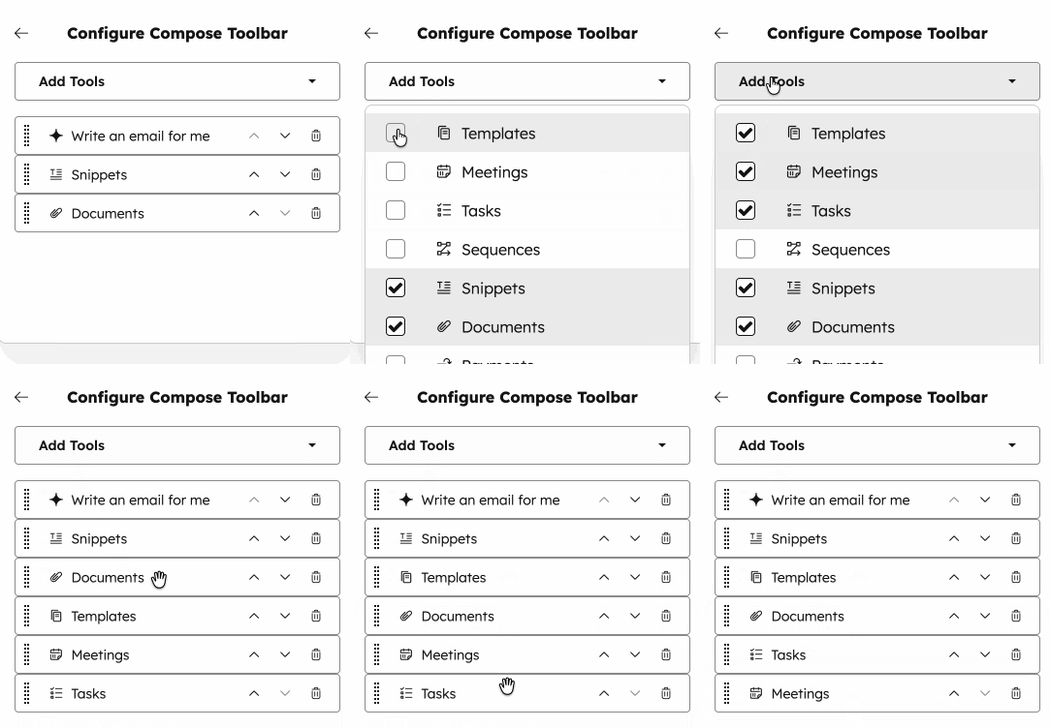
- Klik på Tilføj værktøjer for at administrere de værktøjer, der vises på værktøjslinjen.
- Marker eller fjern markeringen i afkrydsningsfelterne ved siden af hvert værktøj. De valgte værktøjer føjes automatisk til salgsværktøjslinjen.
- Klik på retningspilene for at ændre rækkefølgen, eller klik og træk værktøjet til din foretrukne konfiguration.
- For at skjule et værktøj fra værktøjslinjen skal du klikke på sletteikonet ved siden af det værktøj, du vil fjerne.
Ændringer på værktøjslinjen gemmes automatisk. Få mere at vide om, hvordan du bruger salgsværktøjer i HubSpot Sales Chrome-udvidelsen.
Skift den tilsluttede HubSpot-konto
Hvis du bruger flere HubSpot-konti, skal du skifte, hvilken konto udvidelsen er knyttet til. Når du skifter til en anden konto:
- Din indbakke bruger den nye kontos CRM- og e-mailværktøjer.
- Dine loggede e-mails og kontakter går til den nye kontos CRM.
- Eventuelle sekvenser eller e-mails, der allerede er planlagt, vil blive sendt og logget til den oprindelige CRM.
Sådan skifter du den tilsluttede HubSpot-konto:
- I Gmail skal du klikke påtandhjulsikonet øverst i din indbakke.
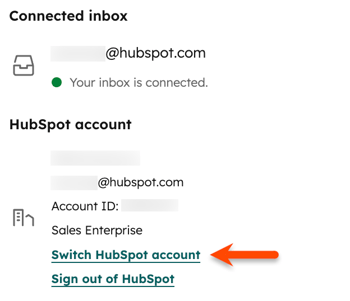
- Rul til afsnittet HubSpot-konto, og klik derefter på Skift HubSpot -konto.
- Naviger til den HubSpot-konto, du vil skifte til, og klik på Vælg.
- Klik på Skift konto i dialogboksen.
Slå salgsudvidelsen fra
Slå salgsudvidelsen fra for en bestemt indbakke for at fjerne HubSpot-salgsværktøjer som f.eks. sekvenser, skabeloner, dokumenter og indstillingerne for sporing og logning fra din indbakke.
- I Gmail skal du klikke påtandhjulsikonet øverst i din indbakke.
- For at slå sporing fra for din indbakke skal du klikke på Slå udvidelse fra for denne Gmail-indbakke.
Bemærk: Du vil fortsat modtage meddelelser om sporede e-mails, der blev sendt, før du slog salgsudvidelsen fra.
