
Sidst opdateret: 26 august 2026
Gælder for:
-
 Marketing Hub
Professional, Enterprise
Marketing Hub
Professional, Enterprise
-
 Salg Hub
Professional, Enterprise
Salg Hub
Professional, Enterprise
-
 Service Hub
Professional, Enterprise
Service Hub
Professional, Enterprise
-
 Data Hub
Professional, Enterprise
Data Hub
Professional, Enterprise
-
 Content Hub
Professional, Enterprise
Content Hub
Professional, Enterprise
-
 Smart CRM
Professional, Enterprise
Smart CRM
Professional, Enterprise
-
 Revenue Hub
Professional, Enterprise
Revenue Hub
Professional, Enterprise
-
 HubSpot-kreditter kræves
Når du har oprettet din kundeagent, kan du fra ét centralt sted styre, hvordan og hvornår den videresender samtaler på tværs af alle kanaler. Opret tilpassede retningslinjer for videresendelse, og vælg, om samtaler skal videresendes til en rigtig medarbejder med det samme, på et senere tidspunkt, eller om kundeagenten skal forblive tildelt, så dit team effektivt kan håndtere aktuelle problemer eller følge op, når de er tilgængelige.
Derudover kan du videresende samtaler til bestemte brugere eller teams eller bruge ticketbaserede arbejdsgange til at videresende samtaler baseret på foruddefinerede betingelser. Du kan også tilpasse videresendelsesmeddelelser for at skabe en problemfri supportoplevelse.Lær, hvordan du skalerer 24/7-support for at opbygge mere effektive supportprocesser med AI.
Bemærk: Du kan administrere adgang til AI-funktioner i dine AI-indstillinger og konfigurere, hvilke data der deles. Gennemgå HubSpots ofte stillede spørgsmål om AI-tillid og AI-modelkort for detaljerede oplysninger om AI-sikkerhedskontroller, databrug og overholdelse.
Tilladelser kræves Der kræves rettigheder til redigering af kundeagent for at kunne opsætte og redigere kundeagentens overdragelsesproces
Licenser kræves Der kræves en tildelt plads for at kunne konfigurere og redigere kundeagentens overdragelsesproces.
Før du går i gang
Inden du begynder at arbejde med denne funktion, skal du sikre dig, at du fuldt ud forstår, hvilke skridt der skal tages på forhånd.
Opret brugerdefinerede triggere til overdragelse til medarbejdere
Som standard overdrager kundeservicemedarbejderen samtalen til en medarbejder, når den ikke kan besvare spørgsmålet, den besøgende anmoder om at tale med en medarbejder, eller medarbejderen er sat på pause.
Du kan også oprette brugerdefinerede retningslinjer for videresendelse baseret på dine specifikke behov. Du kan f.eks. udløse en videresendelse, hvis en besøgende nævner »Afbestilling«, »Refusion« eller »Kan ikke logge ind«. Når videresendelsen er udløst, kan du tilpasse videresendelsesprocessen.
Sådan indstiller du tilpassede retningslinjer for overdragelse:
- Klik på Mere på din HubSpot-konto, og navigér derefter til Service > Kundeagent. Hvis Mere ikke vises på din konto, skal du navigere direkte til Service > Kundeagent.
- Klik på Træning > Overdragelse til medarbejder i menuen i venstre sidepanel.
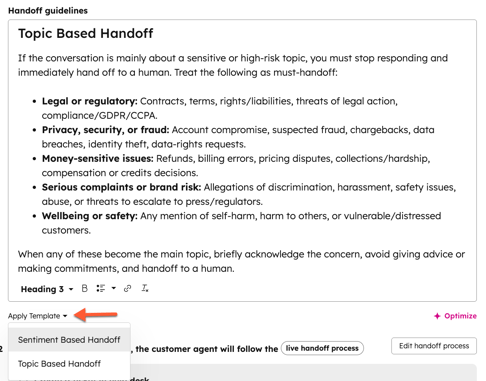
- I feltet Retningslinjer for overdragelse:
- Indtast retningslinjer, der definerer, hvornår kundeservicemedarbejderen skal overdrage sagen til en menneskelig medarbejder. Dette kan omfatte specifikke betingelser, ord eller sætninger, der udløser en overdragelse.
- For eksempel: Når kunden beder om at tale med en medarbejder eller bruger en af nedenstående sætninger, skal du straks overføre samtalen til en medarbejder. "Annullering", "Refusion".
- For at bruge en foruddefineret skabelon skal du klikke på rullemenuen Anvend skabelon og vælge en mulighed.
- Klik på »Udgiv«.
Rediger overførselsprocessen
Vælg, om kundeservicemedarbejderen skal videresendes til en rigtig medarbejder med det samme, på et senere tidspunkt, eller om vedkommende skal forblive tildelt sagen.
Du kan også videresende samtalen til brugere i en indbakke eller et helpdesk, eller indsætte henvendelsen i et workflow for at videresende henvendelser baseret på foruddefinerede betingelser.
- Klik på Mere på din HubSpot-konto, og navigér derefter til Service > Kundeagent. Hvis Mere ikke vises på din konto, skal du navigere direkte til Service > Kundeagent.
- Klik på Træn > Overførsel til menneskelig medarbejder i menuen i venstre sidepanel.
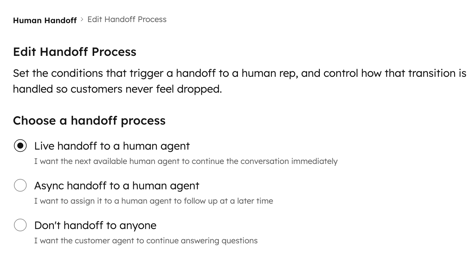
- Klik på Rediger overdragelsesproces, og vælg derefter en af følgende overdragelsesmuligheder:
- Live-videresendelse til en menneskelig agent: Tildel samtalen straks til den næste tilgængelige menneskelige agent.
- Asynkron overdragelse til en menneskelig medarbejder: Tildel samtalen til en menneskelig medarbejder, der følger op på et senere tidspunkt.
- Overfør ikke til nogen: Samtalen overføres ikke, og kundemedarbejderen fortsætter med at besvare spørgsmål.
- Hvis du vælger at overføre samtalen til en menneskelig medarbejder, skal du konfigurere dine tildelings- og beskedregler:
-
-
Licenser kræves Kun brugere med en tildelt salgs- eller servicekontakt kan medtages i dine videresendelsesregler.
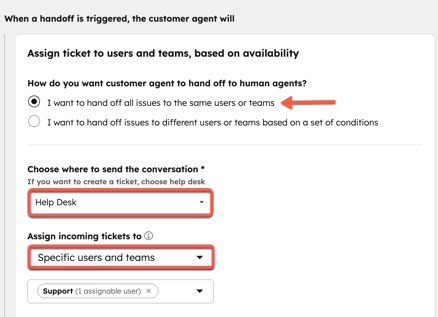
- For at videresende samtalen til en indbakke eller tildele den til bestemte brugere og teams skal du vælge Jeg vil videresende alle sager til de samme brugere eller teams:
- Klik på rullemenuen " Vælg, hvor samtalen skal sendes hen ", og vælg en indbakke eller en helpdesk.
- Klik på rullemenuen " Tildel indgående tickets til ", og vælg brugere eller teams.
-
-
- For at tildele kundeservicemedarbejderen tickets eller samtaler ved hjælp af arbejdsgange skal du vælge Jeg vil videregive sager til forskellige brugere eller teams baseret på en række betingelser:
- Klik på rullemenuen " For helpdesk-kanaler, brug " og vælg en ticketbaseret arbejdsgang. Når denne er valgt, opretter kundeservicemedarbejderen en ticket og flytter den automatisk til helpdesken.
- Klik på rullemenuen " Til indbakke-kanaler, brug " og vælg en samtalebaseret arbejdsgang.
- For at tildele kundeservicemedarbejderen tickets eller samtaler ved hjælp af arbejdsgange skal du vælge Jeg vil videregive sager til forskellige brugere eller teams baseret på en række betingelser:
Bemærk:
-
Kundemedarbejderentildeler samtaler ud fra brugernes tilgængelighed og tager ikke højde for chat-widgetens tilgængelighed. Få mere at vide om administration af brugernes tilgængelighed.
- Hvis du har valgt indstillingen " Kun team", tages der ikke højde for brugernes tilgængelighed. Medarbejderen vil overføre samtalen, selvom der ikke er nogen brugere tilgængelige i øjeblikket. For at undgå dette kan du i stedet bruge indstillingen " Specifikke brugere og teams ".
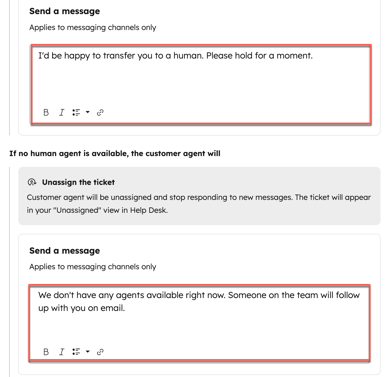
- Brug tekstfelterne til at indtaste en besked, der skal vises, når dit team er tilgængeligt eller ikke tilgængeligt.
- Hvis du har valgt "Live-overdragelse til menneskelig medarbejder ", og ticketet er ikke-tildelt på grund af en arbejdsgang, skal du vælge, om du vil holde chatten åben eller lukke den:
- Hold chatten åben: Chatstatus forbliver Åben, mens samtalen forbliver i visningen Ufordelt.
- Luk chatten: chatstatus ændres til "Lukket".
- Klik på " Gem" nederst til venstre.
Tilpas overdragelsesmeddelelser
Du kan tilpasse de beskeder, som besøgende ser, når de viderestilles til dit team, eller hvis dit team ikke er tilgængeligt.
Bemærk: Viderestillingsbeskeder oversættes automatisk ud fra den besøgendes sprog.
- Klik på Mere på din HubSpot-konto, og navigér derefter til Service > Kundeagent. Hvis Mere ikke vises på din konto, skal du navigere direkte til Service > Kundeagent.
- Klik på Træning > Manuel videresendelse i menuen i venstre sidepanel.
- Brug tekstfelterne til at indtaste en besked, der skal vises, når dit team er tilgængeligt, ikke tilgængeligt, eller hvis ticketet er ufordelt som følge af en arbejdsgang. De viste indstillinger afhænger af den overdragelsesproces, du har valgt.
Opret en overdragelsesworkflow ved hjælp af en skabelon
Du kan oprette en brugerdefineret, ticketbaseret arbejdsgang fra bunden eller bruge en færdiglavet skabelon. Skabelonen »Reassign Tickets for Customer Agent Handoff« omfordeler tickets ved at skifte ejer ud fra den oprindelige kanal, hvilket hjælper med at automatisere overdragelsen mellem kundeservicemedarbejdere.
Sådan bruger du skabelonen " Omfordel billetter til overdragelse mellem kundeservicemedarbejdere ":
- Klik på Mere i din HubSpot-konto, og navigér derefter til Automatisering > Arbejdsgange. Hvis Mere ikke vises på din konto, skal du navigere direkte til Automatisering > Arbejdsgange.
- Klik øverst til højre på Opret arbejdsgang > Fra skabelon.
- Søg efter " Omfordel billetter ved overdragelse mellem kunde og medarbejder" i skabelonbiblioteket .
- Klik på Brug skabelon. Skabelonen vises med pladsholderhandlinger. Du kan redigere, tilføje og fjerne handlinger i redigeringsværktøjet. Få mere at vide om redigering af arbejdsgange.
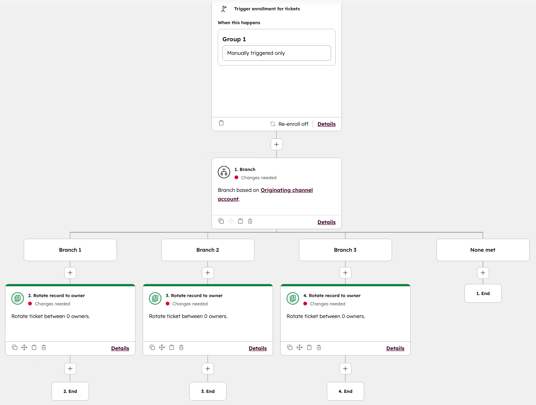
Læs mere om administration af kundeagenten.
Forståstatus foroverdragelse afkundeagent
Når kundeagenten udløser en overdragelse, opdateres egenskaben »Kundeagent-ticketstatus« automatisk. Du kan bruge denne egenskab til at få overblik over, hvor tickets befinder sig i overdragelsesforløbet, og identificere, hvilke tickets der kræver handling fra dit team.
Du kan f.eks. oprette tilpassede helpdesk-visninger, der er filtreret efter status, ogudarbejde tilpassede rapporter for at spore eskaleringer og omfanget af overdragelser.
-
Afventende: kundeservicemedarbejderenbehandler aktivt ticketet, og der er ikke udløst nogen overdragelse.
-
Afventer tildeling til medarbejder: Kundeservicemedarbejderen har udløst en videresendelse, men der er endnu ikke tildelt en medarbejder. Dette kan kræve, at ticketet tildeles manuelt.
-
Videresendt: Kundemedarbejderen har videresendt sagen, og en medarbejder er nu tildelt.
