Sidst opdateret: 3 august 2026
Gælder for:

Tilladelser kræves Der kræves superadministrator- eller redigeringsrettigheder til filer for at administrere filoplysninger.
Administrer dine filoplysninger
Sådan gennemgår og opdaterer du dine filoplysninger:- Klik på Mere på din HubSpot-konto, og navigér derefter til Indhold > Filer. Hvis Mere ikke vises på din konto, skal du navigere direkte til Indhold > Filer.
- Klik på fil navnet i filværktøjet.
- For at redigere dit filnavn skal du klikke påblyantikonet øverst i højre panel. Indtast derefter et nyt navn.
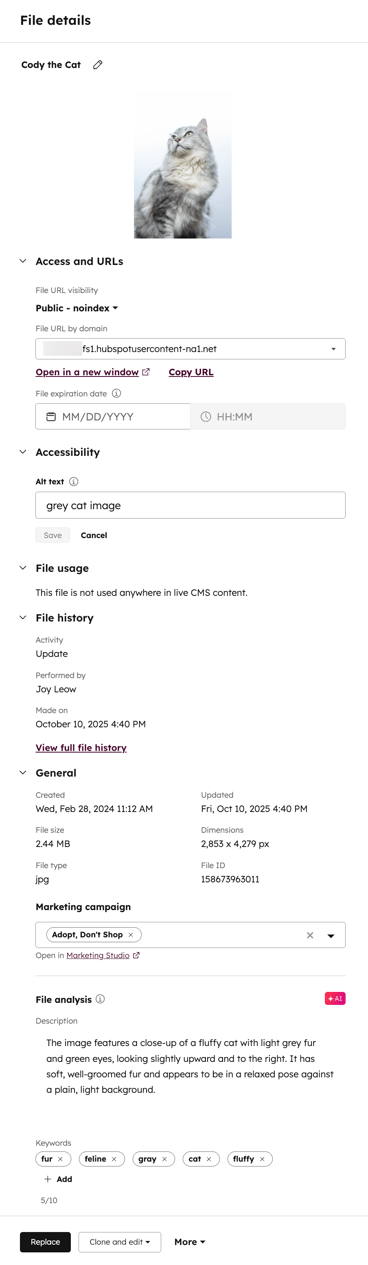
- I det højre panel kan du også konfigurere følgende indstillinger:
- Synlighed af fil-URL: ændr synligheden og tilgængeligheden af din fil. Få mere at vide om, hvordan du administrerer synligheden af din fil-URL.
-
- Fil-URL efter domæne: For at opdatere dit fils URL-domæne, , skal du klikke på rullemenuen og vælge et af dine tilknyttede underdomæner.
- Som standard hostes filer på HubSpots indholdsleveringsnetværkssystemdomæne, hvor f.hubspotusercontent vises i fil-URL'ens domæne.
- Du kan opdatere dine indstillinger, så alle filer hostes på et af dine tilknyttede underdomæner.
- Filens udløbsdato: Angiv en dato og et klokkeslæt for, hvornår filen skal udløbe.
- For at fjerne en fils udløbsdato skal du vælge datovælgeren og klikke på Annuller. Hvis der ikke er angivet nogen udløbsdato, opbevares filen på ubestemt tid.
- Når filen er udløbet, sendes den automatisk til papirkurven.
- Tilgængelighed: Tilføj alternativ tekst til dit billede eller din videofil. Denne tekst vil fungere som alternativ tekst på billedfiler og som en titelattribut på videofiler.
- Filbrug: Gennemse en liste over HubSpot-indhold og skabeloner, der bruger billeder eller videofiler, der er hostet i filhåndteringen.
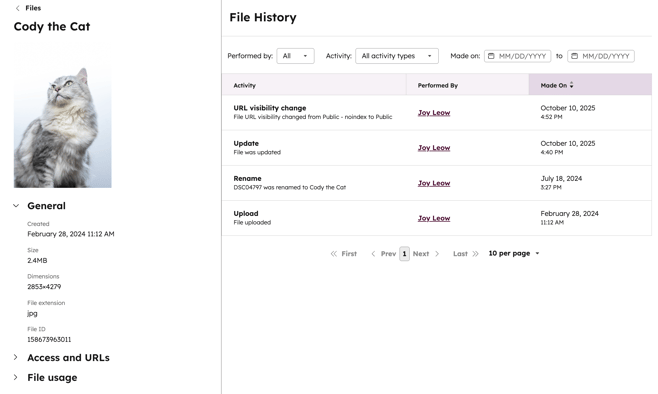
- Filhistorik: Se en log over ændringer, der er foretaget i filen, f.eks. redigeringer af filens synlighed, tidligere sletninger af filen og mere.
- Generelt: Se generelle filoplysninger, f.eks. hvornår filen blev oprettet og sidst opdateret, filstørrelse, filtype og internt fil-ID. Hvis du har aktiveret din AI-fildataindstilling, vil dette også omfatte AI-genererede beskrivelser og nøgleord.
- Fil-URL efter domæne: For at opdatere dit fils URL-domæne, , skal du klikke på rullemenuen og vælge et af dine tilknyttede underdomæner.
Erstat, klon og rediger eller download din fil
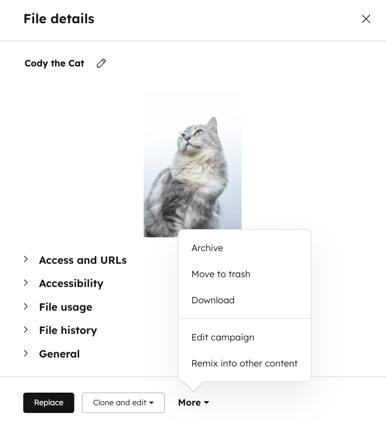
Nederst i panelet med filoplysninger kan du erstatte, klone og redigere eller downloade din fil:- Klik på Mere på din HubSpot-konto, og navigér derefter til Indhold > Filer. Hvis Mere ikke vises på din konto, skal du navigere direkte til Indhold > Filer.
- Klik på fil navnet i filværktøjet.
- Sådan erstatter du en fil med en opdateret version:
- Klik på Erstat nederst på siden.
- Gennemse harddisken på din computer, og vælg en ny fil. Når du har erstattet filen:
- Den gamle fil kan være gemt i cachen i op til to timer efter udskiftningen, så du ser muligvis ikke filopdateringen med det samme.
- For at kontrollere, om filen er blevet erstattet korrekt, kan du prøve at indlæse filens URL i et privat browservindue, f.eks. i privat tilstand i Safari eller i et inkognitovindue i Chrome.
Bemærk: Videofiler kan ikke erstattes.
- Sådan kloner og redigerer du en billedfil:
- Klik på Klon og rediger nederst på siden.
- Hvis du redigerer et Canva-billede, kan du klikke på Klon og rediger og vælge Rediger i Canva for at oprette og redigere et nyt Canva-design.
- For at opdatere dit billeddesign med Adobe Express kan du klikke på Klon og rediger > Rediger med Adobe Express. Få mere at vide om, hvordan du opdaterer eksisterende billeder med Adobe Express.
- Du kan ikke klone og redigere Shutterstock-billedfiler.
- Foretag ændringer i klonen af din fil.
- Klik på " Gem".
- Klik på Klon og rediger nederst på siden.
- For at downloade en fil skal du nederst klikke på Mere og vælge Download. Du kan ikke downloade Shutterstock-billedfiler.
- For at remixe en fil skal du nederst klikke på Mere og vælge Remix til andet indhold. Få mere at vide om genbrug af indhold ved hjælp af AI med indholdsremix.
Rediger din fils synlighedsindstillinger
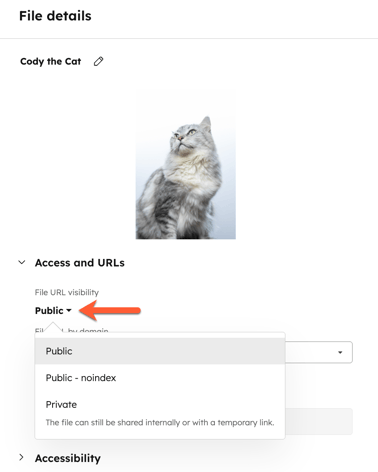
Når du redigerer en fils synlighedsindstillinger, kan du angive, om URL'en skal være offentlig, og om den skal indekseres af søgemaskiner. Du kan redigere synlighedsindstillingerne for enkelte filer eller for flere filer på én gang. Du kan vælge mellem følgende synlighedsindstillinger:
- Offentlig: Filens URL vil være offentligt tilgængelig for alle, der har eller gætter sig til webadressen. Søgemaskiner vil kunne indeksere filens URL.
- Offentlig – noindex: Filens URL vil være offentligt tilgængelig for alle, der har eller gætter sig til webadressen. Søgemaskinerne får besked på ikke at indeksere filens URL.
- Privat: Filens URL vil være privat og kræve en URL for at få adgang. Søgemaskiner vil ikke kunne indeksere filens URL. Når du har indstillet filens synlighed til Privat, skal du vælge mellem følgende muligheder for fil-URL'er.
- Internt delingslink: Filens URL vil kun være tilgængelig for andre brugere, der er logget ind på den samme HubSpot-konto; dette linker direkte til selve filen.
- Link til filvisning: Filens URL vil kun være tilgængelig for andre brugere, der er logget ind på den samme HubSpot-konto; dette link fører til en forhåndsvisningsside for filen.
- Midlertidigt offentligt delingslink, der er gyldigt i 24 timer: Den midlertidige fil-URL vil være offentligt tilgængelig for alle, der har eller gætter sig til URL'en, og udløber efter 24 timer. Hvis du gerne vil dele filen midlertidigt igen, kan du oprette et nyt delingslink.
Bemærk: Som standard er filens synlighed indstillet til Offentlig. Hvis en fil tidligere er blevet indekseret af en søgemaskine, vil indstillingen Offentlig – noindex ikke fjerne den fra søgeresultaterne. I stedet vil filen ikke blive indekseret igen under den næste gennemgang, hvilket kan tage noget tid. For at fjerne en tidligere indekseret fil kan du bruge eksterne værktøjer såsom Google Search Console til at anmode om fjernelse af disse links.
Rediger synligheden for en enkelt fil
Sådan redigerer du synligheden for en enkelt fil:
- Klik på Mere på din HubSpot-konto, og navigér derefter til Indhold > Filer. Hvis Mere ikke vises på din konto, skal du navigere direkte til Indhold > Filer.
- Klik på filens navn i filværktøjet.
- I panelet til højre, under " Synlighed af fil-URL", skal du klikke på rullemenuen og vælge en synlighedsindstilling.
Rediger synligheden for flere filer på én gang
Sådan redigerer du synligheden for flere filer på én gang:
- Klik på Mere på din HubSpot-konto, og navigér derefter til Indhold > Filer. Hvis Mere ikke vises på din konto, skal du navigere direkte til Indhold > Filer.
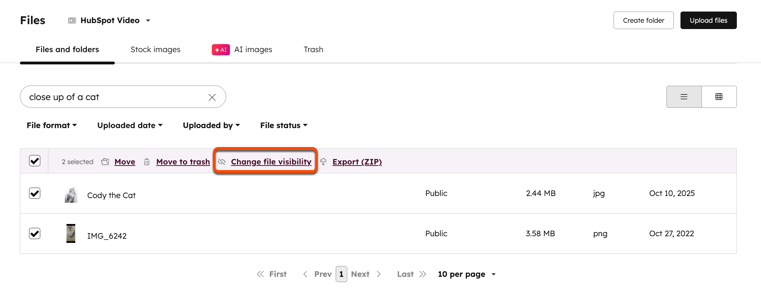
- Markér afkrydsningsfelterne ud for de filer, du vil redigere. Klik derefter på Skift filers synlighed øverst i tabellen.
- I panelet til højre skal du klikke på valgknappen ved siden af den synlighedsindstilling, du vil skifte til. Klik derefter på " Gem".
Gennemgå din filhistorik
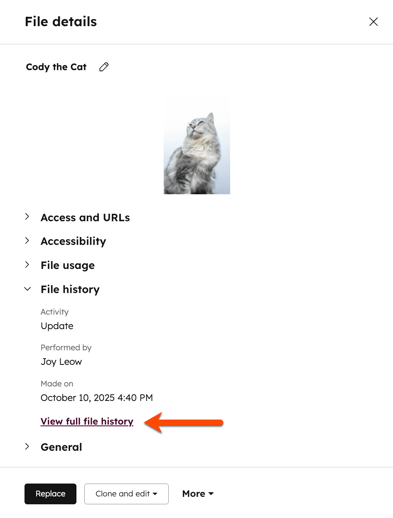
Fra panelet »Fildetaljer« kan du få vist en log over tidligere ændringer, der er foretaget i filen, f.eks. ændringer i filens synlighed, tidligere sletninger af filen og meget mere. For eksisterende filer viser filhistorikken kun ændringer fra den 1. august 2022 og frem.
Sådan gennemgår du din fils historik:
- Klik på Mere på din HubSpot-konto, og navigér derefter til Indhold > Filer. Hvis Mere ikke vises på din konto, skal du navigere direkte til Indhold > Filer.
- Find og klik på filens navn .
- Klik på Filhistorik i panelet til højre. Klik derefter på Vis fuld filhistorik.
- I panelet til højre kan du filtrere filens historik på følgende måde:
- Udført af: Filtrer efter den bruger, der har foretaget ændringerne i filen.
- Aktivitet: Filtrer efter typen af ændringer, der er foretaget i filen, f.eks. sletning, omdøbning og mere.
- Udført den: Filtrer efter den dato, hvor filen blev ændret.