
Sidst opdateret: 20 maj 2026


Når du har oprettet dit arbejdsområde for kundesucces, skal du oprette sundhedsscorer til at vurdere kontakter eller virksomheder ud fra definerede attributter og adfærdsdata. Sundhedsscorer tildeler numeriske værdier til poster på baggrund af udvalgte egenskabsværdier og registrerede begivenheder, der er relevante for din virksomhed.
Ved at strømline målingen af kundedata giver sundhedsscorerne et ensartet rammeværk til vurdering af kundernes sundhed i henhold til dine forretningsmæssige prioriteter. Dette hjælper dit kundesucces-team med at identificere risici, muligheder og tendenser mere effektivt.
Anvendelsestilfælde
Du kan oprette sundhedsscorer til følgende anvendelsestilfælde:
-
Identificer kunder i risikogruppen: træk point fra for risikoindikatorer såsom uafklarede tickets, lave NPS-scores eller CSM-stemning i risikogruppen. Ved hjælp afegenskaben " " (Kundesundhedsscore) kan du udløse en arbejdsgang, der underretter den tildelte CSM, når en kundes sundhedsstatus opdateres til "At-risk"(I risikogruppen).
-
Fremhæv vækstmuligheder: Tildel point for positive engagementssignaler såsom afsluttede møder, høje NPS-scores eller sund CSM-stemning. Opret et segment af kontakter eller virksomheder med høje scores baseret på din score-tærskel for at identificere kunder, der kan være gode kandidater til mersalg.
-
Overvåg den samlede sundhed i kundeporteføljen: Brugtilpassede rapporter til at spore gennemsnitlige sundhedsscorer på tværs af segmenter (f.eks. efter branche, CSM eller region) for at identificere tendenser og proaktivt håndtere nye risici. Lær, hvordan du tilføjer rapporter til arbejdsområdet for kundesucces.
Tilladelser kræves Der kræves tilladelser til at administrere indstillinger for kundesucces for at oprette en sundhedsscore.
Licenser kræves Der kræves en servicelicens for at oprette en sundhedsscore.
Opret en sundhedsscore
Inden du opsætter dine scoringskriterier og point, skal du oprette en sundhedsscore og vælge det segment af kontakter eller virksomheder, den skal anvendes på.
Om scoren gælder for kontakter eller virksomheder afhænger af det det objekt, du har valgt til at repræsentere dine kundekonti, da du oprettede arbejdsområdet for kundesucces.
Bemærk: Du kan oprette op til 50 sundhedsscorer.
- På din HubSpot-konto skal du gå til Service > Customer Success.
- Klik på ikonet for indstillinger i øverste højre hjørne.
- Gå til fanen Sundhedsscorer . Klik derefter på Opret en sundhedsscore.
- Hvis du vil bruge foruddefinerede scoregrupper, skal du klikke på Gå til opsætning øverst til højre. Hvis du vil oprette dine egne scoregrupper, skal du i stedet klikke på Start fra bunden.
- På fanen Virksomheder eller Kontakter skal du klikke på rullemenuen for at vælge op til fem virksomheds- eller kontaktsegmenter, som scoren skal anvendes på. Du kan også klikke på Opret nyt segment for at oprette et nyt segment og derefter vende tilbage til opsætningsprocessen for sundhedsscoren.
- Hvis du foretager ændringer i de valgte segmenterog forlader scoreværktøjet uden at aktivere scoren,gemmes dine ændringersom et udkast .
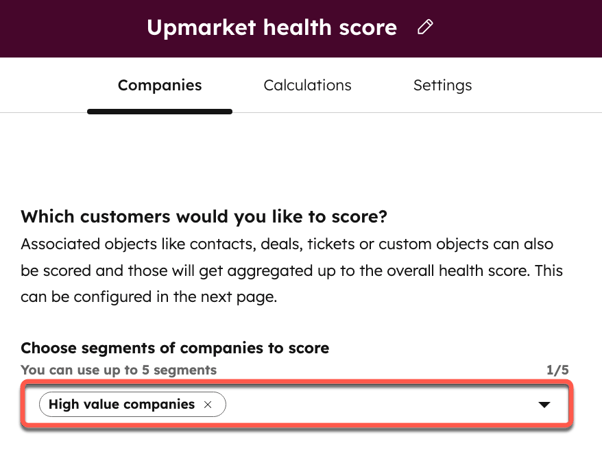
Når du aktiverer en sundhedsscore, oprettes der automatisk en kontakt- eller virksomhedsegenskab med samme navn som scoren. Hvis du f.eks. opretter en score ved navn Upmarket-sundhedsscore og anvender den på et segment af virksomheder, oprettes der en virksomhedsegenskab ved navn Upmarket-sundhedsscore .
Opsæt scorekriterier og point
For at kvalificere dine kontakter, virksomheder eller brugerdefinerede objekter ved hjælp af en sundhedsscore skal du oprette kriterier for at tilføje eller trække point fra for hver post. De tilgængelige kriterier afhænger af den type score, du har oprettet.
- På din HubSpot-konto skal du gå til Service > Customer Success.
- Klik på ikonet for indstillinger.
- Klik på fanen Sundhedsscore .
- Opret eller rediger en eksisterende sundhedsscore.
- Klik på fanen Beregninger .
- Flere hændelses- og egenskabsgrupper vil som standard være forudfyldt.
Du kan vælge mellem følgendeforuddefinerede scoregrupper:- 1:1-engagement
- 1:1-opkaldsengagement
- Supportbilletter
- CSM-stemning
- NPS
- Klik på Gå til opsætning, eller klik påStart fra bunden for at oprette scoregrupper fra bunden.
- Klik på + Tilføj begivenhedsgruppe eller + Tilføj egenskabsgruppe, og følg trinene for at oprette scoregrupper.
- Hver af dine begivenheds- og egenskabsgrupper vil have sit maksimale antal point angivet til højre. Du kan indtaste et nyt maksimalt antal point for den pågældende gruppe.
- For at redigere en begivenhedsgruppe eller egenskabsgruppe skal du klikke på redigeringsikonet blyanten) ved siden af navnet og indtaste et nyt navn. For at klone eller slette en gruppe skal du klikke på det lodrette menuikon og derefter vælge den relevante indstilling.

Opsæt scoregrupper
Når du har oprettet dine scoringskriterier og point, skal du oprette scoregrupper.Sundhedsscorer opbygges ved hjælp af begivenhedsgrupper eller egenskabsgrupper. Hver gruppe indeholder relaterede kriterier, der tilføjer eller trækker point, når en post opfylder de definerede betingelser.En gruppe kan indeholde enten begivenheder eller egenskaber, men ikke begge dele.
Inden for hver gruppe kan du:
- Definer kriterier, der giver point for at afspejle et sundt engagement. For eksempel, hvis Dato for sidste aktivitet er mindre end 30 dage siden, skal du tilføje 10 point.
- Definer kriterier, der trækker point fra for at indikere risiko. For eksempel, hvis sidste aktivitetsdato er mindre end 60 dage siden, træk 10 point fra.
- Indstil en maksimal pointgrænse for gruppen for at forhindre for høj score.
Oprette kriterier baseret på begivenheder
- På din HubSpot-konto skal du gå til Service > Customer Success.
- Hold markøren over en eksisterende score, og klik på Rediger. Eller se, hvordan du opretter en sundhedsscore.
- Klik på fanen Beregninger .
- Sådan tilføjer du en begivenhedsgruppe:
- Klik på + Tilføj begivenhedsgruppe.
- Vælg begivenhedstypen (f.eks. Møder, Opkald).
- Klik på ikonet Filter, og vælg derefter en begivenhedsegenskab (f.eks. Opkald afsluttet).
- Vælg en operator (f.eks. er lig med en af).
- Vælg eller indtast begivenhedsegenskabsværdier baseret på den valgte operator. Lær, hvordan du vægter flere værdier individuelt eller samlet.
- For at tilføje en yderligere betingelse skal du klikke på + Tilføj betingelse. Du kan kun tilføje betingelser for den samme begivenhedstype (f.eks. Møder, Opkald). Denne indstillingfølger OG-logik hvilket betyder, at scoren kun opdateres, hvis alle kriterier er opfyldt. Tilføj f. eks. 10 point, hvis opkalds- og mødetypen er kendt, og opkaldets varighed er over 15 minutter.
- Klik på Tilføj tidsramme, og vælg derefter den tidsramme, som begivenhederne skal omfatte.
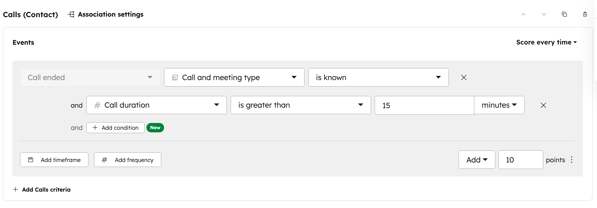
- Klik på Tilføj hyppighed, og angiv derefter, hvor mange gange en begivenhed skal forekomme for at blive scoret (f.eks. at se en e-mail mellem 1 og 3 gange giver to point, og 4 eller flere gange giver fem point). Du kan bruge operatorerne Præcis, Mellem og Mindst til at indstille hyppighedsintervaller.
- Vælg, om reglen skal tilføje eller trække point fra.
- Indtast det antal point, der skal lægges til eller trækkes fra scoren for begivenheden.
- Klik på + Tilføj begivenhed for at tilføje en ny begivenhed af samme type (f.eks. tilføj en ny opkaldsbegivenhed til begivenhedsgruppen 1:1-opkaldsengagement ).
- Klik på ikonet for duplikering eller oven over et sæt begivenheder for at duplikere eller slette sættet.
- Hvis du har valgt »Tilknyttet [objekt]«, skal du klikke på »Tilknytningsindstillinger« for at tilpasse, hvordan tilknyttede poster skal indgå i samlet score . I dialogboksen:

- For at vælge poster baseret på deres tilknytningsetiket skal du klikke på rullemenuen Enhver [post] og derefter vælge etiketten.
- For at vælge poster baseret på andre kriterier skal du klikke på + Tilføj filter og derefter indstille dine kriterier.
- For at vælge, hvordan den tilknyttede postens point skal aggregeres i den oprindelige posts score, skal du klikke på rullemenuen Aggregering. Vælg en indstilling:
- Sum: inkluderer de samlede point fra hver tilknyttet begivenhed, der opfylder kriterierne i scoren.
- Gennemsnit: inkluderer det samlede antal point fra hver tilknyttet begivenhed, der opfylder kriterierne, divideret med antallet af begivenheder, der opfylder kriterierne i scoren.
- Min: inkluderer den laveste værdi for den tilknyttede begivenhed, der opfylder kriterierne i scoren.
- Maks: inkluderer den højeste værdi for den tilknyttede begivenhed, der opfylder kriterierne i scoren.
- Hvis du har valgt flere begivenhedsegenskabsværdier (f.eks. Kontakt os- og Nyhedsbrev-formularer ), kan du vælge at score dem individuelt eller samlet. Få mere at vide om, hvordan disse indstillinger påvirker scoren for hver type kriterium.
- For at score hver indstilling separat skal du klikke på "Score individuelt". Indtast det antal point, der skal lægges til eller trækkes fra scoren for begivenheden.
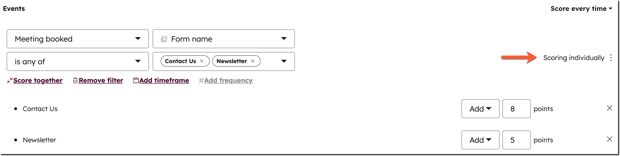
- "Bedøm sammen" er standardindstillingen. Hvis du har bedømt " " individuelt, skal du klikke på "Bedøm sammen" for at vende tilbage til standardindstillingen. Indtast et antal point, der skal lægges til eller trækkes fra score for begivenheden for en hvilken som helst af indstillingerne.

- For at score hver indstilling separat skal du klikke på "Score individuelt". Indtast det antal point, der skal lægges til eller trækkes fra scoren for begivenheden.
- For at indstille scoreforringelse, som automatisk reducerer en score baseret på, hvor længe siden en scoret begivenhed fandt sted, skal du slå kontakten Forring score til. Vælg den procentdel, som scoren skal reduceres med, og den periode, der skal gå, før scoren reduceres. Få mere at vide om, hvordan scoreforringelse fungerer.
- For at tilføje en anden regel for den samme begivenhedstype (f.eks. to regler for Møder) skal du klikke på + Tilføj begivenhedskriterier, vælge begivenheden og derefter indstille kriterier og hvordan scoren vil blive påvirket.
- Som standard tildeles en kontakt eller en virksomhed en score hver gang en valgt begivenhedstype finder sted. For at begrænse, hvor mange point scoren kan nå for den pågældende begivenhed, skal du klikke på Tildel score hver gang, derefter vælge Begræns til og indtaste et antal point. For eksempel kan en kontakt indsende en formular, der er et point værd, fem gange, men hvis du har begrænset reglen til to point, tæller kun de to første gange.
- For at klone reglerne for en begivenhedstype (f.eks. alle regler for Møder) skal du klikke på ikonet for duplikering/kloning. Den klonede version tilføjes automatisk nederst i gruppen.
- For at slette alle regler for en begivenhedstype (f.eks. alle regler for møder) skal du klikke påikonet Slet.
- For at klone eller slette en individuel begivenhedsregel (f.eks. reglen " Møde booket ") skal du klikke på ikonet de tre lodrette prikker ved siden af pointene og derefter vælge Klon eller Slet.
- For at tilføje andre begivenheder til gruppen skal du klikke på + Tilføj flere begivenheder og derefter vælge typen, begivenheden og hvordan det vil påvirke score.
Oprette kriterier baseret på egenskabsværdier
- På din HubSpot-konto skal du gå til Service > Customer Success.
- Hold markøren over en eksisterende score, og klik på Rediger. Eller lær, hvordan du opretter en sundhedsscore.
- Klik på fanen Beregninger .
- Sådan tilføjer du en egenskabsregel:
- Klik på + Tilføj egenskabsgruppe, klik derefter på + Tilføj objekt, og vælg en kontakt- eller virksomhedsegenskab, eller vælg en egenskab for en tilknyttet post ved at klikke på Tilknyttet [objekt].Lær, hvordan du tilpasser indstillingerne, når du tildeler score baseret på tilknytninger.
- Vælg en egenskab (f.eks. Stat/Region).
- Vælg en operator (f.eks. er lig med en af).
- Vælg værdier baseret på den valgte operator. Lær, hvordan du vurderer flere værdier individuelt eller samlet.
- Sådan tilføjer du flere kriterier, der også skal opfyldes for den samme regel: Klik på + Tilføj betingelse. Denne indstilling følger OG-logik hvilket betyder, at scoren kun opdateres, hvis alle kriterier er opfyldt. Tilføj f. eks. 10 point, hvis en virksomhedsstat/region er lig med en af følgende: Nordøst, og antallet af medarbejdere er større end 50.
- Vælg, om reglen skal tilføje eller trække point fra.
- Indtast det antal point, der skal lægges til eller trækkes fra scoren ved begivenheden.
- Hvis du har valgt Tilknyttet [objekt], skal du klikke på Tilknytningsindstillinger for at vælge, hvilken tilknyttet post der skal scores, og hvordan scorerne skal tilføjes. Tilpas indstillingerne i dialogboksen:
- For at vælge tilknyttede poster baseret på deres tilknytningsetiket skal du klikke på rullemenuen Enhver [objekt] og derefter vælge etiketten.
- For at vælge poster baseret på andre kriterier skal du klikke på + Tilføj filter og derefter angive dine kriterier.
For at vælge, hvordan den tilknyttede postens point skal aggregeres i den oprindelige posts score, skal du klikke på rullemenuen Aggregering. Vælg en indstilling:
- Sum: inkluderer de samlede point fra hver tilknyttet post, der opfylder kriterierne i scoren.
- Gennemsnit: inkluderer det samlede antal point fra hver tilknyttet post, der opfylder kriterierne, divideret med antallet af poster, der opfylder kriterierne i scoren.
- Min: inkluderer den laveste værdi fra den tilknyttede post, der opfylder kriterierne i scoren.
- Maks: inkluderer den højeste værdi fra den tilknyttede post, der opfylder kriterierne i scoren.
- Klik på Bekræft for at anvende indstillingerne .
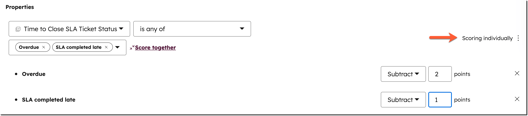
- Hvis du har valgt flere værdier for en egenskab (f.eks. Tid til lukning af SLA-ticketstatus), kandu vælge at score dem individuelt eller samlet. Få mere at vide om, hvordan disse indstillinger påvirker scoren for hver type kriterium.
-
- For at score hver mulighed separat skal du klikke på "Score individuelt". Indtast det antal point, der skal lægges til eller trækkes fra scoren for hver værdi.
-
- "Bedøm samlet" er standardindstillingen. Hvis du har bedømt individuelt, skal du klikke på "Bedøm samlet" for at vende tilbage til standardindstillingen. Indtast det antal point, der skal lægges til eller trækkes fra score, når en af værdierne er opfyldt.

- For at tilføje andre kriterier fra det valgte objekt skal du klikke på + Tilføj egenskabskriterier eller + Tilføj kriterier for listemedlemskab.
- For at tilføje egenskaber fra tilknyttede objekter til gruppen skal du klikke på + Tilføj objekt og derefter vælge objektet. Disse kriterier gælder for den samme gruppe.
- For at klone reglerne for et egenskabsafsnit skal du klikke påikonet duplicate duplikering/kloning. Den klonede version tilføjes automatisk nederst i gruppen.
- For at slette alle regler for et egenskabsafsnit skal du klikke på sletteikonet.
- For at klone eller slette en enkelt egenskabsregel skal du klikke på ikonet verticalMenu de tre lodrette prikker og derefter vælge Klon eller Slet.
Oprette scoreetiketter og tærskler
Konfigurere, hvordan scoringsgrænseværdier skal knyttes til tilknyttede mærker, som dit team kan handle på.
- På din HubSpot-konto skal du gå til Service > Customer Success.
- Hold markøren over en eksisterende score, og klik på Rediger. Eller lær, hvordan du opretter en sundhedsscore.
- Klik på fanen Indstillinger.
- I afsnittet Tærskel for sundhedsscore skal du indtaste en tærskel, en farve og en scorebetegnelse.
- For at konfigurere de egenskaber, hvor scoringerne skal gemmes, skal du i afsnittet Scoringsegenskaber redigere egenskabernes etiketter, interne navne, beskrivelser og egenskabsgrupper.
- Eventuelle ændringer, du foretager i scoreindstillingerne, gemmes ikke som et udkast. Hvis du opretter en ny score, skal du gennemgå dine indstillinger og aktivere scoren. Eller, hvis du redigerer en eksisterende score, skal du klikkepå Opdater øverst til højre.
Gennemgå og aktivere score
Når du er færdig med at oprette din score, skal du gøre følgende for at aktivere den:
- På din HubSpot-konto skal du gå til Service > Customer Success..
- Hold markøren over en eksisterende score, og klik på Rediger. Du kan også læse, hvordan du opretter en sundhedsscore.
- For at teste poster, før du aktiverer scoren, skal du klikke påTest en [kontakt/virksomhed/brugerdefineret objekt] øverst til højre.
- Hvis du vil se indblik i scorefordelingen for flere poster, skal du klikke på »Vis fordeling« øverst til højre .
- Når du er færdig med at oprette scoren, skal du klikke på Gennemse og aktiver.
- Gennemgå scoreoplysningerne, hvad der sker, når scoren aktiveres, og klik derefter på Aktiver. Hvis du forlader scoreopbyggeren uden at aktivere scoren, gemmes den som et udkast, du kan vende tilbage til.
- Når du aktiverer sundhedsscoren,oprettes egenskaberne Sundhedsscore og Sundhedsstatus automatiski din konto. Hvis du har oprettet flere scoringer ( kun Service Hub Enterprise ), vil hver score have sine egne tilknyttede egenskaber. Disse egenskaber opdateres på baggrund af dine definerede beregningskriterier og scoringsgrænser:
-
- Sundhedsscore: summen af point tildelt en kontakt eller en virksomhed baseret på dine beregningskriterier.
- Sundhedsstatus: den scorebetegnelse, der er knyttet til kontaktens eller virksomhedens score, baseret på din scoringsgrænse. For eksempel Tilfreds, Neutral, Utilfreds.
