
Sidst opdateret: 20 august 2026
Gælder for:

Forbind Slack-appen med HubSpot for at få adgang til HubSpot-oplysninger og udføre handlinger direkte fra Slack. Når du har forbundet appen, kan du administrere HubSpot-poster, modtage notifikationer og dele HubSpot-data med dit team i Slack, hvilket gør det nemmere for dig at arbejde med CRM-oplysninger uden at skulle skifte mellem forskellige værktøjer.
Du kan også bruge Breeze Assistant i Slack til at opsummere CRM-poster og Slack-tråde, oprette opgaver og noter samt forberede dig til møder.
Tilladelser kræves Du skal være superadministrator eller have App Marketplace-rettigheder på din HubSpot-konto.
Du skal desuden være administrator for det Slack-arbejdsområde, du vil installere integrationen til. Hvis du ikke er Slack-administrator, skal du kontakte din Slack-administrator for at få adgang.Forbind HubSpot og Slack
- På din HubSpot-konto skal du klikke på Marketplace-ikonet
i den øverste navigationslinje og derefter vælge HubSpot Marketplace. - Søg efter og vælg Slack.
- Klik på Installer. Du bliver omdirigeret til Slack i en ny browserfane.
- Gennemgå de anmodede tilladelser, og klik derefter på Tillad.
Når du har godkendt de anmodede tilladelser, bliver du omdirigeret tilbage til HubSpot. Du modtager også en e-mail fra Slack, der bekræfter, at du har installeret HubSpot-appen til dit Slack-arbejdsområde.
- Der kan kun tilknyttes ét Slack-arbejdsområde til HubSpot via denne integration.
- Der anmodes om adgang til indhold i offentlige og private kanaler for at understøtte livechat med besøgende på hjemmesiden.
- Der anmodes om oplysninger om Slack-medlemmer for at kunne knytte handlinger i Slack til den korrekte HubSpot-bruger i din portal.
- HubSpot-appen i Slack bruger reaktioner til at give kontekst om beskedstatus til livechat-funktionen i samtaleværktøjet.
- Du kan bruge Slack Connect i integrationen.
Knyt HubSpot- og Slack-e-mailadresser sammen
Hvis din HubSpot-bruger-e-mailadresse ikke stemmer overens med din Slack-bruger-e-mailadresse, modtager du en e-mail og en notifikation i appen om at tilknytte din HubSpot-bruger-e-mailadresse til din Slack-bruger, når HubSpot forsøger at sende en notifikation til Slack.
- Når du har modtaget e-mailen, skal du klikke på Vis i HubSpot. HubSpot åbnes derefter i en ny browserfane eller et nyt vindue, hvor du føres til fanen Integrationsindstillinger for den specifikke notifikationstype, der ikke kunne sendes til Slack.
- I HubSpot skal du holde markøren over advarselsikonet ved siden af Slack øverst til højre og derefter klikke på "Klik her for at knytte e-mailadresser".
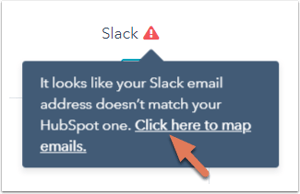
- I dialogboksen skal du indtaste din Slack-e-mailadresse og derefter klikke på " Bekræft i Slack".
- Et pop op-vindue vil bede dig om at bekræfte din e-mail i Slack inden for de næste 24 timer. Klik på "Færdig" og gå til Slack.
- I Slack modtager du en besked fra HubSpot-appen, hvor du skal bekræfte, at du vil knytte din HubSpot-bruger til din Slack-bruger. Klik på Bekræft for at fortsætte.

- Du bliver nu ført videre til integrationsindstillingerne for denne notifikationstype i HubSpot. Klik på "Færdig " i dialogboksen for at afslutte.
Afbryd integrationen for Slack
Sådan afinstallerer du Slack-appen:
- På din HubSpot-konto skal du klikke på
indstillingsikonet på den øverste navigationslinje. I menuen til venstre skal du navigere til Integrationer > Forbundne apps. - Klik på Slack.
- Klik på Afinstaller øverst til højre.
- Indtast den krævede tekst i dialogboksen, og klik på Afinstaller.
For at forhindre, at integrationen afbrydes uventet, skal du aktivere indstillingenGodkendte apps i Slack. Dette forhindrer brugere, der ikke er administratorer, i at fjerne HubSpot-appen fra Slack-arbejdsområdet.
Næste trin
Når Slack-appen er installeret, kan du begynde at administrere dine poster, modtage notifikationer og udføre handlinger i HubSpot, mens du bruger Slack. Du kan også bruge Slack Connect til at strømline dine kommunikationsprocesser. Få mere at vide om, hvordan du bruger integrationen mellem Slack og HubSpot:
- Brug Breeze Assistant i Slack.
- Administrer dine poster i Slack.
- Administrer dine notifikationer i Slack.
- Se og del marketing-e-mails i Slack.
- Opret en Slack-kanal via arbejdsgange.
- Del dashboards og rapporter via Slack
- Svar på WhatsApp-, Facebook Messenger- og livechat-beskeder fra samtaleindbakken.
