
Sidst opdateret: 11 marts 2026


Opret en vidensbase for at organisere information til dine besøgende og kunder. Når du har oprettet en vidensbase, kan du oprette og udgive artikler for at opbygge dit indhold.
Før du går i gang
Før du opretter en vidensbase, skal du gennemgå kravene og overvejelserne.
Licenser kræves Der kræves et tildelt Service Hub-sæde for at oprette en vidensbase.
Tilladelser kræves Der kræves tilladelse til Super Admin eller Knowledge base settings for at oprette en vidensbase.
Forstå begrænsninger og overvejelser
- Service Hub Professional-konti kan oprette én vidensbase med op til 2.000 artikler pr. konto.
- Service Hub Enterprise-konti kan oprette op til 25 vidensbaser med op til 10.000 artikler pr. konto.
- Disse værktøjer er kun tilgængelige for migrerede vidensbaser. Få mere at vide om migrering af din vidensbase.
Opret en vidensbase
- Klik på Mere på din HubSpot-konto, og navigér derefter til Service > Vidensbase. Hvis Mere ikke vises på din konto, skal du navigere direkte til Service > Vidensbase.
- Hvis der ikke findes nogen vidensbase, skal du klikke på Opsæt din nye vidensbase.
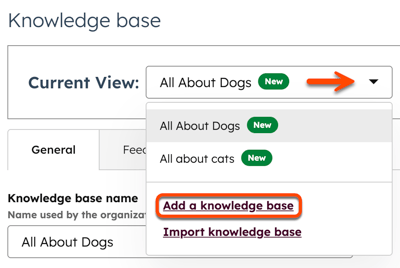
- Hvis der allerede findes en vidensbase, skal du klikke på dropdown-menuen for vidensbase øverst til venstre og vælge Tilføj en vidensbase.
Konfigurer grundlæggende indstillinger
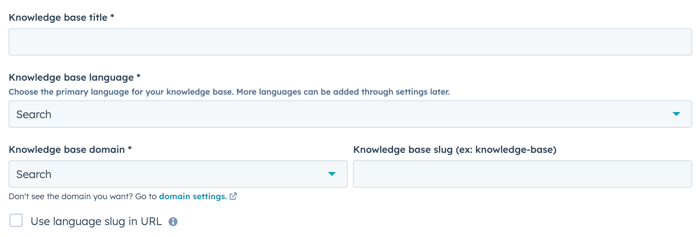
På sidenOpsætning:- I feltet Titel på vidensbase skal du indtaste navnet på din vidensbase. Det vil være synligt for de besøgende, der tilgår vidensbasen.
- Klik på dropdown-menuen Knowledge base language , og vælg det sprog , dine artikler skal bruge. Læs mere om at oprette vidensbaseartikler på flere sprog.
- Klik på rullemenuen Knowledge base domain , og vælg det domæne , hvor din vidensbase skal ligge.
- I feltet Knowledge base slug skal du indtaste den ekstra tekst, du vil have vist i din vidensbanks URL. Hvis du f.eks. vil have en URL på www.[domain].com/knowledge-base, skal du indtaste knowledge-base i dette felt.
- Hvis din vidensbanks primære sprog ikke matcher dit domænes primære sprog, skal du markere afkrydsningsfeltet Use language slug in URL .
- Klik på Næste.
Vælg en skabelon
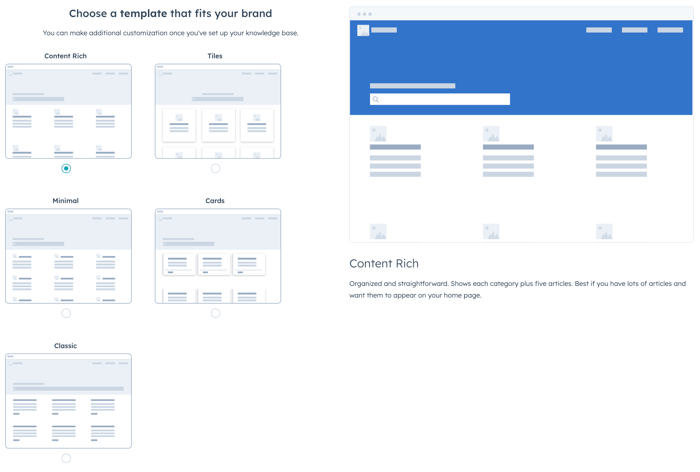
På sidenVælg enskabelon:- Vælg en skabelon til din vidensbasestartside:
- Indholdsrig: viser hver vidensbasekategori og fem artikler pr. kategori.
- Tiles: viser hver vidensbasekategori med et ikon og en beskrivelse.
- Minimal: viser hver vidensbasekategori med et ikon.
- Cards: Viser en vidensbasekategori pr. kort.
- Classic: Viser hver vidensbasekategori og to artikler pr. kategori.
- Når du har valgt en skabelon, skal du klikke på Næste.
Vælg kategorier
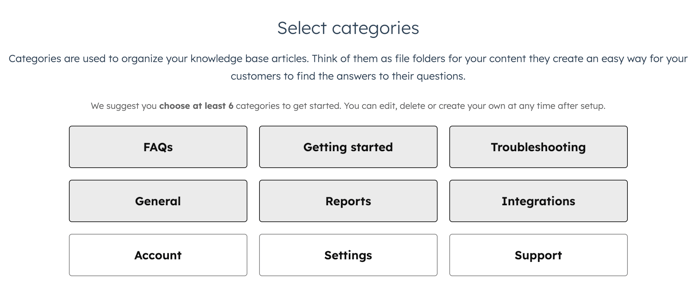
På sidenVælgkategorier er der påforhånd valgt fejlkategorier.- Klik på en kategori for at tilføje eller fjerne den.
- Klik på Næste.
Kategorier kan redigeres, og brugerdefinerede kategorier kan oprettes, når vidensbasen er sat op. Læs mere om oprettelse og tilpasning af vidensbasekategorier.
Afslut opsætningen
Klik på Udført for at afslutte opsætningsprocessen.
Efter opsætningen kan du oprette og tilpasse vidensbaseartikler for at tilføje indhold.
