
Sidst opdateret: 14 september 2026


Importer artikler fra en ekstern videnbase, der er hostet på Freshdesk, Help Scout, Zendesk eller Intercom, til HubSpot. Du kan også importere din videnbase fra en CSV-fil.
Før du går i gang
Før du importerer artikler fra vidensbasen, skal du gennemgå kravene og overvejelserne.
Licenser kræves Der kræves en tildelt Service Hub -plads for at kunne importere videnbaseartikler.
Tilladelser kræves Følgende tilladelser er påkrævet:
- Der krævestilladelse til indstillinger for vidensdatabasen for at importere artikler fra vidensdatabasen.
- Der kræves tilladelsen "Serviceadgang med videnbaseartikler " for at redigere og offentliggøre videnbaseartikler.
Forstå begrænsninger og overvejelser
-
Import af tabeller til en videnbase understøttes ikke.
- Alle importerede artikler tilføjes til vidensbasens primære sprog. Efter importen kan du lære, hvordan du opretter vidensbaseartikler på flere sprog.
-
Der er en begrænsning på 400 artikler pr. import.
- Import af en vidensbase fra en hjemmeside-URL ved hjælp af Smart Copy er kun tilgængelig for nyoprettede og migrerede vidensbaser.
- Import af en vidensbase fra en CSV-fil kræver følgende felter:
- URL
- Titel
- Kategori
- Artikeltekst
Importer en videnbase ved hjælp af smart kopiering
Brug Smart Copy til at importere dine videnbaseartikler fra Freshdesk, Help Scout, Zendesk eller Intercom.
- På din HubSpot-konto skal du klikke på
indstillingsikonet på den øverste navigationslinje. - Gå til Indhold > Videnbase i menuen i venstre sidepanel.
- I afsnittet Aktuel visning skal du klikke på den første rullemenu og vælge Importer videnbase. På konti med tilføjelsesprogrammet Brands vil dette være den anden rullemenu.
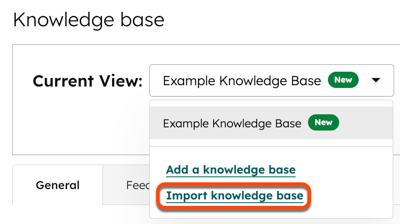
- På siden " Importer din videnbase " skal du klikke på " Forrige " nederst til venstre.
- Vælg indstillingen Smart kopiering , og klik derefter på Næste.
- Indtast URL'en til startsiden for den eksterne videnbase.
- Vælg en indstilling til import af dine artikler:
- Importer og offentliggør: De importerede artikler offentliggøres straks, så besøgende kan se dem.
- Importer som udkast: Artiklerne importeres som udkast i vidensbasen. Besøgende kan ikke se artiklerne, før de er offentliggjort.
- Klik på Importer for at starte importprocessen.
Tjek status for importen
- Klik på Mere på din HubSpot-konto, og navigér derefter til Service > Vidensbase. Hvis Mere ikke vises på din konto, skal du navigere direkte til Service > Vidensbase.
- Klik på fanen Artikler.
- Øverst på siden kan du se, hvordan importen skrider frem.

Importer en videnbase fra en CSV-fil
Importer din videnbase fra en CSV-fil. Se et eksempel på en CSV-fil for at formatere indholdet i din videnbase til importen.
Upload CSV-filen
- På din HubSpot-konto skal du klikke på
indstillingsikonet på den øverste navigationslinje. - Gå til Indhold > Videnbase i menuen i venstre sidepanel.
- I afsnittet Aktuel visning skal du klikke på den første rullemenu og vælge Importer videnbase. På konti med tilføjelsesprogrammet Brands vil dette være den anden rullemenu.
- Klik på rullemenuen "Hvilken vidensbaseplatform bruger du i øjeblikket? ", og vælg den platform, hvor din vidensbase i øjeblikket er hostet.
- Klik på rullemenuen HubSpot-vidensbase , og vælg en vidensbase.
- I afsnittet " Upload af CSV-fil " skal du klikke på " Vælg en fil" og derefter uploade din CSV-fil.
- Klik på " Kopier artikler" nederst til højre.
Kortlæg kolonnerne fra CSV-filen
Knyt kolonnerne i din CSV-fil til de tilsvarende egenskaber i din nye HubSpot-vidensbase. Se eksempel-CSV-importfilen for at få et eksempel på, hvordan du formaterer din CSV-fil og det artikelindhold, du importerer.
Sådan tilordner du artikelindholdet fra din CSV-fil:
- Klik på rullemenuen Vælg en kolonne ( ) for at vælge den kolonne i filen, som HubSpot-vidensbasens egenskab skal tilknyttes.
- Når du er færdig, skal du klikke på "Næste" nederst til højre. Importprocessen kan tage et par minutter.
- Klik på " Tilbage til dashboardet " for at se status for din import.
Følgende er HubSpot-vidensbaseegenskaber (kolonnen "HubSpot KB-egenskab "):
- URL (påkrævet): URL'en til hver artikel i denne kolonne.
- Titel (påkrævet): titlen på hver artikel i denne kolonne
- Kategori (påkrævet): Kategorien for hver artikel i denne kolonne. For at indstille værdien i HubSpot til "Ikke kategoriseret" kan du lade dette felt stå tomt i din fil.
- Underkategori: Underkategorien for hver artikel i denne kolonne.
- Nøgleord: søgeordene for hver artikel, adskilt med kommaer, i denne kolonne.
- Metabeskrivelse (påkrævet): Metabeskrivelsen for hver artikel i denne kolonne.
- Artikeltekst (påkrævet): kildekoden til artikelindholdet, inklusive billed-URL'er, i denne kolonne. Se eksempel-CSV-importfilen for et eksempel på, hvordan artikelteksten skal formateres.
- Underoverskrift: underoverskriften for hver artikel i denne kolonne.
Bemærk: Hvis der er et mellemrum efter kommaet, der adskiller et søgeord fra det næste, vil du modtage en fejlmeddelelse om, at disse tags ikke kunne importeres.
Afslut importen
Når tilknytningerne er færdige, kan du gennemgå og afslutte importen af videnbasen.
- Gå tilbage til importværktøjet:
- I din HubSpot-konto skal du klikke på ikonet for indstillinger for " " i den øverste navigationsbjælke.
- I menuen i venstre sidepanel skal du gå til Indhold > Videnbase.
- Klik på rullemenuen Aktuel visning, og vælg Importer videnbase.
- Klik på " Gennemse resultater".
- For at få et eksempel på en bestemt artikel skal du klikke på "Preview". I panelet til højre kan du se artiklen og en liste over alle de værdier, som værktøjet har identificeret for den pågældende artikel.
- Hvis der er blevet anvendt standardværdier på artiklens funktioner, vises følgende bemærkning: Standardværdier er brugt til at fuldføre tilknytningerne.
- Klik på " Skift standardværdier" for at gennemgå standardværdierne.
- I panelet til højre kan du gennemgå standardværdierne for de artikelegenskaber, der ikke kunne kortlægges for hver artikel.
- Indtast de ønskede værdier i tekstfeltet.
- Klik på " Gem " for at anvende disse værdier på alle artikler.
- Som standard er ingen af artiklerne valgt til importen. Markér afkrydsningsfeltet til venstre for de artikler, du ønsker at medtage i importen.
- Når du er færdig, skal du klikke på Importer.
- Vælg en af følgende muligheder i dialogboksen:
- Importer alt indhold som "Kladde": De importerede artikler importeres som kladder i din videnbase og kan kun ses af besøgende, når de er blevet manuelt offentliggjort.
- Importer alt indhold som "Offentliggjort": De importerede artikler bliver straks offentliggjort , så besøgende kan se dem.
- For at overskrive eventuelt eksisterende indhold skal du markere afkrydsningsfeltet Overskriv eventuelt eksisterende indhold med importeret indhold.
- Når du er færdig, skal du klikke på " Gem".
Hvis din vidensbase understøtter flere sprog, kan du læse mere om, hvordan du opretter vidensbaseartikler på flere sprog, når importen er afsluttet.
