
Sidst opdateret: 14 maj 2026
Gælder for:

Når du har forbundet din e-mailadresse med HubSpot, kan du spore svar på dine marketingmails. Du kan derefter analysere svarprocenter for marketingmails eller logge svar til HubSpot. Det giver dig mulighed for at måle responsen på dine marketingmails og implementere eventuel feedback fra modtagerne i fremtidige e-mails.
Før du går i gang
Før du begynder at arbejde med denne funktion, skal du sørge for fuldt ud at forstå, hvilke skridt der skal tages på forhånd, samt funktionens begrænsninger og potentielle overvejelser ved at bruge den.
Forstå kravene
For at et svar på en marketing-e-mail kan spores i HubSpot:
- Den e-mailadresse, som svaret blev sendt til, skal være forbundet til HubSpot som en team-e-mail eller en personlig e-mail.
- Du skal indstille den forbundne e-mail som marketing-e-mailens Reply-to adresse .
- Hvis du indstiller en e-mailsReply-to adresse til kontaktens ejer, skal ejeren have en tilsluttet indbakke.
Forstå begrænsninger og overvejelser
- HubSpot sporer kun svar på marketingmails, der er sendt efter tilslutning af en indbakke. Svar på marketingmails, der er sendt før dette tidspunkt, vil ikke blive sporet.
- HubSpot kan ikke spore svar for et alias for en forbundet indbakke. Du skal bruge den forbundne indbakke direkte som Fra-adresse ellerSvar-til-adresse for at spore svar .
- Automatiserede svar, som f.eks. beskeder uden for kontoret, filtreres og udelukkes fra svardata.
Spor svar på marketingmails
- På din HubSpot-konto skal du navigere til Marketing > E-mail.
- Klik på navnet på et udkast til en e-mail, eller klik på Opret e-mail øverst til højre.
- I e-mail-editoren skal du klikke på indholdsmodulet for indbakken øverst på siden.
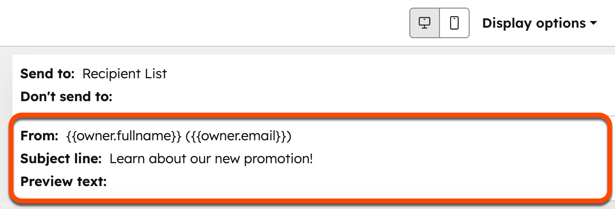
- Klik på rullemenuen Fra adresse i venstre sidepanel, og vælg e-mailadressen for den tilsluttede indbakke. Som standard vil fra-adressen blive brugt som svaradresse.
- For at indstille en anden svar-adresse:
- Fjern markeringen i afkrydsningsfeltet Use this as my reply-to address .
- Klik på rullemenuen Reply-to address , og vælg en e-mailadresse med en tilsluttet indbakke.
- Send e-mailen.
- Log eventuelle svar i HubSpot:
- Hvis du bruger en teamindbakke, vil en kontakts svar automatisk blive logget på deres kontakttidslinje.
- Hvis du bruger en personlig indbakke, skal du sende et svar på en kontakts svar og derefter logge dit svar ved hjælp af en af HubSpot Sales-udvidelserne. Kontaktens oprindelige svar vil derefter blive logget på deres tidslinje.
Analyser svardata for sendte marketingmails
Når modtagere har svaret på dine marketingmails, kan du se de overordnede svartendenser eller svardata for en bestemt e-mail.
Gennemgå svardata for alle marketingmails
- På din HubSpot-konto skal du navigere til Marketing > E-mail.
- Klik på fanen Analyser.
- Gennemgå den svarprocent, der vises i rapporten Modtagerengagement .
Gennemgå svardata for en individuel marketing-e-mail
- På din HubSpot-konto skal du navigere til Marketing > E-mail.
- Klik på navnet på en sendt e-mail.
- Klik på fanen Modtagere på siden med e-mailens resultater.
- Klik på Besvaret i menuen i venstre side.
