
Sidst opdateret: 27 maj 2026


Brug kontrakter til at holde styr på og administrere aftaler, der er knyttet til tilbud i HubSpot. Kontrakter udgør en samlet kilde til oplysninger om forventede indtægter.
Denne artikel beskriver, hvordan du kan se og administrere kontrakter og de tilknyttede poster. Lær, hvordan du gennemgår kontraktoplysninger, tilknyttet omsætning, aktiviteter og historik, og hvordan du foretager ændringer midt i kontraktperioden ved hjælp af ændrings- eller fornyelsestilbud, opsiger kontrakter eller eksporterer kontrakter.
For at komme i gang kan du læse mere om, hvordan kontrakter bruges, og hvordan du opretter kontrakter.
Før du går i gang
- Hvis du er superadministrator, kan du tilmelde din konto til HubSpot Contracts med Commerce Hub .
- Det er ikke muligt at tilmelde sig betaversionen, hvis du bruger HubSpot Payments eller Stripe som betalingsbehandlingsmulighed.
Se kontraktposter
Tilladelser kræves Du skal have superadministrator- eller visningsrettigheder til kontrakter for at kunne se kontrakter.
Se kontrakter på indekssiden
Brug kontraktindekssiden til at se alle kontrakter og til at oprette og bruge gemte visninger til at filtrere kontrakter efter specifikke kriterier. Sådan ser du alle kontrakter:
- På din HubSpot-konto skal du gå til Handel > Kontrakter.
- For at redigere de kolonner, der vises i tabellen, skal du klikke på Rediger kolonner øverst til højre i tabellen.
- For at filtrere indekssiden skal du klikke på filter-dropdown-menuerne (f.eks. Status) og indstille dine filterkriterier. Kontrakter kan have følgende statusser:
- Planlagt: Når en kontrakt oprettes med en fremtidig ikrafttrædelsesdato, indstilles status tilPlanlagt. På ikrafttrædelsesdatoen indstilles status tilAktiv.
- Aktiv: en kontrakt, der i øjeblikket er i kraft.
- Afsluttet: en kontrakt, der er nået sin slutdato.
- Opsagt: en kontrakt, der er blevet opsagt.
- Udkast: en kontrakt, der ikke er endelig.
- For at indstille brugerdefinerede filtre skal du klikke på Avancerede filtre øverst i tabellen.
- For at gemme en visning til fremtidig brug skal du klikke på ikonet Gem øverst til højre i tabellen.
- For at få vist en forhåndsvisning af kontraktoplysningerne skal du holde markøren over kontrakten og klikke på Forhåndsvisning. Se oplysningerne i panelet til højre.
- Klik på kontraktnavnet for at se kontraktposten.
Få mere at vide om kontraktlayoutet.
Se kontrakter på tilknyttede CRM-poster
Sådan ser du en kontrakt fra en af dens tilknyttede poster (f.eks. en kontakt, en virksomhed eller en faktura):
- Naviger til dine poster. For eksempel:
- På din HubSpot-konto skal du navigere til CRM > Kontakter.
- På din HubSpot-konto skal du navigere til CRM > Virksomheder.
- På din HubSpot-konto skal du navigere til Handel > Fakturaer.
- På din HubSpot-konto skal du navigere til Handel > Tilbud.
- Åbn højre sidepanel ved at klikke på navnet på en post eller ved at klikke på Vis. Funktionen afhænger af den objektindeksside, du befinder dig på.
- I højre sidepanel skal du navigere til kortet Kontrakter for at se kontraktstatus. Hvis kortet Kontrakter ikke vises på din post som standard, kan du manuelt tilføje kortet til den.
- For mere information skal du holde markøren over kontrakten og klikke på ikonet for forhåndsvisning eller klikke på kontraktnavnet for at navigere til kontrakten.
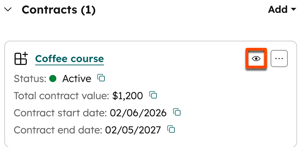
- Gennemgå kontraktoplysningerne i panelet til højre.
Se kontraktoversigten, aktiviteterne og historikken
Brug kontraktposten til at få et overblik over kontraktoplysningerne, herunder opfyldelse, tilknyttede linjeposter, faktureringsplan, fornyelsesoplysninger, tidslinje for aktiviteter og historik.
- På din HubSpot-konto skal du gå til Handel > Kontrakter.
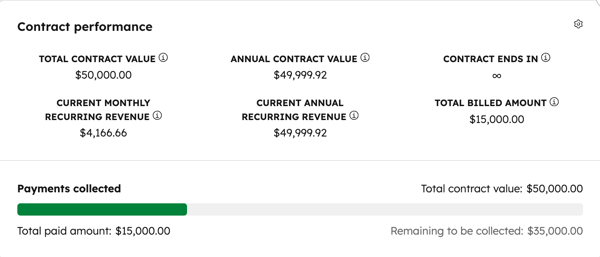
- Klik på fanen Oversigt i den midterste kolonne for at se et overblik over kontraktens præstation, linjeposter, faktureringsplan og fornyelsesoplysninger.
- Kortet Kontraktopfyldelse viser kontraktværdien, oplysninger om tilbagevendende indtægter, kontraktens slutdato og det fakturerede beløb.
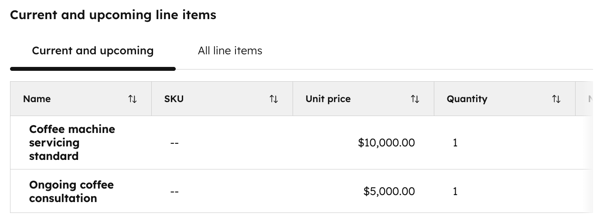
- Kortet Nuværende og kommende linjeposter viser hver af kontraktens linjeposter og deres egenskaber (f.eks. pris, mængde, faktureringsplan, løbetid, prismodel).
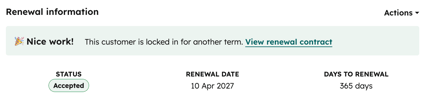
- Kortet Fornyelsesoplysninger viser fornyelsesstatus baseret på eventuelle fornyelsestilbud, der er oprettet for kontrakten.
- Kortet Kontraktopfyldelse viser kontraktværdien, oplysninger om tilbagevendende indtægter, kontraktens slutdato og det fakturerede beløb.
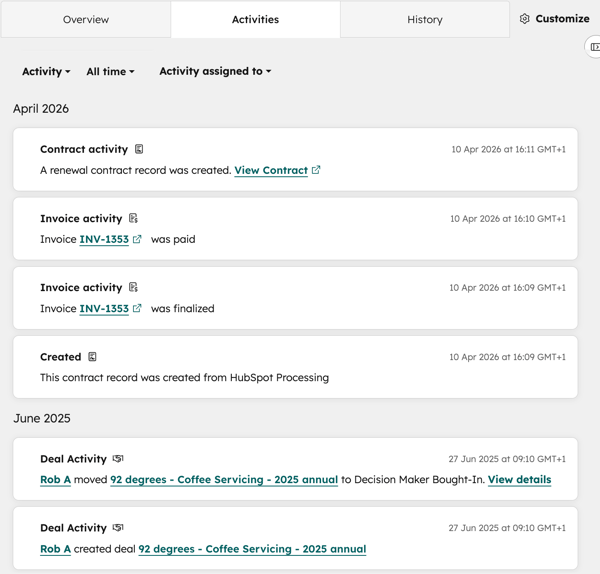
- Klik på fanen Aktiviteter for at se en tidslinje over kommunikation (f.eks. e-mails og opkald), teamaktivitet (møder, noter, opgaver) og opdateringer til kontrakten samt tilknyttede fakturaer, aftaler og tickets.
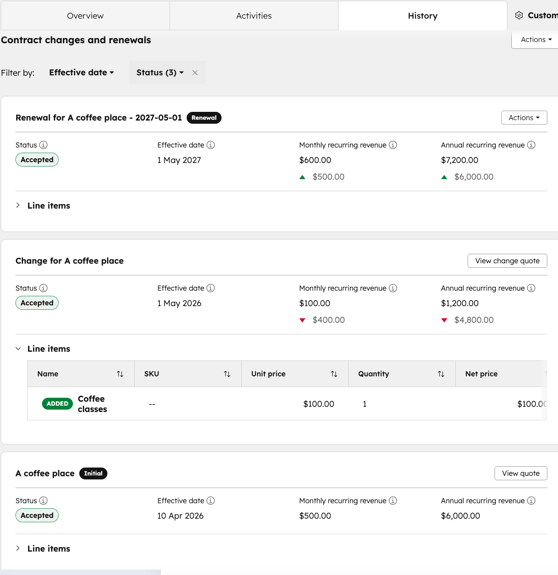
- Klik på fanen Historik for at se detaljer om kontraktændringer og fornyelser, herunder ændringer i tilbagevendende indtægter og tilføjelser eller fjernelser af linjeposter.
Administrer kontrakter
I en kontraktpost kan du administrere kontraktens detaljer. Opret ændrings- og fornyelsestilbud, opdater betalingsmetoder, opsige kontrakter og administrer tilknytninger.
Opret et ændringstilbud på en kontrakt
Tilladelser kræves Superadministrator- eller Opret-tilladelser til kontrakter er påkrævet for at oprette kontrakter.
Licenser kræves En Commerce Hub -licens er påkrævet for at oprette ændrings tilbud.
Opret et ændringstilbud for at ændre en aktiv kontrakt. Få mere at vide om oprettelse af ændringstilbud.
Opret et fornyelsestilbud på en kontrakt
Tilladelser kræves Superadministrator- eller oprettelsestilladelser til kontrakter er påkrævet for at oprette kontrakter.
Licenser kræves En Commerce Hub -licens er påkrævet for at oprette fornyelsestilbud.
Brug et fornyelsestilbud, når en kunde nærmer sig afslutningen af sin nuværende kontrakt. Få mere at vide om oprettelse af fornyelsestilbud.
Opdater betalingsmetoden for en kontrakt
Send kontaktpersonen for kontrakten et link til opdatering af betalingsmetoden.
- På din HubSpot-konto skal du gå til Handel > Kontrakter.
- Klik på kontraktens navn.
- Klik påHandlinger øverst til venstre, og vælg derefterOpdater betalingsmetode.
- Klik påSend link i dialogboksen.
- Køberen modtager et link, som vedkommende kan klikke på for at opdatere sin betalingsmetode.
Opsig en kontrakt
Tilladelser kræves Der kræves superadministrator- eller redigeringsrettigheder til kontrakter for at opsige kontrakter.
Kontrakter kan opsiges med øjeblikkelig virkning eller på en planlagt dato. Sådan opsiger du en kontrakt:
- På din HubSpot-konto skal du gå til Handel > Kontrakter.
- Klik på kontraktens navn.
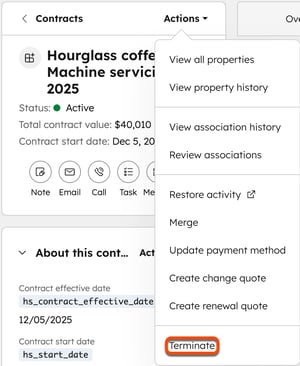
- Klik på Handlinger øverst til højre i venstre sidepanel, og vælg derefter Opsig.
- Klik pådatovælgeren i dialogboksen, og vælg en opsigelsesdato. Vælg dagens dato for at opsige med øjeblikkelig virkning, eller en fremtidig dato for at planlægge en opsigelse.
- Klik på Opsig kontrakt, hvis du opsiger med øjeblikkelig virkning, eller Planlæg opsigelse, hvis du har valgt en fremtidig dato.
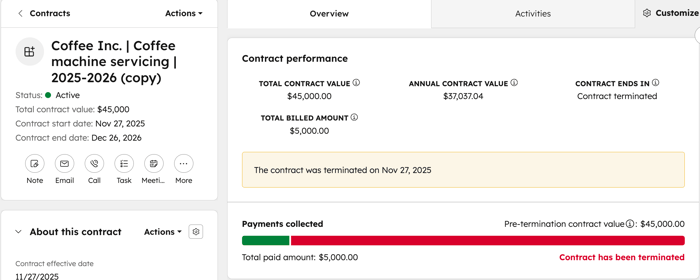
- Kontraktoplysningerne opdateres med oplysningerne om opsigelsen.
Ændring eller annullering af opsigelse af en kontrakt
Tilladelser kræves Der kræves superadministrator- eller redigeringsrettigheder til kontrakter for at ændre eller annullere kontraktopsigelser.
Hvis du har planlagt en opsigelse af en kontrakt, kan du ændre eller annullere opsigelsen.
- På din HubSpot-konto skal du gå til Handel > Kontrakter.
- Hold markøren over en kontrakt, og klik på Vis eksempel.
- Klik på Handlinger øverst til højre i venstre sidepanel, og vælg en indstilling:
- Ændr opsigelsesdato: ændr kontraktens opsigelsesdato. I dialogboksen skal du klikke på datovælgeren og vælge en ny opsigelsesdato. Klik på Opdater dato.
- Annuller opsigelse: Annuller kontraktens opsigelse. Klik på Annuller opsigelse i dialogboksen for at bekræfte.
Knyt poster til kontrakter
Tilladelser kræves Superadministratorer eller brugere med tilladelser til at redigere tilknytninger kan administrere tilknytninger mellem poster.
Tilføj tilknytninger til kontrakter fra kontraktoversigtssiden. Du kan knytte kontrakter til kontakter, virksomheder, aftaler, tickets, tilbud, fakturaer og andre kontrakter.
- På din HubSpot-konto skal du gå til Handel > Kontrakter.
- Hold markøren over en kontrakt, og klik på Vis eksempel.
- Klik på + Tilføj på et tilknytningskort (f.eks. Kontakter) i højre sidepanel.
- I panelet til højre skal du søge efter og markere afkrydsningsfelterne ud for de poster, du vil knytte sammen. Klik på Gem for at knytte dem til kontrakten. Du kan også klikke på fanen Opret ny for at oprette en ny post, der skal knyttes til kontrakten. Indtast oplysningerne for den nye post, og klik på Opret for at knytte den til kontrakten, eller klik på Opret og tilføj en til for at oprette en ny post.
Eksporter kontrakter
Tilladelser kræves Der kræves superadministrator- eller eksportrettigheder for at eksportere kontrakter.
- På din HubSpot-konto skal du gå til Handel > Kontrakter.
- Klik på Eksporter øverst til højre i tabellen.
- I dialogboksen:
- Indtast et eksportnavn i tekstfeltet Eksportnavn.
- Klik på rullemenuen Filformat, og vælg et format.
- Klik på rullemenuen Sprog for kolonneoverskrifter, og vælg et sprog.
- Klik på Tilpas for at tilpasse eksporten yderligere.
- Under Egenskaber inkluderet i eksport skal du vælge en indstilling for, hvilke egenskaber der skal inkluderes i eksporten.
- Under Tilknytninger inkluderet i eksport skal du markere afkrydsningsfeltet Inkluder navn på tilknyttet post for at inkludere navne på tilknyttede poster (f.eks. fakturanavnet).
- Under Tilknytninger inkluderet i eksport skal du vælge, om der skal inkluderes op til 1.000 tilknyttede poster eller alle tilknyttede poster.
- Klik på Eksporter.
