
Sidst opdateret: 24 september 2026
Gælder for:

Vis forhåndsvisning af poster for hurtigt at kunne se og redigere egenskaber, aktiviteter og tilknytninger uden at forlade den aktuelle side. Du kan få vist en forhåndsvisning af en post fra en objektindeksside eller fra en tilknyttet post på en postside.
Få mere at vide om, hvordan du tilpasser forhåndsvisningspanelet for hele din konto eller for bestemte teams.
Vis en forhåndsvisning af en post på en objektindeksside
Sådan får du et eksempel på en post i tabelvisningen på et objekts indeksside:
- Gå til dine poster (f.eks. Klik på Mere på din HubSpot-konto, og navigér derefter til CRM > Projekter. Hvis Mere ikke vises på din konto, skal du navigere direkte til CRM > Projekter.).
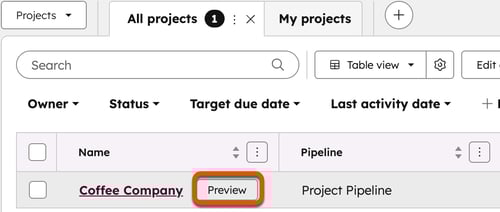
- I tabelvisningen skal du holde markøren over en post og klikke på Vis forhåndsvisning.
- I tavlevisningen skal du klikke på postkortet.
- For kundeemner skal du klikke på kundeemnets navn.
- Afhængigt af objektet viser forhåndsvisningspanelet som standard visse oplysninger:
- Kontakter, virksomheder, aftaler og tickets: postens egenskaber, aktiviteter og tilknytninger. Hvis du har tilpasset din forhåndsvisning, vil du i stedet se det tilpassede layout.

- Andre objekter: postens oversigt, egenskabssektioner, aktiviteter og tilknytninger. Hvis du har tilpasset din forhåndsvisning, vil du i stedet se det tilpassede layout.

- Kontakter, virksomheder, aftaler og tickets: postens egenskaber, aktiviteter og tilknytninger. Hvis du har tilpasset din forhåndsvisning, vil du i stedet se det tilpassede layout.
- Sådan vises eller skjules sektioner, og sådan redigeres egenskaber:
- Klik på en overskrift for at skjule eller udvide et afsnit.
- Klik på en egenskab, og indtast eller vælg en ny værdi for at redigere postens egenskaber. Dine ændringer gemmes automatisk.
- Sådan vises og administreres postens aktiviteter:
- Tilføj en aktivitet: Klik øverst på ikonet for den aktivitet, du vil oprette eller registrere. Indtast aktivitetens detaljer i redigeringsfeltet, og gem derefter.
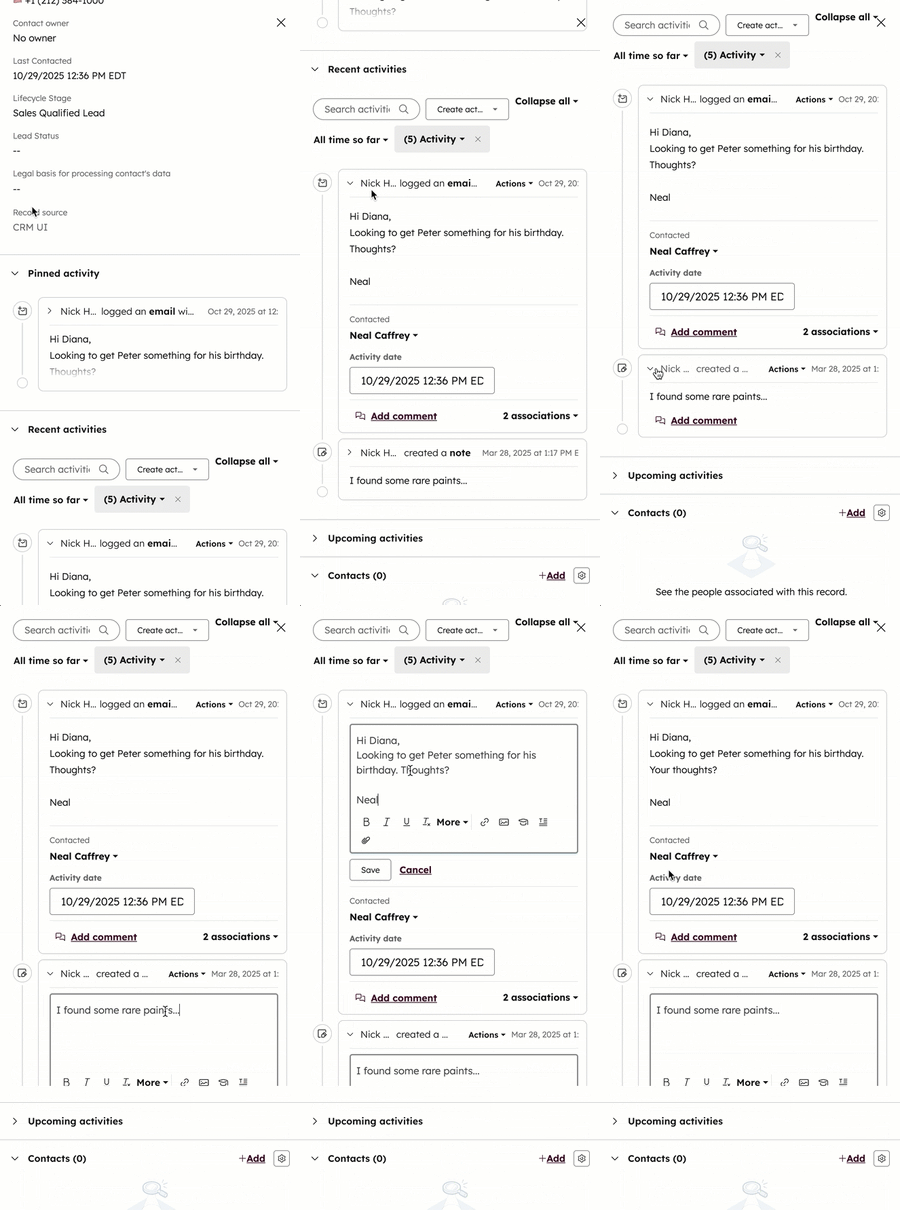
- Se aktiviteter: Gå til kortene Fastgjorte aktiviteter, Seneste aktiviteter og Kommende aktiviteter. For at opdatere, hvilke aktiviteter der vises i afsnittene Seneste og Kommende aktiviteter, skal du klikke på rullemenuen Filtrer efter og derefter markere afkrydsningsfelterne for de aktiviteter, du vil se.
- Rediger aktivitetsoplysninger: Klik på et aktivitetskort for at udvide det. Klik på tekstfeltet eller rullemenuerne, og indtast eller vælg nye værdier.
- Sådan vises og administreres postens tilknytninger:
- Vis tilknytninger: Rul ned til kortene for objekttilknytninger. Klik på navnet på en tilknyttet post for at navigere til den pågældende post.
- Tilføj en tilknytning: Gå til objektets tilknytningskort, og klik derefter på Tilføj.
- Klik på Vis post øverst til højre i panelet for at se den fulde post. Du bliver dirigeret væk fra objektets startside og over til posten.
Bemærk: Objektet »leads« understøtter kun forhåndsvisning, så »Vis post« er ikke tilgængeligt.
- Klik på X øverst til højre i panelet for at lukke forhåndsvisningen.
Vis en forhåndsvisning af en tilknyttet post
Sådan får du vist en forhåndsvisning af en tilknyttet post, mens du ser en post:
- Gå til dine poster (f.eks. Klik på Mere i din HubSpot-konto, og navigér derefter til CRM > Aftaler. Hvis Mere ikke vises på din konto, skal du navigere direkte til CRM > Aftaler.).
- Klik på navnet på en post.
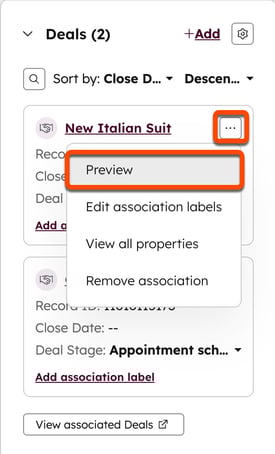
- Hold musen over en tilknyttet post i højre sidepanel, klik på ikonet med de tre vandrette prikker ( ) og vælg Vis eksempel.
- I forhåndsvisningspanelet kan du redigere egenskaber, aktiviteter og tilknytninger.
- For at se den fulde post skal du klikke på Vis post nederst i panelet. Du bliver dirigeret til den tilknyttede post.
- Klik på X øverst til højre i panelet for at lukke forhåndsvisningen.
