Sidst opdateret: 17 december 2025
Gælder for:
-
 Marketing Hub
Starter, Professional, Enterprise
Marketing Hub
Starter, Professional, Enterprise
-
 Salg Hub
Starter, Professional, Enterprise
Salg Hub
Starter, Professional, Enterprise
-
 Service Hub
Starter, Professional, Enterprise
Service Hub
Starter, Professional, Enterprise
-
 Data Hub
Starter, Professional, Enterprise
Data Hub
Starter, Professional, Enterprise
-
 Content Hub
Starter, Professional, Enterprise
Content Hub
Starter, Professional, Enterprise
-
 Commerce Hub
Professional, Enterprise
Commerce Hub
Professional, Enterprise
-
 HubSpot-kreditter kræves til visse funktioner
-
Licenser kræves
Bemærk: Køberhensigt kan bruges med enten købte kreditter ELLER en plan for sæder, der inkluderer kreditter. Det behøver ikke at være begge dele.
Når du har konfigureret køberhensigt, kan du bruge køberhensigt til at få indsigt i, hvilke virksomheder der besøger dit websted og viser interesse for dit brand, og derfra identificere, hvilke virksomheder du skal fokusere på.
I køberhensigt kan du tilføje og definere specifikke målmarkeder. Du kan også definere en virksomheds hensigt ud fra antal besøg, unikke besøgende og anmeldelse af, hvilke sider der bliver besøgt.
For køberhensigt gør data indsamlet via HubSpot-sporingskoden det muligt at matche besøg på websteder med virksomheder. Det hjælper HubSpot med at opbygge et kommercielt datasæt, som gør det muligt at identificere, hvilke virksomheder der besøger dit websted. Få mere at vide om de data, der indsamles af HubSpot-sporingsteamet.
Før du går i gang
Før du går i gang med køberhensigt, skal du være opmærksom på følgende:
- Før du bruger køberhensigt, skal du opsætte din målgruppe, hensigtskriterier og bekræfte, at din HubSpot sporingskode er blevet rate og bliver affyret med succes på dit websted. Lær, hvordan du konfigurerer køberhensigt.
-
For at få adgang til funktioner til køberhensigt som filtrering efter segmenter og udelukkelse af virksomheder, skal du bruge HubSpot-kreditter. Disse funktioner optager dog ikke kreditter. Den eneste funktion, der koster kreditter, er at tilføje nye virksomheder fra køberhensigt til dit CRM.
Bemærk: Hvis brugen af HubSpot-kreditter er sat på pause, kan du lære, hvordan du slår den til for Køberhensigt.
- For at bruge køberhensigt skal du rate HubSpots sporingskode.
- Det anbefales, at du tilføjer domænerne for de websteder, som du gerne vil spore besøgende på. Disse domæner skal være aktive for at se dataoptimering. Det anbefales også at begrænse sporing til disse specifikke domæner, når man bruger køberhensigt.
- For at overholde lovgivningen om databeskyttelse kan det være nødvendigt at rate et banner med samtykke til cookies på dit eget websted.
- For at tilføje og berige virksomheder ud fra køberhensigt skal Superadmin tildele brugere med tilladelser til Dataoptimering. Få mere at vide om berigelse af kontakt- og virksomhedsdata.
- For at konfigurere køberhensigt eller for at oprette eller redigere gemte visninger skal Superadmin tildele brugere med køberhensigtstilladelser .
Brug køberhensigt
HubSpot-kreditter kræves For at se mere end 20 virksomheder pr. visning skal du have HubSpot-kreditter.
Abonnement kræves Hvis du vil se mere end 20 virksomheder pr. visning, skal du have et Starter-, Professional- eller Enterprise-abonnement .
Når du har ratet HubSpot-sporingskoden, vises data om virksomheden i køberhensigten. Køberhensigt kontakter anonyme webbesøgende med kendte virksomheders IP-adresser. Virksomheder, der i øjeblikket er på din konto, vises med et HubSpot-ikon.
Når du tilføjer en virksomhed til dit CRM fra køberhensigt, vil virksomheden have en Register source property value of Buyer-Intent. Få mere at vide om egenskabenRegister source .
Bemærk: Egenskaber for brugerdefinerede hensigter er direkte knyttet til deres kriterier for besøgende hensigter. Hvis du f.eks. har SMB Intent som kriterium og en egenskab, der hedder Showing SMB Intent, opdateres denne egenskab automatisk for at afspejle, om en eksisterende virksomhed opfylder eller ikke længere opfylder SMB Intent-kriterierne.
Disse egenskaber er dog ikke designet til at blive opdateret af gemte visninger i køberhensigt, eller når du tilføjer en virksomhed fra køberhensigt til din HubSpot-konto.
- På din HubSpot-konto skal du navigere til Marketing > Køberhensigt.
- Klik på fanen Besøgende øverst.
- I venstre panel kan du filtrere dine virksomheder:
- Tidsramme: filtrer efter den tidsramme, hvor virksomheden sidst besøgte dit websted. Du kan f.eks. filtrere efter virksomheder, der har besøgt dit websted inden for de sidste 14 dage.
- Denne tidsramme er baseret på midnat UTC, den vil ikke være baseret på din lokale tidszone eller din kontos tidszone.
- Du kan kun indstille tidsrammer inden for de sidste 90 dage.
- Viser besøgendes hensigt: filtrer efter virksomheder, der har mødt mindst ét hensigtskriterium. Lær mere om at definere hensigt.
- Trafikkilde: filtrer efter, hvad der registreres på URL-niveau for sporede besøg. HubSpot tjekker hele sidens URL ved hjælp af en bestemt rækkefølge og regler. Få mere at vide om rækkefølge og regler for trafikkilder.
- Besøgende land: filtrer virksomheder efter det land, der er identificeret ud fra IP-adressen på de besøgende på webstedet.
- Tidsramme: filtrer efter den tidsramme, hvor virksomheden sidst besøgte dit websted. Du kan f.eks. filtrere efter virksomheder, der har besøgt dit websted inden for de sidste 14 dage.
-
- Specifikke sidevisninger : filtrer efter virksomheder, der har besøgt specifikke sider. Klik på rullemenuerne for at vælge:
-
-
- Stien:
- Stien er lig med
- Stien er ikke lig med
- Stien indeholder
- Stien indeholder ikke
- Stien starter med
- Stien:
-
Bemærk: Sti-filteret evaluerer kun den del af URL'en, der kommer efter den efterfølgende skråstreg, der følger et domæne. Hvis din URL f.eks. er"google.com/marketingcampaign", og du indtaster "google.com" i Path contains-filteret, vises der ingen resultater, fordi filteret leder efter google.com/google.com. Hvis du i stedet indtaster "marketingcampaign", vil resultaterne blive returneret.
-
-
- Domæne: Vælg alle eller et af dine domæner.
-
-
- I mine målmarkeder: filtrer efter virksomheder, der opfylder dine målmarkedskriterier . Lær mere om at tilføje målmarkeder.
-
- Filtrer efter segment: Hvis du har et Starter, Professional eller Enterprise abonnement, og din konto har HubSpot-kreditter, kan du vælge at vise eller udelukke specifikke virksomhedssegmenter fra dine visninger inden for køberhensigt. Dette forbruger ikke HubSpot-kreditter.
- Dette filter fungerer kun, hvis du har valgt Alle virksomheder eller Virksomheder i mit CRM i HubSpot CRM-filteret. Hvis du har valgt indstillingen Virksomheder, der ikke er i mit CRM , vil indstillingen Filtrer efter segment ikke være tilgængelig.
- For at filtrere dine visninger af køberhensigt efter segment:
- Klik for at slå Filter by segment til.
- Klik på den første rullemenu , og vælg Ekskluder virksomheder i eller Vis kun virksomheder i.
- Klik derefter på den anden rullemenu , og vælg afkrydsningsfelterne ud for de segmenter, du gerne vil inkludere eller ekskludere fra køberhensigten.
- Filtrer efter segment: Hvis du har et Starter, Professional eller Enterprise abonnement, og din konto har HubSpot-kreditter, kan du vælge at vise eller udelukke specifikke virksomhedssegmenter fra dine visninger inden for køberhensigt. Dette forbruger ikke HubSpot-kreditter.
-
- HubSpot CRM: Vælg at filtrere efter Alle virksomheder, Virksomheder, der ikke er i mit CRM, eller Virksomheder i mit CRM. Hvis du har valgt Alle virksomheder eller Virksomheder i mit CRM, kan du bruge følgende ekstra filtre:
- Livscyklusfase: filtrer efter livscyklusfasen for det tilsvarende virksomhedsregister, f.eks. kunde eller abonnent.
- Dealfase: filtrer efter pipeline-orienterede dealfaser gennem Dealfase-egenskaben i virksomhedens tilknyttede deal registre.
- Ejer: filtrer efter virksomhedsregistrets tildelte ejer.
- HubSpot CRM: Vælg at filtrere efter Alle virksomheder, Virksomheder, der ikke er i mit CRM, eller Virksomheder i mit CRM. Hvis du har valgt Alle virksomheder eller Virksomheder i mit CRM, kan du bruge følgende ekstra filtre:
- For at gemme dine filtre som en visning:
- Klik på Gem visning nederst.
- Indtast et navn på visningen i dialogboksen.
- Klik på Gem.
- For at få adgang til tidligere gemte filtre:
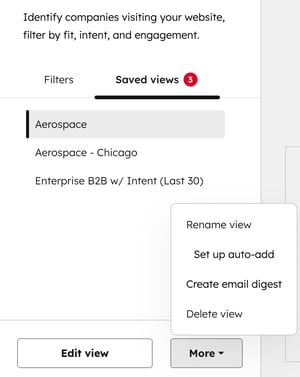
- Klik på fanen Gemte filtre øverst til venstre. Klik derefter på det filter , du gerne vil bruge.
- Klik på Rediger visning for at redigere visningen. Når du har redigeret visningen, skal du klikke på Gem visning. Klik på Afvis for at afvise dine ændringer.
- Hvis du vil omdøbe en visning, skal du klikke på Mere og vælge Omdøb visning.
- For at slette et filter skal du klikke på Mere i bunden. Vælg derefter Delete View.
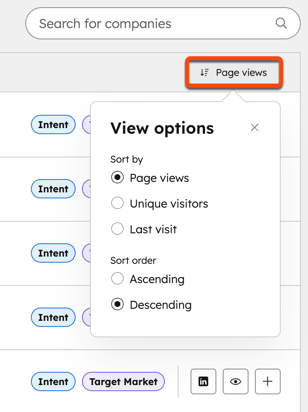
- For at justere sorteringsrækkefølgen skal du øverst til højre klikke på Sidevisninger og vælge mellem følgende muligheder. Alle muligheder kan indstilles til stigende eller faldende.
-
- Sidevisninger: Sorter virksomheder efter det samlede antal sidevisninger fra hver virksomhed. Som standard sorteres virksomheder i tabellen over køberhensigter efter sidevisninger i faldende rækkefølge.
- Unikke besøgende: Sorter virksomheder efter antallet af unikke besøgende på webstedet fra hver virksomhed.
- Sidste besøg: Sorter virksomheder efter den seneste besøgsdato fra besøgende, der er tilknyttet hver virksomhed.
- For anmeldelse af flere detaljer om en bestemt virksomhed:
-
- Klik på ikonet Vis virksomhed.
- Klik på fanen Top sidevisninger for at anmelde de mest viste sider for den pågældende virksomhed.
- Hvis du anmelder virksomheder, der har vist hensigt, vil det specifikke domæne og den sidesti, der kvalificerede virksomheden, blive tagget med hensigt.
- Klik på fanen Seneste sidevisninger for at anmelde de seneste sidevisninger fra en virksomhed, herunder IP-afledt land og dato og klokkeslæt for besøget på websiden.
- Klik på fanen Om for at anmelde yderligere oplysninger om virksomheden, f.eks. en kort beskrivelse af virksomheden, virksomhedens branche, antal ansatte eller land.
- Klik på fanen Kontakter for at anmelde eksisterende kontakter, der er tilknyttet en virksomhed. Du kan også anmelde kontaktens sidste kontakt, sidste engagement og eventuelle nyligt planlagte interaktioner som f.eks. planlagte møder.
- Hvis virksomheden er tilføjet som et virksomhedsregister på din konto, skal du klikke på Vis register øverst til højre.
- Hvis du har et Starter-, Professional- eller Enterprise-abonnement , og din konto har HubSpot-kreditter, kan du tilføje virksomheder til dine CRM-poster og -segmenter:
- Hvis virksomheden ikke allerede findes som et register på din konto, skal du klikke på + Tilføj til virksomheder. øverst til højre for at oprette et nyt virksomhedsregister.
- For at tilføje virksomheden til et eksisterende statisk segment:
- Klik på + Tilføj til statisk segment øverst til højre. Hvis virksomheden ikke findes som et register på din konto, bliver den automatisk tilføjet som et nyt register.
- I dialogboksen skal du klikke på rullemenuen og vælge et segment. Klik derefter på Tilføj.
- Når du har anmeldt oplysningerne om virksomheden, skal du klikke på X-ikonet øverst til højre.
Tilføj virksomheder til dine CRM-registre og segmenter
HubSpot-kreditter kræves For at tilføje virksomheder til dine CRM-registre og segmenter skal du have HubSpot-kreditter. Der kræves et bestemt antal HubSpot-kreditter i løbet af en kreditforbrugsperiode for at tilføje netto-nye virksomheder til køberhensigt. Få mere at vide om det specifikke antal kreditter, der bruges i HubSpot-kreditterne & Servicekatalog.
Abonnement kræves For at tilføje virksomheder til dine CRM-registre og segmenter skal du have et Starter-, Professional- eller Enterprise-abonnement .
Tilladelser kræves For at tilføje virksomheder til dine CRM-registre og segmenter skal du have tilladelse tilDataoptimering.
- På din HubSpot-konto skal du navigere til Marketing > Køberhensigt.
- For at tilføje en individuel virksomhed til dine HubSpot virksomhedsregistre skal du klikke på + plus-ikonet ved siden af virksomheden.
- Hvis du vil tilføje flere virksomheder til dine HubSpot virksomhedsregistre i bulk, skal du markere afkrydsningsfelterne ud for virksomhedernes navne. Klik på + Tilføj til virksomheder øverst.
- For at tilføje flere virksomheder til et eksisterende statisk segment:
- Marker afkrydsningsfelterne ud for virksomhedernes navne.
- Klik øverst på + Tilføj til statisk segment. Hvis nogle af de valgte virksomheder ikke findes som et register på din konto i øjeblikket, tilføjes de automatisk som nye registre.
- I dialogboksen skal du klikke på rullemenuen og vælge et segment. Klik derefter på Tilføj.
- I dialogboksen skal du anmelde antallet af registre, der skal beriges, og de kreditter, der er tilgængelige på din konto. Nederst klikker du på Tilføj berigede registre.
Bemærk venligst:
- Kreditsaldoen afspejler antallet af kreditter på din konto. Afhængigt af dine berigelsesindstillinger, eller hvis der er andre brugere på kontoen, der bruger kreditter, kan dette tal have ændret sig mellem handlingerne.
- Når en virksomhed tilføjes, enten manuelt eller via automatisk tilføjelse, vil ejeren være tom, så du kan tildele den til din foretrukne bruger.
Tilmeld virksomheder i en arbejdsgang
Du kan tilmelde virksomheder direkte fra køberhensigt til en arbejdsgang:
- På din HubSpot-konto skal du navigere til Marketing > Køberhensigt.
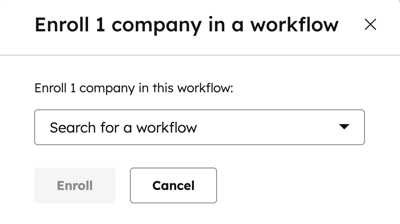
- På fanen Visitor skal du markere afkrydsningsfeltet ud for den virksomhed, du vil tilmelde til en arbejdsgang.
- Klik på + plus-ikonet, og vælg derefter Tilmelding i arbejdsgang.
- I dialogboksen skal du klikke på rullemenuen og vælge en eksisterende arbejdsgang.
- Klik på Tilmelding.
Udeluk virksomheder fra køberhensigt
HubSpot-kreditter kræves For at udelukke op til 100 virksomheder fra oversigten over køberhensigt og fanerne Virksomheder, gemte visninger, automatiske tilføjelser og e-mailoversigter, skal du have HubSpot-kreditter.
At udelukke en enkelt virksomhed:
- På din HubSpot-konto skal du navigere til Marketing > Køberhensigt.
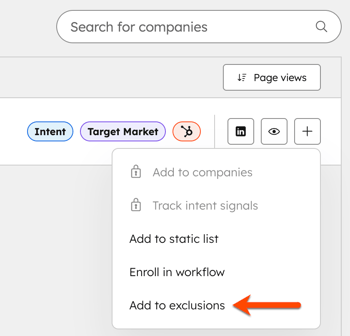
- Hold musen over en virksomhed på fanen Virksomheder , og klik på + plus-ikonet. Vælg derefter Tilføj til udelukkelser.
At udelukke virksomheder efter domæne:
- På din HubSpot-konto skal du navigere til Marketing > Køberhensigt.
- Naviger til fanen Konfiguration .
- Klik på Tilføj udelukkelser øverst til højre i afsnittet Udelukkelser.
- I det højre panel skal du skrive et domæne.
- Klik på Gem.
For at tilføje en virksomhed igen til dit værktøj til køberhensigt:
- På din HubSpot-konto skal du navigere til Marketing > Køberhensigt.
- Naviger til fanen Konfiguration .
- Klik på Tilføj udelukkelser øverst til højre i afsnittet Udelukkelser.
- Slet domænet fra listen over udelukkelser, og klik derefter på Gem. Eller klik på Remove for at fjerne alle domæner.
Analyser din oversigt over køberhensigter
Fra fanen Oversigt kan du analysere virksomheder, der viser købsintention, og dine fremskridt mod at vinde dit marked.
- På din HubSpot-konto skal du navigere til Marketing > Køberhensigt.
- Klik på fanen Oversigt for at se virksomheder, der viser købsintention, og dine fremskridt mod at vinde dit marked.
- Hvis du ikke har opsat køberhensigt, skal du anmeldelse følgende indstillinger, som du skal konfigurere:
- Opstil målmarkeder: Definer de segmenter , du vil ramme, så du kan fokusere på virksomheder, der viser gode hensigter.
- Rate HubSpots sporingskode: Identificer virksomheder, der besøger dit websted, ved at rate HubSpots sporingskode.
- Opsæt forskningsemner: Find virksomheder, der forsker i de emner, der betyder mest for din virksomhed.
- Konfigurer hensigtskriterier: filtrer efter virksomheder, der viser hensigt baseret på besøg på specifikke sider på dit websted.
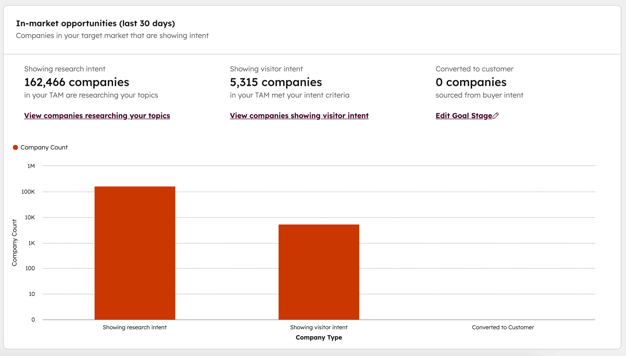
- Under Muligheder på markedet kan du anmelde antallet af virksomheder, der viser forskningsintentioner, besøgsintentioner og virksomheder, der er blevet konverteret til kunder.
- Hvis du ikke har opsat køberhensigt, skal du anmeldelse følgende indstillinger, som du skal konfigurere:
-
-
- Under Vis forskningsintention skal du klikke på Vis virksomheder, der forsker i dine emner for at komme til fanenForskning.
- Under Visning af besøgendes hensigt skal du klikke på Vis virksomheder, der viser besøgendes hensigt for at komme til fanenBesøgende.
- Under Konverteret til [livscyklusfase] skal du klikke på Rediger målfase og derefter klikke på rullemenuen for at ændre livscyklusfasen (f.eks. lead, abonnent osv.)
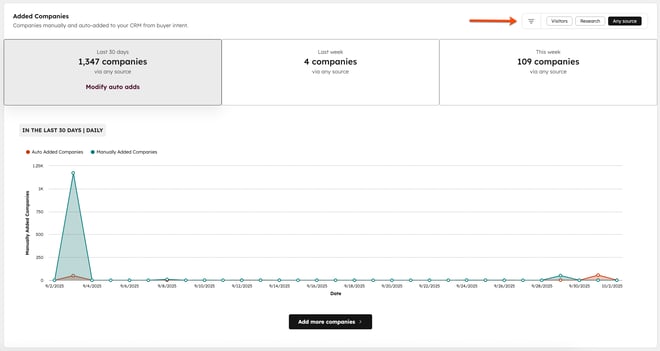
- Under Tilføjede virksomheder kan du anmelde virksomheder, der er tilføjet manuelt eller tilføjet automatisk til dit CRM ud fra køberhensigt. Skift mellem Besøgende, Forskning eller Enhver kilde for at se tallene for hver enkelt kategori.
-
-
-
- Klik på Modify auto adds for at ændre dine indstillinger for automatisk tilføjelse.
- Klik på Tilføj flere virksomheder for at tilføje flere virksomheder.
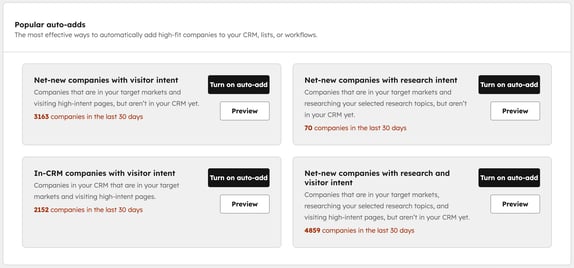
- Under Populære automatiske tilføjelser kan du anmelde de mest effektive måder til automatisk at tilføje virksomheder, der passer godt til dit CRM, dine lister eller arbejdsgange.
-
-
-
- Klik på Slå automatisk tilføjelse til for en af følgende:
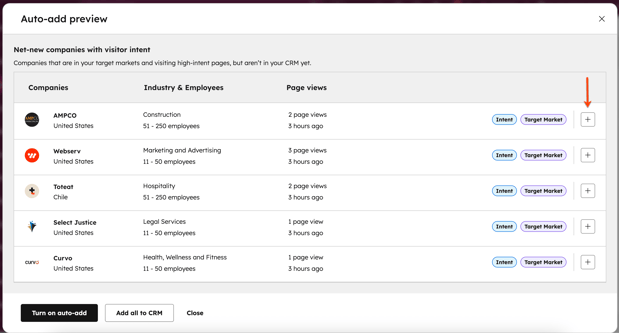
- Netto-nye virksomheder med besøgsintention: Virksomheder, der er i dine målmarkeder og besøger højintensive sider, men som ikke er i dit CRM endnu.
- Netto-nye virksomheder med forskningsintention: Virksomheder, der er i dine målmarkeder og forsker i dine udvalgte forskningsemner, men som ikke er i dit CRM endnu.
- Virksomheder i CRM med besøgsintention: Virksomheder i dit CRM, som er i dine målmarkeder og besøger sider med høj intensitet.
- Netto-nye virksomheder med research- og besøgsintention: Virksomheder, der befinder sig på dine målmarkeder, researcher på dine udvalgte research-emner og besøger højintensive sider, men som endnu ikke er i dit CRM.
- Klik på Preview for at se de virksomheder, der indgår i hver kategori. Klik på + plus-ikonet for at tilføje en virksomhed til dit CRM, et statisk segment eller for at tilmelde virksomheden til en arbejdsgang.
- Klik på Slå automatisk tilføjelse til for en af følgende:
-
Brug køberhensigt i dit virksomhedsregister
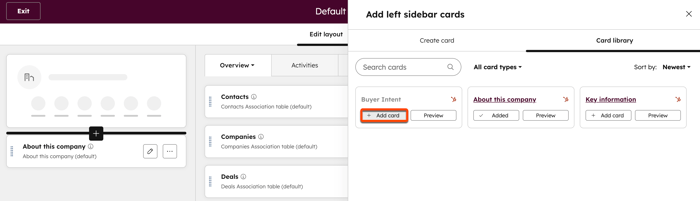
Tilføj kortet Køberhensigt til dine virksomhedsregistre for at anmelde data om køberhensigt direkte fra dine virksomhedsregistre.
Tilføj kortet med køberhensigt til dit virksomhedsregister
Tilladelser kræves For at tilføje kortet Køberhensigt til dine virksomhedsregistre skal brugerne have rettighederne Tilpas sidelayout for registre eller Superadmin .
- På din HubSpot-konto skal du klikke på indstillingsikonet på den øverste navigationslinje.
-
Gå til Objects i menuen til venstre, og vælg derefter Virksomheder.
-
Klik øverst på fanen Tilpasning af registre.
- For at redigere standardvisningen skal du klikke på Standardvisning eller klikke på navnet på en eksisterende teamvisning (kunProfessional og Enterprise ).
- Klik på Tilføj korti venstre eller højre kolonne.
- Når du har tilføjet dit kort, skal du klikke på Gem og afslut øverst til højre. Få mere at vide om Crm-tilpasning af kort i dine CRM-registre.
Anmeldelse af kortet med køberhensigt i dit virksomhedsregister
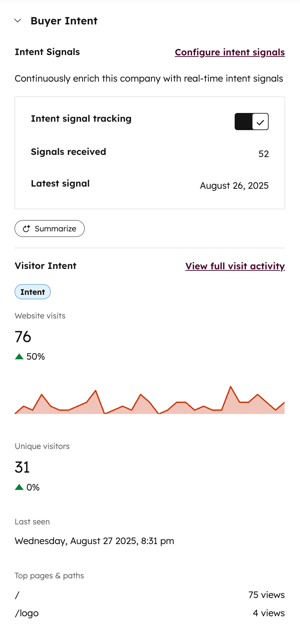
Når du har tilføjet kortet Køberhensigt , kan du anmelde data om køberhensigt direkte fra dine virksomhedsregistre. Hvis en virksomhed ikke har data om køberhensigt, vil kortet stadig blive vist, men vise tomme værdier.- På din HubSpot-konto skal du navigere til CRM > Virksomheder.
- I din venstre eller højre sidebjælke skal du anmelde dit Køberhensigt-kort .
- Besøg på webstedet: Antallet af sessioner med besøg på webstedet fra denne virksomhed.
- Unikke besøgende: Antallet af unikke besøgende, der har besøgt dit websted fra denne virksomhed.
- Sidst set: dato og klokkeslæt for sidste besøg af en besøgende fra denne virksomhed.
- Top sidevisninger: de sider med flest besøg fra besøgende fra denne virksomhed.
- Klik på Vis hele besøgsaktiviteten for at se al aktivitet med køberhensigt. Du vil blive omdirigeret til virksomhedens profil på siden Køberhensigt .