
Sidst opdateret: 14 august 2026
Gælder for:
-
 Marketing Hub
Professional, Enterprise
Marketing Hub
Professional, Enterprise
-
 Salg Hub
Professional, Enterprise
Salg Hub
Professional, Enterprise
For at klassificere kontakter, virksomheder og aftaler i dit CRM-system ud fra deres egenskaber og adfærd kan du oprette lead-scores. Lead-scores tildeler poster numeriske scores baseret på egenskabsværdier og hændelser, der er vigtige for dig, hvilket kan hjælpe dig med at afgøre, hvilke poster i din database der passer bedst eller viser størst engagement.
Du kan f.eks. oprette scoringer til følgende anvendelsesscenarier:
- Din virksomhed sælger til mellemstore virksomheder inden for hotel- og restaurationsbranchen i det nordøstlige USA. Opret en "virksomhedspassningsscore", der tager højde for egenskaberne " Region", " Virksomhedsstørrelse" og " Branche " og giver en virksomhed en høj score, hvis værdierne er " Nordøst", "50-200 medarbejdere" og " Hotel- og restaurationsbranchen".
- Du ønsker, at dit salgsteam skal kontakte personer, der ofte har interageret med dine marketingkampagner. Opret en kontakt-engagement-score, der giver personer en høj score, hvis de har interageret med en kampagne mere end fem gange.
- Du er i gang med at udarbejde en prognose og vil gerne vurdere aftaler, der sandsynligvis vil blive indgået i dette kvartal. Opret en aftalevurdering, der markerer aftaler som sandsynlige, hvis den tilknyttede virksomhed er i den rigtige branche, og hvis de tilknyttede kontakter er beslutningstagere, der for nylig har deltaget i møder med dit salgsteam.
Bemærk: De typer og det antal scoringer, du kan oprette, afhænger af dit HubSpot-abonnement.
Læs mere om lead-scoring-værktøjet, og hvordan scoringerne beregnes.
Opret en lead-score
Tilladelser kræves Redigeringsrettigheder til Lead Scoring er påkrævet for at oprette en lead-score.
- Klik på Mere på din HubSpot-konto, og navigér derefter til Marketing > Leadscore. Hvis Mere ikke vises på din konto, skal du navigere direkte til Marketing > Leadscore.
- Klik på Opret score.
- Vælg det objekt, som du vil score poster for:
- Sådan opretter du en kontaktbaseret score (Marketing Hub kun), skal du klikke på Kontakter.
- For at oprette en virksomhedsbaseret score skal du klikke på Virksomheder.
- For at oprette en aftalebaseret score (kunSales Hub ) skal du klikke på Aftaler.
- Vælg den type score, du vil oprette. Affæresscores er som standard kombinerede scores, hvilket betyder, at de kan omfatte både kriterier baseret på ejendomsværdier og begivenheder.
- For at score kontakter eller virksomheder baseret på egenskabsværdier skal du klikke på [Kontakt/Virksomhed]-fit-score.
- For at tildele en score til kontakter eller virksomheder baseret på begivenheder skal du klikke på [Kontakt/Virksomhed] engagement-score.
- For at score kontakter og virksomheder baseret på både egenskabsværdier og begivenheder skal du klikke på [Kontakt/virksomhed] kombineret score.
- For at vurdere aftaler ud fra egenskabsværdier og/eller begivenheder skal du klikke på Aftalevurdering.
- Klik på Opretfor at fortsætte.
- Indtast et navn til vurderingen øverst i redigeringsvinduet.
- Konfigurer bedømmelseskriterierne og pointene.
- Opret inklusionslister for at bestemme, hvilke poster der skal scores.
- Konfigurer scoreens tilknyttede egenskaber og tærskelværdier.
- Gennemgå og aktiver scoringen.
Opsæt scoringskriterier og point
For at kvalificere dine kontakter, virksomheder eller aftaler ved hjælp af en lead-score skal du oprette kriterier for at tilføje eller trække point fra for hver post. De tilgængelige kriterier afhænger af den type score, du har oprettet.
- Klik på Mere på din HubSpot-konto, og navigér derefter til Marketing > Leadscore. Hvis Mere ikke vises på din konto, skal du navigere direkte til Marketing > Leadscore. Opret eller rediger en score.
- For at begynde at opbygge scoringen skal du klikke på + Tilføj begivenhedsgruppe,+ Tilføj egenskabsgruppe eller Udforsk AI-regler.
- Begivenhedsgrupper: findes i engagementsscorer og kombinerede scorer. I en begivenhedsgruppe tilføjer du begivenhedsregler, der bestemmer scoren. Du kan kombinere relaterede begivenheder i en gruppe og indstille en grænse for de point, som disse begivenheder kan tilføje til scoren.
- Egenskabsgrupper: tilgængelige i fit-scores og kombinerede scores. I en egenskabsgruppe tilføjer du egenskabsregler, der bestemmer scoren.
- AI-regler: findes i engagementsscorer og kombinerede scorer. Når du bruger AI-regler, får du anbefalede regler baseret på begivenheder med stor indflydelse.
- For at tilpasse minimums- og maksimumsværdien skal du klikke på rullemenuen»Scoregrænse«og vælge enmaksimumsværdi. Valgmulighederne omfatter -100 til 100, -200 til 200, -300 til 300, -400 til 400, -500 til 500, -1.000 til 1.000 eller -10.000 til 10.000. Få mere at vide om positive og negative point.
- For at angive et navn til gruppen skal du klikke på redigeringsikonet og derefter indtaste et navn.
- For at angive et maksimalt antal point for gruppen skal du indtaste et tal. Klik på X for at fjerne gruppegrænsen. Standardmaksimumet for hver score er 100 point, men du kan angive et brugerdefineret minimum og maksimum.
- Opsæt reglerne for gruppen. Lær, hvordan du opsætter engagementskriterier baseret på begivenheder eller egenskabskriterier baseret på egenskabsværdier.
- For at tilføje en ny gruppe under den eksisterende gruppe skal du klikke på + Tilføj begivenhedsgruppe eller + Tilføj egenskabsgruppe og derefter oprette reglerne for den pågældende gruppe. Denne gruppes kriterier vil være adskilt fra den første gruppe og have sin egen gruppebegrænsning, men vil bidrage til den samlede score.
- For at klone eller slette en gruppe skal du klikke på ikonet med de tre lodrette prikker ( ) øverst til højre og derefter vælge Klon gruppe eller Slet gruppe.

Opsæt engagementskriterier baseret på begivenheder
Hvis du har oprettet en begivenhedsgruppe til en engagement-score, en kombineret score eller en aftale-score, skal du oprette dine begivenhedskriterier. For kontakter vurderer engagement en kontakts handlinger. For virksomheder og aftaler vurderer engagement de tilknyttede kontakters handlinger.
- Klik på Mere på din HubSpot-konto, og navigér derefter til Marketing > Leadscore. Hvis Mere ikke vises på din konto, skal du navigere direkte til Marketing > Leadscore. Opret eller rediger en engagement- eller kombineret score.
- Klik på + Tilføj begivenhedsgruppe.
- Sådan tilføjer du en begivenhedsregel:
- Klik på+ Tilføj begivenhedskriterier.
- Vælgbegivenhedstypen (f.eks. Møder). For virksomheds- og aftalescores hentes begivenheder fra tilknyttede kontakter. Lær, hvordan dutilpasser indstillingerne for scoring baseret på tilknytninger. Bemærk, at beregningen af scoren for opkaldsbegivenheder kun omfatter opkald, der er foretaget viaHubSpots opkaldsfunktion.
- Klik påFiltrer begivenhed, og vælg derefter enbegivenhedsegenskab(f.eks.Ændring af møderesultatellerMøde booket).
- Klik påTilføj tidsramme, og vælg derefter dentidsramme, som begivenhederne skal omfatte.
- Klikpå Tilføj hyppighed, og angiv derefter, hvor mange gange en begivenhed skal forekomme for at blive scoret (f.eks.givervisning af en e-mailmellem 1 og 3 gangeto point, og4 eller flere gangegiver fem point). Du kan bruge operatorernePræcis,Mellem,Mindst eller Højst til at angive frekvensintervaller. Hvis du vælgerHøjst, skal du markereafkrydsningsfeltet for at medtage poster, hvor begivenheden ikke er afsluttet.
- Vælg enoperator(f.eks.er lig med en af).
- Vælg eller indtastværdierfor begivenhedsegenskaber baseret på den valgte operator. Lær,hvordan du tildeler point til flere værdier hver for sig eller samlet.
- For at tilføje flere kriterier, der også skal opfyldes for reglen, skal du klikke på + Tilføj [begivenhed]-kriterier og derefter indstille dine kriterier for den pågældende begivenhed. Dette følger AND-logikken, hvilket betyder, at posten skal opfylde alle begivenhedskriterierne, før der tilføjes eller trækkes point. Tilføj f.eks. 10 point, hvis aktivitetsdatoen forbegivenheden " Opkaldet sluttede " er mindre end 5 dage siden,og opkaldsretningen er en af følgende: Indgående.
- Vælg, om reglen skaltilføjeellertrækkepointfra.
- Indtast detantalpoint, der skal tilføjes til eller trækkes fra score ved begivenheden.
- Hvis du opretter en virksomheds- eller aftalescore, skal du klikke påTilknytningsindstillinger for at vælge, hvilken tilknyttet kontakt der skal scores, og hvordan scorerne skal tilføjes. I dialogboksen kan du tilpasse indstillingerne:
- For at vælge tilknyttede kontakter baseret på deres tilknytningsetiket skal du klikke på rullemenuen Enhver kontakt og derefter vælge etiketten.
- For at vælge poster ud fra andre kriterier skal du klikke på + Tilføj filter og derefter angive dine kriterier.
- Hvis du vil vælge, hvordan de tilknyttede kontaktpoint skal aggregeres i virksomhedsregistreringens score, skal du klikke på rullemenuen Aggregering. Vælg en indstilling:
- Sum: inkluderer det samlede antal point fra hver tilknyttet kontakt, der opfylder kriterierne, i scoren.
- Gennemsnit: inkluderer det samlede antal point fra hver tilknyttet kontakt, der opfylder kriterierne, divideret med antallet af kontakter, der opfylder kriterierne i scoren.
- Min: inkluderer den laveste værdi for den tilknyttede kontakt, der opfylder kriterierne i scoren.
- Maks: inkluderer den højeste værdi fra de tilknyttede kontakter, der opfylder kriterierne i score.
- Klik på Bekræft for at anvende indstillingerne.
- Hvis du har valgt flere værdier for begivenhedsegenskaber (f.eks. formularerne " Kontakt os " og "Nyhedsbrev" ), kan du vælge at score dem individuelt eller samlet. Få mere at vide om, hvordan disse indstillinger påvirker scoren for hver type kriterium.
- For at tildele point til hver indstilling separat skal du klikke på "Tildel point individuelt". Indtast det antal point, der skal lægges til eller trækkes fra pointtallet for begivenheden.
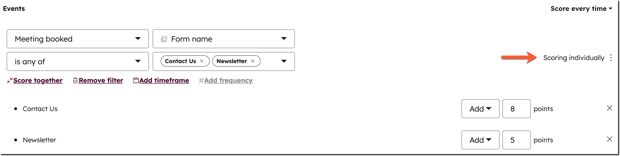
- "Bedøm samlet" er standardindstillingen. Hvis du har bedømthver indstilling separat, skal du klikke på "Bedøm samlet" for at vende tilbage til standardindstillingen. Indtast etantalpoint, der skal lægges til eller trækkes fra den samlede score for begivenheden for en hvilken som helst af indstillingerne.

- For at tildele point til hver indstilling separat skal du klikke på "Tildel point individuelt". Indtast det antal point, der skal lægges til eller trækkes fra pointtallet for begivenheden.
- For at indstille scoreforringelse, som automatisk reducerer en score baseret på, hvor længe siden en scoret begivenhed fandt sted, skal du slå kontakten "Forring score " til. Vælg den procentdel, som scoren skal reduceres med, og den tidsperiode, der skal gå, før scoren reduceres. Læs mere om, hvordan scoreforringelse fungerer.

- For at tilføje en anden regel for den samme begivenhedstype (f.eks. to regler forMøder) skal du klikke på + Tilføj begivenhedskriterier, vælgebegivenheden og derefter indstille kriterierne og hvordan scoren skal påvirkes.
- Som standard tildeles en kontakt eller en virksomhed point hver gang en valgt begivenhedstype finder sted. For at begrænse, hvor mange point scoren kan nå for den pågældende begivenhed, skal du klikke på"Tildel point hver gang", derefter vælge"Begræns til" og indtaste etantalpoint. For eksempel kan en kontakt indsende en formular, der giver ét point, fem gange, men hvis du har begrænset reglen til to point, tæller kun de to første gange med.
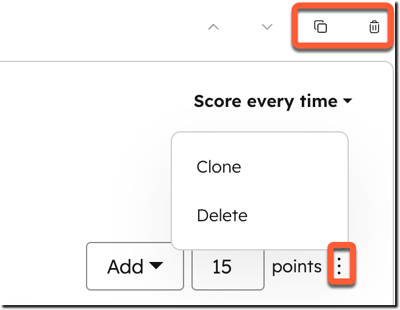
- For at klone reglerne for en begivenhedstype (f.eks. alle regler forMøder) skal du klikke påikonet for duplikering/kloning. Den klonede version tilføjes automatisk nederst i gruppen.
- For at slette alle regler for en begivenhedstype (f.eks. alle regler forMøder) skal du klikke påsletteikonet.
- For at klone eller slette en enkelt begivenhedsregel (f.eks. reglen»Møde booket« ) skal du klikke på ikonet de tre lodrette prikkerved siden af pointene og derefter vælge»Klon« eller»Slet«.
- For at tilføje andre begivenheder til gruppen skal du klikke på+ Tilføj flere begivenheder og derefter vælge typen, begivenheden og hvordan det vil påvirke scoren.
Opsæt egenskabskriterier baseret på egenskabsværdier
Hvis du har oprettet en egenskabsgruppe til en egnethedsscore, en kombineret score eller en aftalescore:
- Klik på Mere på din HubSpot-konto, og navigér derefter til Marketing > Leadscore. Hvis Mere ikke vises på din konto, skal du navigere direkte til Marketing > Leadscore. Opret eller rediger en egnetheds- eller kombineret score.
- Klik på + Tilføj egenskabsgruppe.
- Sådan tilføjer du en egenskabsregel:
- Klik på + Tilføj egenskabskriterier, og vælg derefter[Kontakt/Virksomhed]for at vælge en kontakt- eller virksomhedsegenskab ellerTilknyttet [objekt]for at vælge en egenskab for en tilknyttet post. Lær, hvordan dutilpasser indstillingerne, når du tildeler score baseret på tilknytninger.
- Vælg enegenskab(f.eks.Stat/Region).
- Vælg enoperator(f.eks. er lig med en af).
- Vælgværdierbaseret på den valgte operator. Lær,hvordan du tildeler point til flere værdier individuelt eller samlet.
- For at tilføje flere kriterier, der også skal opfyldes for reglen, skal du klikke på + Tilføj [objekt]-egenskab og derefter indstille dine kriterier for den pågældende egenskab. Dette følger AND-logikken, hvilket betyder, at posten skal opfylde alle egenskabskriterierne, for at pointene kan tilføjes eller trækkes fra. Tilføj f.eks. 10 point, hvis en virksomheds Stat/Region er lig med en af følgende : Nordøst, og Antal medarbejdere er større end 50.
-
- Vælg, om reglen skaltilføjeellertrækkepointfra.
- Indtast detantalpoint, der skal lægges til eller trækkes fra scoren ved begivenheden.
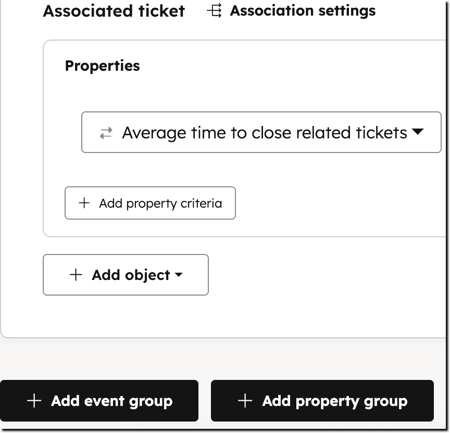
- Hvis du har valgt»Associated [objekt]«, skal du klikke på»Association settings« for at vælge, hvilken tilknyttet post der skal tildeles point, og hvordan pointene skal lægges sammen. I dialogboksen kan du tilpasse indstillingerne: »
 «
«
- For at vælge poster baseret på deres tilknytningsetiket skal du klikke på rullemenuen " Enhver [objekt] " og derefter vælge etiketten.
- For at vælge poster baseret på andre kriterier skal du klikke på + Tilføj filter og derefter angive dine kriterier.
For at vælge, hvordan den tilknyttede postens point skal aggregeres i den oprindelige posts score, skal du klikke på rullemenuen Aggregering. Vælg en indstilling:
- Sum: inkluderer det samlede antal point fra hver tilknyttet post, der opfylder kriterierne, i den samlede score.
- Gennemsnit: inkluderer det samlede antal point fra hver tilknyttet post, der opfylder kriterierne, divideret med antallet af poster, der opfylder kriterierne i scoren.
- Min: inkluderer den laveste værdi fra den tilknyttede post, der opfylder kriterierne i scoren.
- Maks: inkluderer den højeste værdi fra den tilknyttede post, der opfylder kriterierne i scoren.
- Klik på Bekræft for at anvende indstillingerne.
- Hvis du har valgt flere værdier (f.eks. Nordøst, Midtvest, Sydøst) for en egenskab (f.eks. Stat/Region), kan du vælge at score dem individuelt eller samlet. Få mere at vide om, hvordan disse indstillinger påvirker scoren for hver type kriterium.
- For at bedømme hver indstilling separat skal du klikke på Bedøm individuelt. Indtast det antal point, der skal lægges til eller trækkes fra bedømmelsen for hver værdi.
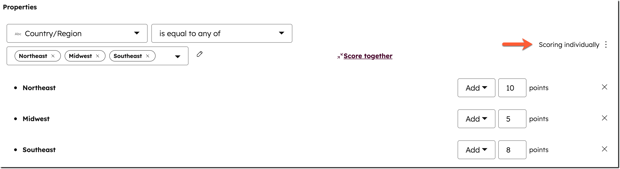
- "Bedøm samlet" er standardindstillingen. Hvis du har bedømt hver mulighed separat, skal du klikke på "Bedøm samlet" for at vende tilbage til standardindstillingen. Indtast detantal point, der skal lægges til eller trækkes fra den samlede score, når en af værdierne er opfyldt.

- For at bedømme hver indstilling separat skal du klikke på Bedøm individuelt. Indtast det antal point, der skal lægges til eller trækkes fra bedømmelsen for hver værdi.
- Sådan tilføjes en regel baseret på segmenttilhørsforhold:
- Klik på + Tilføj kriterier for segmenttilhørsforhold.
- Vælg en operator. Valgmulighederne omfatter Tilhører alle (dvs. inkluderet i alle valgte segmenter), Tilhører ingen af og Tilhører et af (dvs. inkluderet i mindst ét valgt segment).
- Vælg segmenterne ud fra den valgte operator.
- Vælg, om reglen skal tilføje eller trække point fra.
- Indtast det antal point, der skal lægges til eller trækkes fra score ved begivenheden.
- For at tilføje andre kriterier fra det valgte objekt skal du klikke på + Tilføj egenskabskriterier eller + Tilføj segmentmedlemskabskriterier.
- For at tilføje egenskaber fra tilknyttede objekter til gruppen skal du klikke på + Tilføj objekt og derefter vælge objektet. Disse kriterier gælder for den samme gruppe.
- For at klone reglerne for et egenskabsafsnit skal du klikke påikonet duplikering/kloning. Den klonede version tilføjes automatisk nederst i gruppen.
- For at slette alle regler for et egenskabsafsnit skal du klikke på sletteikonet.
- For at klone eller slette en enkelt egenskabsregel skal du klikke på ikonet de tre lodrette prikker og derefter vælge Klon eller Slet.
Vælg, hvilke poster der skal scores
For at bestemme, hvilke poster der skal medtages ved scoringen:
- Klik på Mere på din HubSpot-konto, og navigér derefter til Marketing > Leadscore. Hvis Mere ikke vises på din konto, skal du navigere direkte til Marketing > Leadscore. Opret eller rediger en score.
- Gå til fanen [Virksomheder/Kontakter/Aftaler].
- For at bestemme, hvilke virksomheder, kontakter eller aftaler der skal tildeles scoringer, skal du vælge en af følgende muligheder:
- Giv alle [virksomheder/kontakter/aftaler] en score: Alle dine virksomheder/kontakter/aftaler får en score. Hvis du vil udelukke bestemte poster, skal du klikke på rullemenuen og vælge de segmenter, der indeholder de poster, du ikke ønsker skal få en score.
- Giv score til bestemte [virksomheder/kontakter/aftaler]: Giv kunscore til virksomheder/kontakter/aftaler, hvis de tilhører bestemte segmenter. Klik på rullemenuen, og vælg de segmenter, der indeholder de poster, du ønsker at give score til.
Konfigurer scoreegenskaberne og tærskelværdierne
Når du opretter en lead-score, oprettes der automatisk egenskaber til at gemme scoreværdierne og tærskelkategorierne baseret på disse værdier. Sådan opsætter du egenskaberne:
- Klik på Mere på din HubSpot-konto, og navigér derefter til Marketing > Leadscore. Hvis Mere ikke vises på din konto, skal du navigere direkte til Marketing > Leadscore. Opret eller rediger en score.
- For at konfigurere scoreindstillingerne skal du gå til fanen Indstillinger.
- For at konfigurere de egenskaber, hvor scoringerne skal gemmes, skal du i afsnittet Scoreværdi redigere egenskabernes etiketter, interne navne, beskrivelser og egenskabsgrupper. For kombinerede scoringer er der tre scoreegenskaber, der viser følgende værdier:
- Samlet scoreværdi: den samlede værdi for engagement- og fit-point tilsammen.
- Overensstemmelsesscoreværdi: værdien af scorens overensstemmelsespunkter.
- Engagement-scoreværdi: værdien af scorens engagementspoint.
- For at indstille farvekodede scorekategorier skal du klikke på "Scoretærskler" i menuen i venstre sidepanel. Der oprettes en ekstra egenskab, der mærker en kontakts score fra A (høj overensstemmelse) til C (lav overensstemmelse) og fra 1 (højt engagement) til 3 (lavt engagement) baseret på de tærskler, du har indstillet. For eksempel vil en kontakt med lav overensstemmelse, men højt engagement, have værdien C1.
- Rediger egenskabens etiket, interne navn, beskrivelse og egenskabsgruppe.
- Indstil de tærskelværdier, der bestemmer, hvilken farve og betegnelse en virksomhed eller kontakt får på baggrund af sin score. For kombinerede scores skal du indstille værdier for egnethedskriterierne og værdier for engagementskriterierne.
Gennemgå og aktiver scoren
- Klik på Mere på din HubSpot-konto, og navigér derefter til Marketing > Leadscore. Hvis Mere ikke vises på din konto, skal du navigere direkte til Marketing > Leadscore. Opret eller rediger en score.
- For at se en oversigt over alle regler skal du klikke på Skjul alle oven over grupperne. Dette skjuler reglerne i alle grupper, så du kan gennemgå alle kriterier på et overordnet niveau. For at se flere detaljer eller redigere regler skal du klikke på Vis alle eller på udvidelsesikonet ved en bestemt regel.
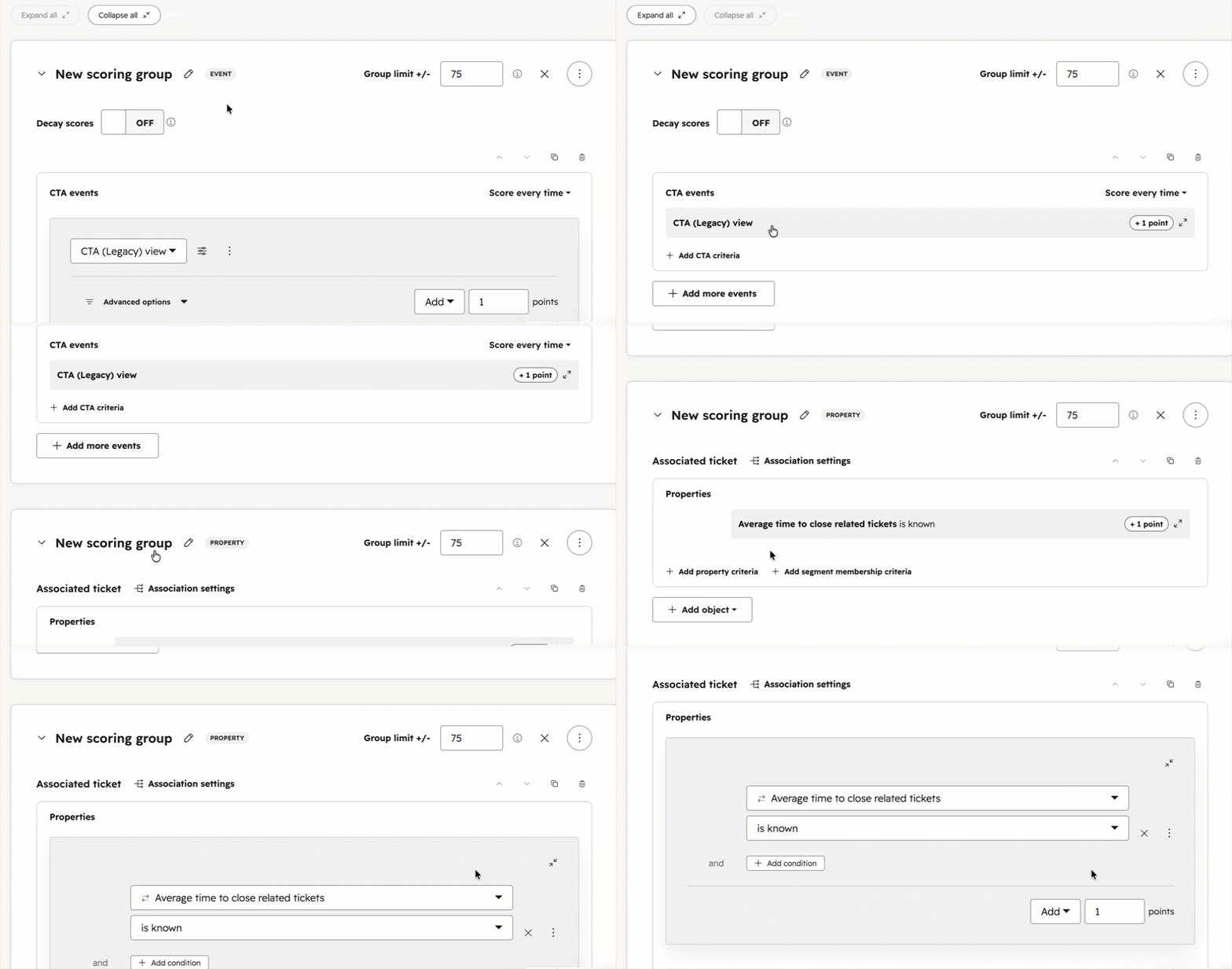
- For at teste poster, før du aktiverer scoren, skal du klikke påTest en [kontakt/virksomhed/aftale].
- For at se indsigt i scorefordelingen for flere poster skal du klikke påVis fordeling.

- Når du er færdig med at oprette scoren, skal du klikke på Gennemse og aktiver.
- Gennemgå scoreoplysningerne, og se, hvad der sker, når scoren aktiveres, og klik derefter på "Aktiver". Hvis du forlader scoreopbyggeren uden at aktivere scoren, gemmes den som et udkast, du kan vende tilbage til.
Når scoringen er aktiveret, vises scoren for hver kontakt, virksomhed eller aftale i de tilhørende scoreegenskaber. Lær, hvordan du viser en postens scorehistorik.
Anvendelsestilfælde: Videresendelse af marketingkvalificerede leads til salgsafdelingen
Virksomheden Sprocket kører marketingkampagner via e-mail, betalte annoncer og sin hjemmeside. Deres marketingteam havde ingen ensartet metode til at vurdere, hvornår en kontakt var klar til salg. Salgsrepræsentanterne modtog brede leadlister og brugte tid på at følge op på leads, der havde åbnet en enkelt e-mail, mens kontakter med høj købsintention ikke fik nogen opfølgning.
For at løse dette problem bruger Sprocket lead-scoring-værktøjet til at opbygge en kontakt-engagement-score, der sporer interaktioner med høj købsintention fra velegnede leads på tværs af marketing- og salgskontaktpunkter. Når en kontakt opfylder en defineret score-tærskel, tildeler en arbejdsgang automatisk vedkommende til en sælger, så teamet kan fokusere på kontakter, der har vist reel interesse.
Eksempel på konfiguration
Dette eksempel viser, hvordan Sprockets team opbygger kontaktengagementsscoren og forbinder den med en automatiseret routing-workflow.
Opret lead-scoren
Sprocket opretter en ny kontakt-engagement-score med navnetMQL handoff score. Scoren omfatter to engagement-grupper:
-
Marketingengagement-gruppen: Scorer svagere signaler, herunder åbning af e-mails, klik på e-mails, sidevisninger og interaktioner med annoncer. De tildeler højere pointværdier til signaler, der indikerer større købsintention: 15 point for et klik på en demoside eller en prisannonce og to point for åbning af en e-mail. For at mindske indflydelsen fra ældre aktivitet anvender de et scorefald på 50 % hver tredje måned for hver regel. Gruppen har et loft på 40 point, så den har en mindre indflydelse på scoren end salgsgruppen.
-
Salgsengagementsgruppen: tildeler point til signaler, der indikerer højere købsintention, herunder anmodninger om demoer, indsendte salgsformularer og bookede møder. Gruppen har et loft på 60 point, så den vægter tungere end marketinggruppen.
I indstillingerne for scoren definerer Sprocket tre tærskelmærker: Høj (70–100), Medium (40–69) og Lav (0–39). Det betyder, at deres teams kan handle ud fra scoreintervaller i stedet for specifikke tal.
Opret videresendelsesworkflowet
Sprocket opretter en kontaktbaseret arbejdsgang, der tilmelder kontakter, når deres tærskelværdi for engagementsscore ligger inden for den høje tærskel. De deaktiverer genindmeldelse, så kontakter kun videresendes til salgsafdelingen én gang. De konfigurerer følgende handlinger for tilmeldte kontakter:
Resultat
Hver kontakts score-egenskab opdateres automatisk, når de udfører handlinger, der er inkluderet i scorekriterierne. Når en kontakt når tærsklen for høj engagementsscore, tildeler arbejdsgangen dem automatisk til en sælger og sender sælgeren en notifikation. Efter at have konfigureret dette har marketingteamet en fuldautomatisk overdragelsesproces, og salgsteamet har en ensartet kø af kvalificerede kontakter.
Fremover kan Sprockets teams:
-
Opret en gemt visning af kontakter filtreret efter etiketten " Høj tærskel", så sælgerne kan se deres kontakter med et enkelt blik.
-
Opret en tilpasset rapport for at spore, hvordan scoringerne påvirker oprettelsen af aftaler eller afslutningsprocenterne over tid.
-
Gennemgå scorehistorikken i kontaktposterne for at forstå, hvorfor en kontakts score har ændret sig.
-
Gennemgå scorepræstationen for at analysere tendenser i scoringen og forbedre engagementsscoren over tid.
