
Sidst opdateret: 7 april 2026
Gælder for:

Opret segmenter (tidligere kaldet lister) for at gruppere poster ud fra egenskabsværdier og andre karakteristika. Denne artikel beskriver, hvordan du opretter nye segmenter. Hvis du vil administrere segmenter, angive segmentkriterier eller tilføje poster til eksisterende segmenter, kan du finde vejledning i følgende ressourcer:
Typer af segmenter
Der er to typer segmenter i din HubSpot-konto: aktive segmenter og statiske segmenter.
Aktive segmenter
Aktive segmenter opdaterer automatisk deres medlemmer baseret på deres kriterier. Poster tilføjes til segmentet, når de opfylder kriterierne, og fjernes fra segmentet, når de ikke længere opfylder kriterierne.
Eksempler på, hvornår aktive segmenter bør bruges, omfatter:
- Afsendelse af unikke marketing-e-mails baseret på hver kontakts adfærd og egenskaber. Hvis du sender et regelmæssigt nyhedsbrev, administrerer et aktivt segment automatisk den konstant skiftende abonnentgruppe.
- At foretage udgående opkald til kontakter baseret på adfærd og egenskabsværdier.
- Segmentering af poster baseret på egenskaber, der ændrer sig hyppigt over tid, såsom Livscyklusfase.
Statiske segmenter
Statiske segmenter omfatter poster, der opfylder et fastsat kriterium på det tidspunkt, hvor segmentet gemmes. Statiske segmenter opdateres ikke automatisk, så nye poster, der opfylder kriteriet, vil ikke blive føjet til segmentet. Poster kan manuelt tilføjes og fjernes fra statiske segmenter.
Eksempler på, hvornår statiske segmenter bør anvendes, omfatter:
- Manuel tilføjelse af poster til en arbejdsgang.
- Afsendelse af engangs-e-mail-udsendelser, e-mail-kampagner, som du ikke kører ofte, og til en gruppe af kontakter, der ikke ændrer sig (f.eks. deltagere i et arrangement, medarbejdersegmenter til et internt nyhedsbrev eller segmenter fra en messe).
- Manuel gruppering af poster, der muligvis ikke har fælles attributter eller adfærd.
- Segmentering for at slette poster i massevis fra din konto.
Opret et segment
Du kan manuelt oprette segmenter eller oprette AI-genererede segmenter ved hjælp af Breeze. Hvis du har en Starter-, Professional- eller Enterprise-konto, kan du også bruge AI-assistenten til at generere segmentfiltre og beskrivelser.
Tilladelser kræves Der kræves tilladelser til at skrive segmenter for at oprette segmenter.
- På din HubSpot-konto skal du navigere til CRM > Segmenter.
- Klik på Opret segment øverst til højre.
- Vælg det objekt, der indeholder de poster, du vil segmentere.
- Hvis du vil bruge AI til at generere dine segmentfiltre (kunStarter, Professional og Enterprise ), skal du i tekstfeltet Generer segmentfiltre med AI indtaste en beskrivelse af de typer poster, du vil medtage i segmentet. Du kan stadig redigere filtrene manuelt i segmenteditoren.
- Klik på Næste.
- For at redigere segmentets navn skal du øverst til venstre klikke på redigeringsikonet og indtaste et navn.
- For at føje segmentet til en mappe skal du øverst til venstre klikke på Føj til mappe. I dialogboksen skal du klikke på mappen og derefter klikke på Flyt.
- Klik på + Tilføj filter i venstre panel for at indstille kriterierne for de poster, du vil medtage i segmentet. Lær desegmentkriterier, der er tilgængelige for dig, og hvordan de fungerer. Du kan vælge op til 250 filtre pr. segment, herunder op til 60 tilknyttede objektfiltre.
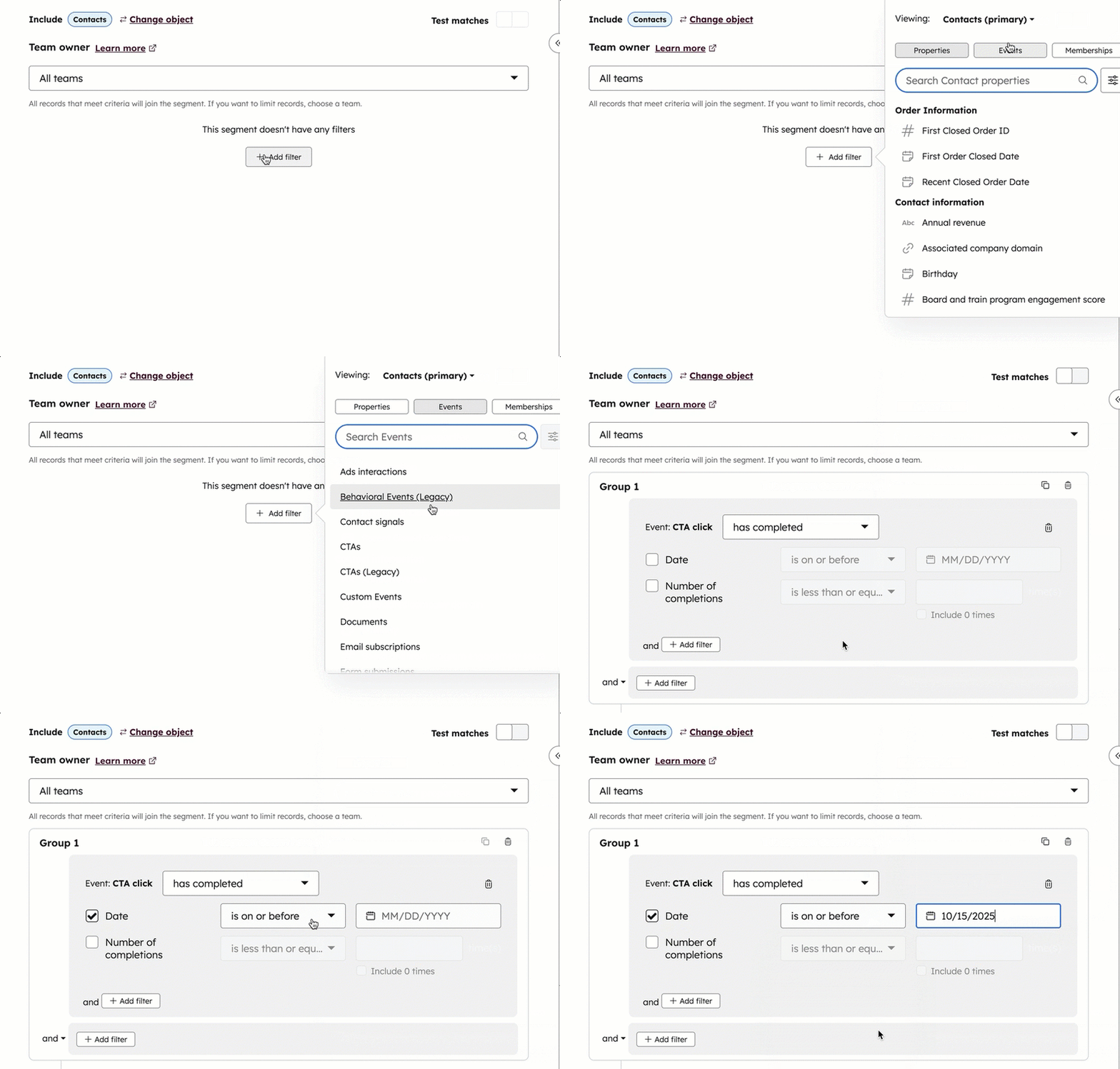
Tilføj filtre for samme objektegenskaber og begivenheder
Sådan opretter du kriterier baseret på egenskaber og begivenheder for segmentets objekt (f.eks. kontaktoplysninger i et kontaktsegment):
- Når du har klikket på+ Tilføj filter, skal du vælge det objekt, som filtrene skal indstilles for (dvs. det samme objekt, som du valgte, da du oprettede segmentet).
- Vælg en filterkategori. Mulighederne omfatter:
- Egenskaber (f.eks. kontakt-egenskaben Livscyklusfase )
- Begivenheder (f.eks. en CTA-interaktion)
- Medlemskaber (f.eks. tilmelding til workflow)
- Rul eller skriv for at søge, og vælg derefter den egenskab, begivenhed eller det medlemskab, som kriterierne skal gælde for.
- Vælg en operator (f.eks. er lig med, er kendt). Få mere at vide om de operatorer, der er tilgængelige for egenskabs-, begivenheds- eller medlemskabsfiltre.
- Indstil dine kriterier baseret på felttypen:
- Rullemenu eller afkrydsningsfelt: Klik på rullemenuen, og marker afkrydsningsfelterne til venstre for værdierne.
- Tekst: Klik på feltet Tilføj muligheder, og skriv for at indtaste en tekstværdi. Hvis du tilføjer flere muligheder, skal du adskille hver værdi med et semikolon (f.eks. Boston; Chicago; New York).
- Numerisk: Klik på feltet Tilføj værdier, og skriv for at indtaste en talværdi. Hvis du tilføjer flere muligheder, skal du adskille hver værdi med et semikolon (f.eks. 10; 25; 30). Dette gælder for egenskaberneTal og Beregning.
- Dato-vælger: Klik påfeltet Dato-kalender, og vælg derefter en dato i kalenderen.Egenskaberne for dato-vælgeren er som standard indstillet til HubSpot-kontos tidszone.
- For at teste, om poster opfylder filterkriterierne, skal du aktivere kontakten Test matches. Test alle poster eller en enkelt post.
Tilføj filtre for tilknyttede objektegenskaber og begivenheder
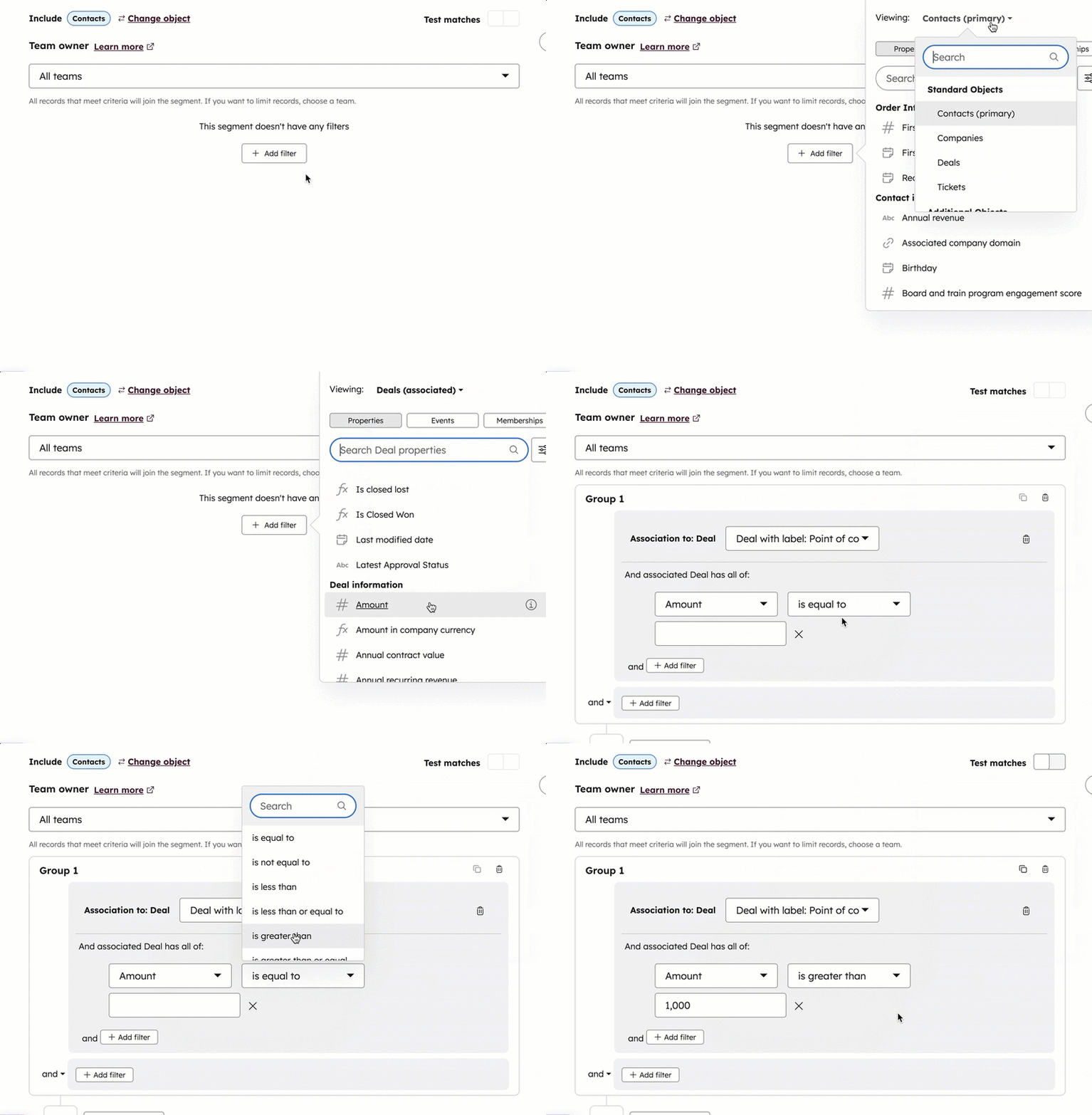
Sådan opretter du kriterier baseret på segmentobjektets tilknytninger (f.eks. tilknyttede virksomhedsegenskaber i et kontaktsegment):
- Når du har klikket på + Tilføj filter, skal du vælge det tilknyttede objekt , som filtrene skal indstilles for (f.eks. kampagne).
- Vælg en filterkategori. Mulighederne omfatter:
- Egenskaber (f.eks. kontakt-egenskaben Livscyklusfase )
- Begivenheder (f.eks. en CTA-interaktion)
- Medlemskaber (f.eks. tilmelding til workflow)
- Rul eller skriv for at søge, og vælg derefter den egenskab, begivenhed eller det medlemskab, som kriterierne skal indstilles for.
- For tilknyttede objektfiltre inkluderer segmentet som standard poster, når en eller flere tilknyttede poster opfylder kriterierne. For i stedet at filtrere baseret på en primær virksomhedstilknytning eller entilknytningsetiket skal du klikke på rullemenuen Enhver [objekt] og vælg en indstilling:
- Primær [objekt]: for tilknyttede virksomheder, filtrer kun baseret på den primære tilknyttede virksomhed (f.eks. inkluder kun en kontakt, hvis den primære tilknyttede virksomhed opfylder kriterierne).
- Med etiket ( kunProfessional og Enterprise ): I afsnittet Med etiket skal du vælge enetiketfor kun at filtrere efter tilknytninger, der bruger den valgte etiket (f.eks. inkluder en kontakt, hvis en tilknyttet virksomhed med den pågældende etiket opfylder kriterierne).
- Vælg en operator (f.eks. er lig med, er kendt). Få mere at vide om de operatorer, der er tilgængelige for filtre for ejendomme, begivenheder eller medlemskaber.
- Indstil dine kriterier baseret på felttypen:
- Rullemenu eller afkrydsningsfelt: Klik på rullemenuen, og marker afkrydsningsfelterne til venstre for værdierne.
- Tekst: Klik på feltet Tilføj muligheder, og skriv for at indtaste en tekstværdi. Hvis du tilføjer flere muligheder, skal du adskille hver værdi med et semikolon (f.eks. Boston; Chicago; New York).
- Numerisk: Klik på feltet Tilføj værdier, og skriv for at indtaste en talværdi. Hvis du tilføjer flere muligheder, skal du adskille hver værdi med et semikolon (f.eks. 10; 25; 30). Dette gælder for egenskaberneTal og Beregning.
- Dato-vælger: Klik påfeltet Dato-kalender, og vælg derefter en dato i kalenderen.Egenskaberne for dato-vælgeren er som standard indstillet til HubSpot-kontos tidszone.
- For at teste, om poster opfylder filterkriterierne, skal du aktivere kontakten Test matches. Test alle poster eller en enkelt post.
Eksempel: Opret et kontaktsegment baseret på kampagnetilknytning
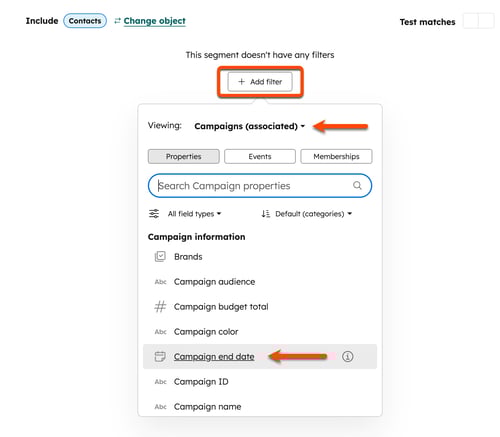
Hvis du er bruger på en konto, der er tilmeldt den offentlige betaversion af Kampagner og brugerdefinerede objekter, kan du bruge nedenstående eksempel til at oprette et kontaktsegmentfilter baseret på en tilknyttet kampagne, der sluttede i dette kvartal.
- På din HubSpot-konto skal du navigere til CRM > Segmenter.
- Klik påOpret segment øverst til højre.
- VælgKontakter.
- Klik påNæste.
- Klik påTilføj filter.
- I pop op-vinduet:
- Klik på rullemenuen Visning, og vælgKampagner.
- VælgKampagnens slutdato.
- Klik på rullemenuen for dato, og vælgDette kvartal.
- Tilføj yderligere filtre, hvis det ønskes.
- Indtast et navn til segmentet øverst på siden.
- Klik påNæste.
- Konfigurer de sidste detaljer.
- Klikpå Gem og behandl segment.
Tilføj andre filtre og administrer filtergrupper
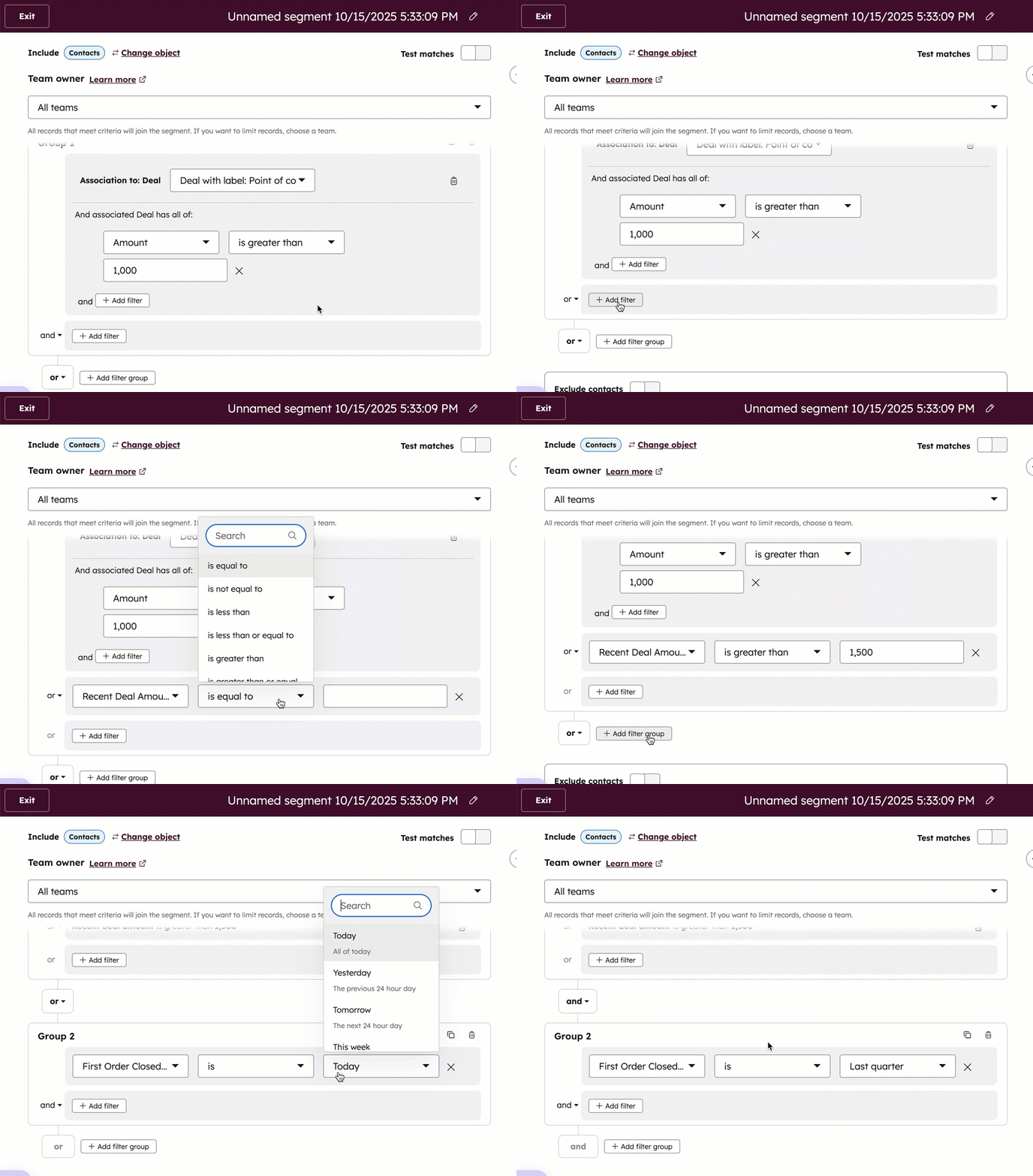
Sådan tilføjer, kloner eller fjerner du filtre og filtergrupper:
- For at tilføje yderligere filtre inden for samme kategori eller gruppe skal du klikke på + Tilføj filter.
- For at tilføje en anden filtergruppe skal du klikke på + Tilføj filtergruppe.
- For at afslutte redigering af en filtergruppe skal du klikke på X øverst til højre i redigeringsvinduet.
- For at ændre logikken inden for eller mellem en gruppe skal du klikke på dropdown-menuerneog eller og opdatere logikken. Få mere at vide om AND- og OR-logik.
- For at fjerne et kriterium fra en eksisterende filtergruppe skal du holde markøren over egenskaben, aktiviteten eller værdien og klikke på ikonet Slet. Hvis du sletter en kategori, der indeholder flere filtre, skal du klikke på Slet gren i pop op-vinduet for at bekræfte.
- For at klone eller slette en filtergruppe skal du klikke på ikonerne Klon eller Slet øverst til højre i gruppen.
Ekskluder poster fra segmentet
Sådan ekskluderer du poster fra at blive føjet til segmentet:- Aktivér kontakten Ekskluder [poster].
- Vælg segmentereller specifikke poster, der skal udelades.
Få mere at vide om opsætning af segmentekskluderinger.
Opsæt segmentdetaljer og gem segmentet
Sådan tilpasser du dit segments detaljer og gemmer dit segment:
- Klik på Næste øverst til højre.
- Vælg segmenttypen, enten Aktiv eller Statisk.
- Indtast en beskrivelse af, hvad segmentet indeholder. Du kan også klikke på Generer med AI for at generere en beskrivelse baseret på segmentets filtre.
- For at knytte segmentet til en kampagne skal du vælge de kampagner, der skal knyttes, eller oprette en ny kampagne.
- For at administrere, hvilke brugere og teams der har adgang til segmentet, skal du klikke på fanen Adgang og derefter tilpasse adgangen. Hvisdu har tilføjet egenskaber til formularen til oprettelse af segment, skal du angive deres værdier.
- Klik på Gem og behandl segment.
Dette segment begynder at blive behandlet, når du har indtastet eller valgt gyldige kriterier. Den række af poster, der vises, er en forhåndsvisning af de poster, der vil blive tilføjet til dit segment. Når segmentet er gemt og fuldt behandlet, vil det nøjagtige antal poster være synligt under segmentets navn øverst til venstre. Når segmentet er færdigbehandlet, kan du fortsætte med at redigere dit segment.
Når det er gemt, kan du redigere et segments indstillinger og detaljer.
Klon et segment
Hvis du har et eksisterende segment, som du vil duplikere eller bruge som udgangspunkt for et nyt segment, kan du klone segmentet.
- På din HubSpot-konto skal du navigere til CRM > Segmenter.
- Gå til fanen Administrer.
- Hold markøren over dit segment, klik på Mere, og vælg derefterKlon.
- Opdater det nye segments navn og filtre efter behov, og klik derefter påNæste.
- Indstil segmentets detaljer, og klik derefter på Gem og behandl segment.
Brug segmenter i HubSpot-værktøjer
Når du har oprettet et segment, kan du bruge det i HubSpot-værktøjer til at udføre handlinger og foretage ændringer i en bestemt gruppe af poster. Du kan bruge segmenter på følgende måder:
- Send en marketing-e-mail til et segment af kontakter (kun kontaktsegmenter).
- Opret et segment af kontakter, der er blevet afvist.
- Tilmeld et segment til en arbejdsgang.
- Brug segmentmedlemskabsfiltre i andre segmenter og tilpassede rapporter.
- Opret annoncemålgrupper (kun kontakt- og virksomhedssegmenter).
- Send kundetilfredshedsundersøgelser (kun statiske kontaktsegmenter).
