Sidst opdateret: 3 august 2026
Gælder for:
-
 Marketing Hub
Enterprise
Marketing Hub
Enterprise
-
 Salg Hub
Enterprise
Salg Hub
Enterprise
-
 Service Hub
Enterprise
Service Hub
Enterprise
-
 Data Hub
Enterprise
Data Hub
Enterprise
-
 Smart CRM
Enterprise
Smart CRM
Enterprise
-
 Revenue Hub
Enterprise
Revenue Hub
Enterprise
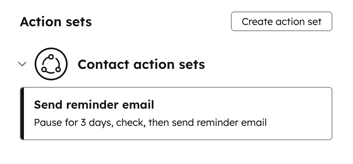
Brug handlingssæt til at gemme og genbruge en gruppe af workflow-handlinger. Du kan f.eks. ønske at anvende et sæt bestående af handlingerne »Indstil status for marketingkontakt« og »Send e-mail« på tværs af forskellige workflows.
Før du går i gang
Tilladelser kræves Du skal have Superadministrator- eller Workflows- rettigheder for at kunne oprette og bruge handlingssæt.
- Handlingssæt er kun tilgængelige i workflows af samme type. For eksempel vil kun handlingssæt, der er oprettet i et kontaktbaseret workflow , være tilgængelige til brug i andre kontaktbaserede workflows.
- Datavariabler kan bruges i et handlingssæt. Hvis du imidlertid har tilføjet en ny kilde og brugt data fra et tilknyttet objekt, kan disse data ikke bruges i handlingssættet.
Opret et handlingssæt
- Klik på Mere i din HubSpot-konto, og navigér derefter til Automatisering > Arbejdsgange. Hvis Mere ikke vises på din konto, skal du navigere direkte til Automatisering > Arbejdsgange.
- Klik på navnet på en eksisterende arbejdsgang, eller opret en ny arbejdsgang.
- Indstil dine tilmeldingsudløsere.
- Klik på +-ikonet for at tilføje en handling.
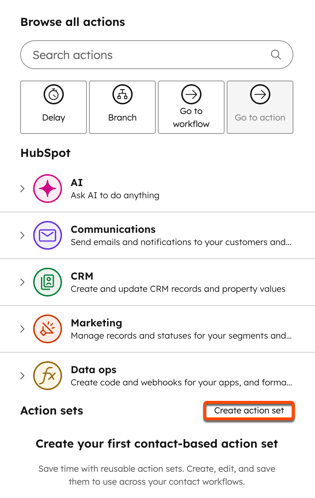
- I venstre panel, under Handlingssæt, skal du klikke på Opret handlingssæt.
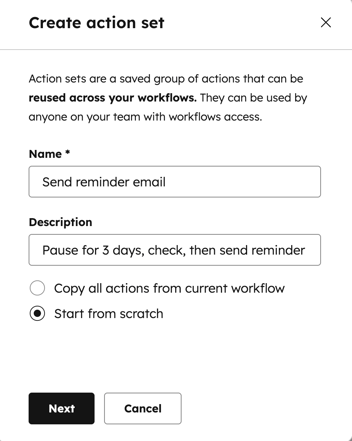
- Indtast navnet på dit handlingssæt i pop op-vinduet. Tilføj en valgfri beskrivelse.
- Vælg " Kopier alle handlinger fra den aktuelle arbejdsgang" eller " Start fra bunden".
- Klik på " Næste" nederst.
- Hvis du har valgt "Start fra bunden":
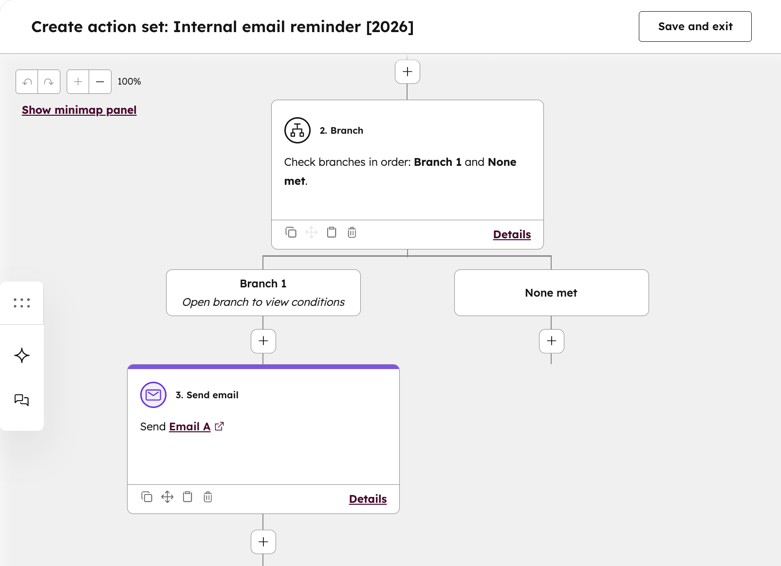
- I venstre panel skal du søge efter og konfigurere dine workflow-handlinger.
- Når du har tilføjet dine handlinger, skal du klikke på "Gem og afslut" øverst til højre. Handlingssættet gemmes automatisk.
- Klik på Tilføj i venstre panel for at tilføje handlingssættet til din arbejdsgang. Du kan også klikke på Annuller for at afslutte.
- Hvis du har valgt Kopier alle handlinger fra den aktuelle arbejdsgang:
- I redigeringsvinduet kan du se en forhåndsvisning af handlingerne i din arbejdsgang.
- For at tilføje yderligere handlinger skal du klikke på +-ikonet. Konfigurer derefter din handling.
-
- Når du har gennemgået eller tilføjet dine handlinger, skal du klikke på "Gem og afslut" øverst til højre. Handlingssættet gemmes automatisk.
- Klik på Tilføj i venstre panel for at tilføje handlingssættet til din arbejdsgang. Du kan også klikke på Annuller for at afslutte.
Tilføj et handlingssæt til en arbejdsgang
- Klik på Mere i din HubSpot-konto, og navigér derefter til Automatisering > Arbejdsgange. Hvis Mere ikke vises på din konto, skal du navigere direkte til Automatisering > Arbejdsgange.
- Klik på navnet på en eksisterende arbejdsgang, eller opret en ny arbejdsgang.
- Indstil dine tilmeldingsudløsere.
- Klik på +-ikonet for at tilføje en handling.
- I venstre panel, under Handlingssæt, skal du klikke på [objekt]-handlingssæt.
- Klik på navnet på handlingssættet.
- Klik på Tilføj øverst. Handlingssættet vises i din workflow-editor.