
Sidst opdateret: 15 april 2026
Gælder for:
-
 Marketing Hub
Professional, Enterprise
Marketing Hub
Professional, Enterprise
-
 Salg Hub
Professional, Enterprise
Salg Hub
Professional, Enterprise
-
 Service Hub
Professional, Enterprise
Service Hub
Professional, Enterprise
-
 Data Hub
Professional, Enterprise
Data Hub
Professional, Enterprise
-
 Smart CRM
Professional, Enterprise
Smart CRM
Professional, Enterprise
-
 Commerce Hub
Professional, Enterprise
Commerce Hub
Professional, Enterprise
Sammenfatning
Når du har oprettet dit workflow og indstillet registreringsudløsere, kan du bruge handlingen Rediger poster til at opdatere eller slette din posts egenskabsværdier. Du kan også bruge denne handling til at kopiere værdier fra en egenskab til en anden, både inden for den samme post og med tilknyttede poster.
Før du går i gang
- Hvis du har slået Sensitive Data til på din konto, kan du redigere poster ved hjælp af personaliseringstokens fra Sensitive Data-egenskaber, men ikke Highly Sensitive Data. Læs mere om, hvordan følsomme data bruges i workflows.
- Når du redigerer en tilknyttet post, f.eks. en aftale fra et kontaktbaseret workflow, skal tilknytningen eksistere før handlingen Rediger post.
- Når du opdaterer en kontakts standardegenskab for livscyklusstadiet, kan du kun indstille en værdi længere nede i tragten. Hvis du vil flytte en kontakts livscyklusstadie bagud, skal du tilføje endnu en Rediger post-handling for at slette livscyklusstadieværdien først.
- Hvis du bruger handlingen Rediger post til at kopiere en egenskabsværdi til en anden egenskab i den samme post eller i en tilknyttet post:
- Kilde- og målegenskaberne skal være kompatible. Få mere at vide om kompatible egenskabstyper.
-
- Kildeegenskabens værdi skal være udfyldt. Hvis kildeegenskaben ikke har nogen værdi, kan handlingen resultere i en fejl. Det anbefales at bruge en gren til at tjekke for udfyldte egenskabsværdier før handlingen Rediger post.
Sådan opsætter du handlingen Rediger post
- På din HubSpot-konto skal du gå til Automatisering > Arbejdsgange.
- Klik på navnet på en eksisterende arbejdsgang, eller opret en ny arbejdsgang.
- Indstil dine tilmeldingsudløsere.
- Klik på + plus-ikonet for at tilføje en handling.
- Klik på i venstre panel for at udvide CRM-sektionen . Klik derefter på Rediger post.
- Klik på rullemenuen Målobjekt , og vælg en objekttype.
- Hvis du har valgt et tilknyttet objekt, skal du klikke på rullemenuen Tilknytning til objekt og vælge en tilknytningslabel. Få mere at vide om tilknytningsetiketter.
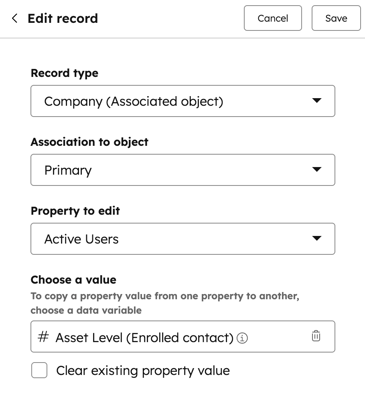
- Klik på rullemenuen Property to Edit , og vælg den egenskab, du vil opdatere. De følgende trin vil variere afhængigt af den valgte ejendomstype.
Sådan bruges handlingen Rediger post med et enkelt afkrydsningsfelt og andre egenskaber af valgtypen
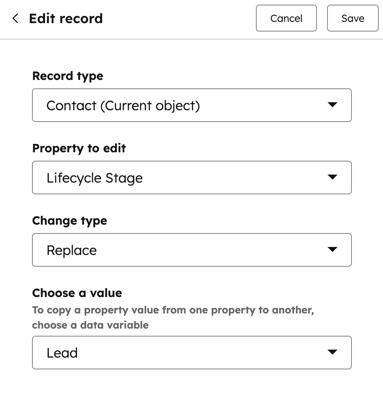
For afkrydsningsfelter og andre egenskaber af valgtypen, undtagen egenskaber med flere afkrydsningsfelter:- Klik på rullemenuen Egenskab, der skal redigeres, og vælg en værdi.
- Klik på rullemenuen Ændringstype, og vælg mellem følgende:
- Erstat: Slet alle tidligere egenskabsværdier, og tilføj kun de valgte egenskabsværdier.
-
- Ryd: Ryd alle egenskabsværdier fra postens egenskab
- Hvis du har valgt at erstatte en egenskabsværdi, skal du klikke på rullemenuen Vælg en værdi og vælge en erstatningsværdi. Eller klik på Choose data token for at bruge en værdi fra en anden egenskab.
Sådan bruger du handlingen Rediger post med flere afkrydsningsfelt-egenskaber
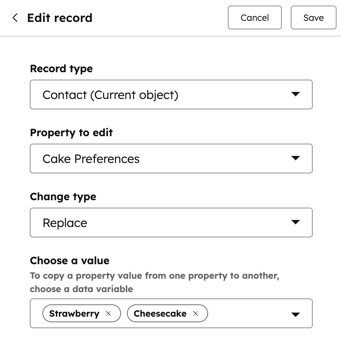
Hvis du opdaterer en egenskab med flere afkrydsningsfelter, kan du vælge flere muligheder:
- Klik på rullemenuen Egenskab, der skal redigeres, og vælg en værdi.
- Klik på rullemenuen Ændringstype, og vælg mellem følgende:
- Tilføj: Tilføj de nye egenskabsværdier til de eksisterende egenskabsværdier. Handlingen er f.eks. konfigureret til at sætte egenskabsværdien til mulighed B. Hvis kontaktens egenskabsværdi var mulighed A, vil kontakten have både mulighed A og mulighed B, når handlingen er gennemført.
- Erstat: Ryd alle tidligere egenskabsværdier, og tilføj kun de valgte egenskabsværdier. Handlingen er f.eks. konfigureret til at indstille egenskabsværdien til mulighed B. Hvis kontaktpersonens egenskabsværdi var mulighed A, vil kontaktpersonen kun have mulighed B, når handlingen er gennemført.
- Fjern: Fjern specifikke egenskabsværdier. Handlingen er f.eks. konfigureret til at fjerne egenskabsværdien mulighed B. Hvis kontaktpersonens egenskabsværdi for flere afkrydsningsfelter var mulighed A og mulighed B, vil kontaktpersonen efter at have gennemført handlingen kun have mulighed A.
- Ryd: Ryd alle egenskabsværdier fra postens egenskab
- Hvis du har valgt at tilføje, erstatte eller fjerne, skal du klikke på rullemenuen Vælg en værdi og vælge de egenskabsværdier, du vil gøre noget ved.
Sådan bruger du handlingen Rediger post med tekstinput-egenskaber
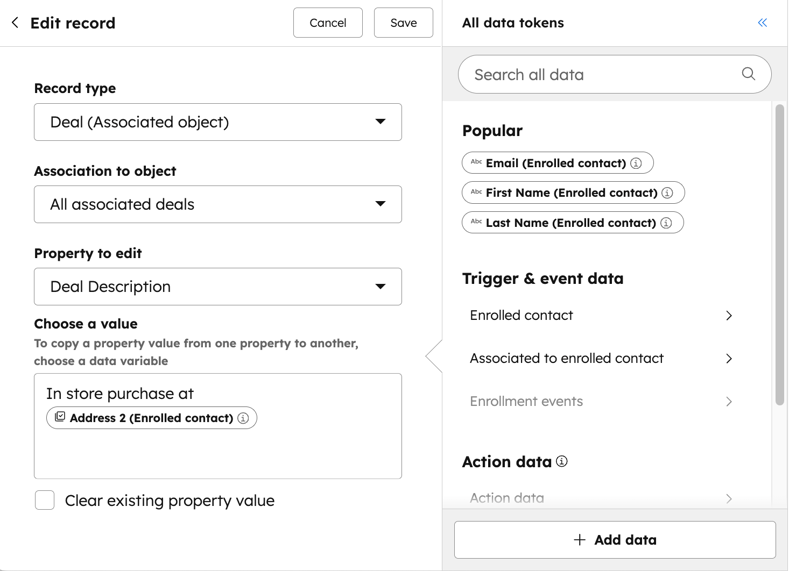
For tekstinput-egenskaber:- Indtast egenskabens værdi i feltet [egenskabsnavn].
- Hvis du vil kopiere og bruge værdier fra en anden egenskab, skal du søge efter og vælge en egenskab i panelet Indsæt data. Du kan kombinere både brugerdefineret tekst og værdier fra andre egenskaber.
Sådan bruger du handlingen Rediger post med datovælgeregenskaber
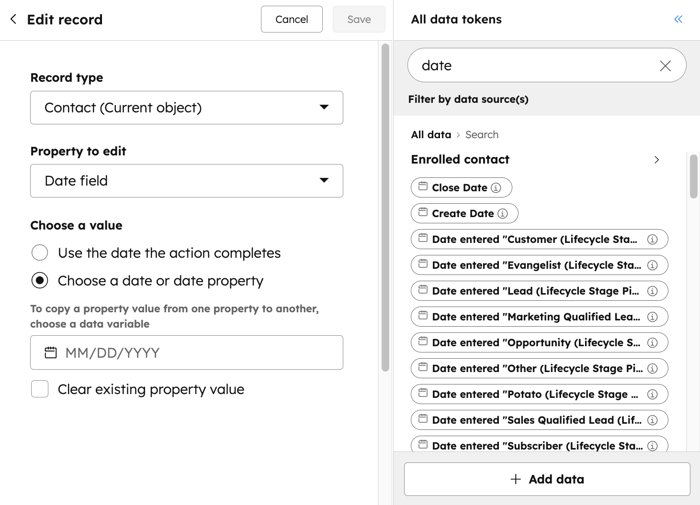
For datovælgeregenskaber kan du vælge mellem følgende muligheder.- Brug den dato, hvor handlingen afsluttes: Indstil egenskabens værdi til den dato, hvor posten når dette trin i workflowet.
- Vælg en dato eller en dataegenskab: Indstil egenskabens værdi til den angivne dato. Når du bruger denne mulighed, kan du også kopiere andre datovælgeregenskaber. Klik på datovælgeren i venstre panel. Vælg derefter en egenskab. Du kan ikke vælge egenskaber, der ikke er datovælgere.
Sådan bruger du output fra tidligere handlinger til at opdatere dine poster
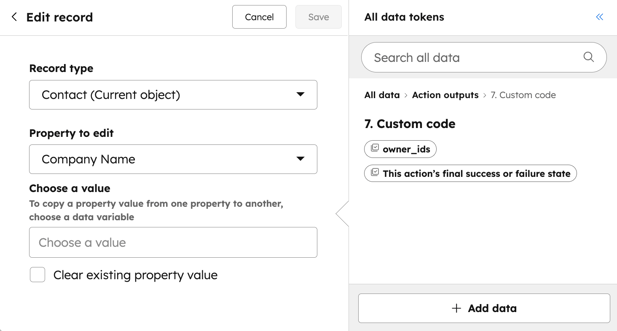
For at bruge outputværdien fra dinRediger post-handling i samme workflow, for eksempel hvis du gerne vil opdatere din post med output fra enFormatér data - eller dataagent-handling.- Klik på Flere handlingsdata i afsnittet Handlingsdata.
- Klik på handlingens navn, og vælg derefter output.
- Hvis du vil slette egenskabsværdien, skal du markere afkrydsningsfeltet Ryd eksisterende egenskabsværdi .
Sådan rydder du egenskabsværdier med handlingen Rediger post
- Hvis du vil slette alle egenskabsværdier fra postens egenskab, skal du markere afkrydsningsfeltet Ryd eksisterende egenskabsværdi.
Hvad er de forskellige måder at bruge handlingen Rediger post på?
Følgende eksempler skitserer de forskellige måder, du kan bruge handlingenRediger post på i workflows for at automatisere mere komplekse processer:
- Opdater egenskabsværdier baseret på handlinger: Opdater din posts egenskabsværdier baseret på interaktioner med dit indhold. Det kan f.eks. være, at du vil sætte en kontakts Industry til en værdi som Construction , når de indsender en bestemt formular.
- Spejl egen skabsværdier mellem tilknyttede poster: Brug denne handling til at matche egenskabsværdier mellem tilknyttede poster for at sikre, at dine data holdes opdaterede. Det kan f.eks. være en god idé at kopiere en virksomheds egenskab Industri til den tilknyttede kontakts egenskab Industri. Afhængigt af din arbejdsgang kan du tilføje et tilmeldingskriterium og slå gentilmelding til baseret på, at kildeegenskaben er kendt, så ændringer i egenskabsværdien løbende opdateres.
