Sidst opdateret: 3 august 2026
Gælder for:
-
 Marketing Hub
Professional, Enterprise
Marketing Hub
Professional, Enterprise
-
 Salg Hub
Professional, Enterprise
Salg Hub
Professional, Enterprise
-
 Service Hub
Professional, Enterprise
Service Hub
Professional, Enterprise
-
 Data Hub
Professional, Enterprise
Data Hub
Professional, Enterprise
-
 Smart CRM
Professional, Enterprise
Smart CRM
Professional, Enterprise
-
 Revenue Hub
Professional, Enterprise
Revenue Hub
Professional, Enterprise
Brug workflow-handlingen »Valider og formater telefonnummer« til at formatere dine telefonnumre, så de er klar til opkald. Brug derefter handlingen »Rediger poster « til at opdatere egenskaberne for dine telefonnumre med det formaterede nummer.
Når du har oprettet din arbejdsgang, anbefales det at kombinere den med valideringsregler for telefonnummeregenskaber i CRM for at sikre, at telefonnumre indtastes i systemet i et gyldigt format, og for at rydde op i historiske telefonnummerdata.
Tilladelser kræves Der kræves Super Admin- eller Workflows- tilladelser for at oprette og redigere workflows.
Føj workflow-handlingen " Valider og formater telefonnummer " til dit workflow
- Klik på Mere i din HubSpot-konto, og navigér derefter til Automatisering > Arbejdsgange. Hvis Mere ikke vises på din konto, skal du navigere direkte til Automatisering > Arbejdsgange.
- Klik på navnet på en eksisterende arbejdsgang, eller opret en ny arbejdsgang.
- Indstil dine tilmeldingsudløsere.
- Klik på +-ikonet for at tilføje en handling.
- Klik i venstre panel for at udvide CRM-sektionen . Klikderefter på " Valider og formater telefonnummer". Du kan bruge denne handling med alle workflow-typer.
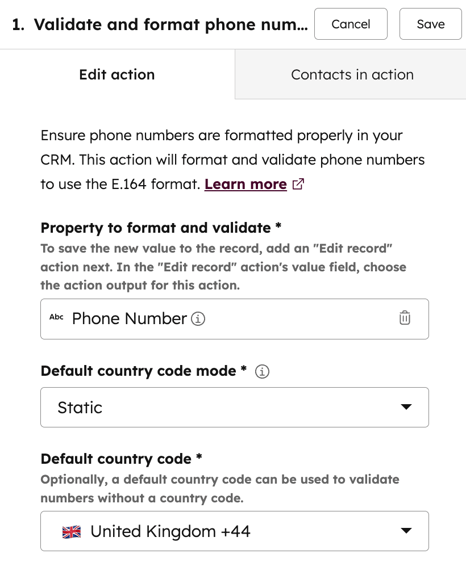
- Konfigurer din workflow-handling til at bruge en enkelt, statisk standardlandekode. Dette anbefales, når alle dine telefonnumre forventes at bruge den samme landekode.
- Egenskab, der skal formateres og valideres: Vælg en eksisterende egenskab, der bruges til at gemme telefonnumre, som skal formateres og valideres.
- Standardlandekode-tilstand: Vælg indstillingen Statisk.
- Standardlandekode: Vælg en landekode til at validere numre uden landekode. Hvis telefonnummeret er gyldigt, tilføjes denne landekode automatisk til nummeret.
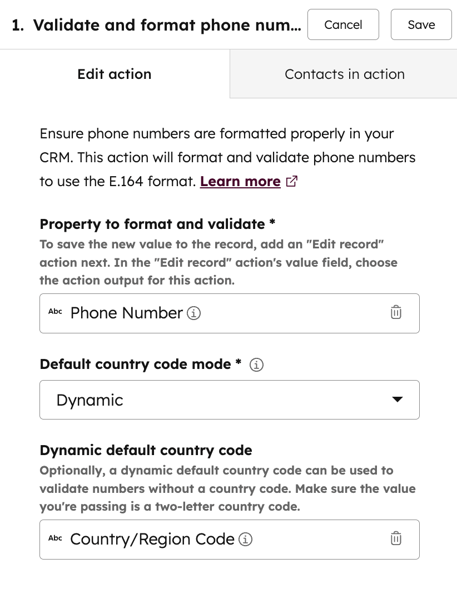
- Konfigurer din workflow-handling til at bruge en dynamisk standardlandekode. Dette anbefales, hvis du forventer et udvalg af forskellige landekoder på tværs af dine poster.
- Egenskab, der skal formateres og valideres: Vælg en eksisterende egenskab, der bruges til at gemme telefonnumre, som skal formateres og valideres.
- Tilstand for standardlandekode: Vælg indstillingen Dynamisk.
-
- Dynamisk standardlandekode: Værdien for egenskaben Landekode/Regionskode forhver post vil blive brugt til at validere og formatere telefonnumre, i stedet for at der indstilles en enkelt, statisk landekode.
- Når du har konfigureret din workflow-handling, skal du klikke på Gem øverst.
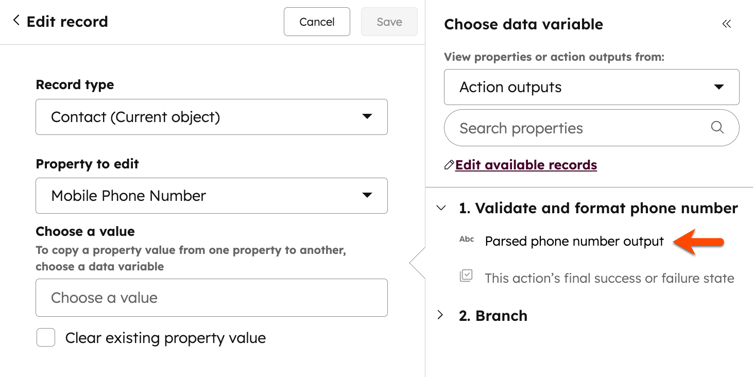
Brug output fra handlingen "Valider og formater telefonnummer " til at opdatere poster
Workflow-handlingen "Valider og formater telefonnummer " opdaterer ikke automatisk den tilhørende egenskab.
Når du har konfigureret handlingen, skal du bruge handlingen " Rediger post " til at opdatere egenskaben for den tilmeldte post eller andre tilknyttede poster baseret på det output, som handlingen genererer.
- Klik på Mere i din HubSpot-konto, og navigér derefter til Automatisering > Arbejdsgange. Hvis Mere ikke vises på din konto, skal du navigere direkte til Automatisering > Arbejdsgange.
- Klik på navnet på en eksisterende arbejdsgang, eller opret en ny arbejdsgang.
- Konfigurer din handling "Valider og formater telefonnummer ".
- Klik på +-ikonet for at tilføje en handling.
- Klik på CRM i venstre panel. Vælg derefter " Rediger post".
- Klik på rullemenuen "Posttype", og vælg dit målobjekt.
- Klik på rullemenuen "Egenskab, der skal redigeres ", og vælg en egenskab. Du kan vælge den samme telefonnummer-egenskab, som du tidligere brugte til workflow-handlingen " Valider og formater telefonnummer ".
- Klik på feltet " Vælg en værdi ".
- I panelet Vælg datavariabel skal du klikke på rullemenuen Vis egenskaber eller handlingsoutput fra og vælge Handlingsoutput.
- Klik for at udvide afsnittet "Valider og formater telefonnummer" , og vælg derefter "Analyseret telefonnummer".
- Klik på " Gem" øverst.
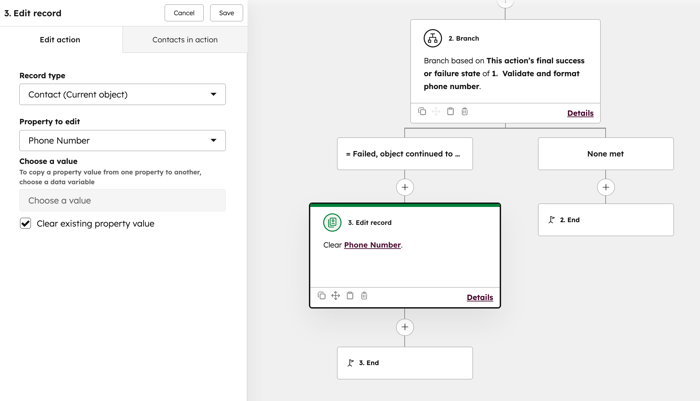
Brug handlingen "Valider og formater telefonnummer " med forgreninger
Når du har konfigureret din workflow-handling " Valider og formater telefonnummer ", kan du oprette en forgreningshandling til at håndtere poster med ugyldige telefonnumre.
- Klik på Mere i din HubSpot-konto, og navigér derefter til Automatisering > Arbejdsgange. Hvis Mere ikke vises på din konto, skal du navigere direkte til Automatisering > Arbejdsgange.
- Klik på navnet på en eksisterende arbejdsgang, eller opret en ny arbejdsgang.
- Konfigurer din handling "Valider og formater telefonnummer ".
- Klik på +-ikonet for at tilføje en handling.
- Klik på " Forgrening" i venstre panel.
- Vælg " En egenskab eller handlingsoutput". Klik derefter på " Næste".
- Klik på feltet " Egenskab eller værdi, der skal bruges til forgrening".
- I panelet " Vælg datavariabel " skal du klikke på rullemenuen " Vis egenskaber eller handlingsresultater fra " og vælge " Handlingsresultater".
- Klik for at udvide afsnittet "Valider og formater telefonnummer" , og vælg derefter " Denne handlings endelige succes- eller fejlprocent".
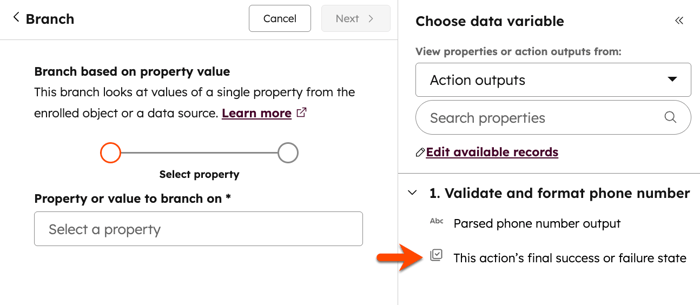
- Klik på den første rullemenu, og vælg Er lig med.
- Klik på den anden rullemenu, og vælg " Mislykket, objektet fortsatte til næste handling".
- Fortsæt med at opsætte eventuelle yderligere forgreninger. Klik derefter på " Gem".
Når du har oprettet en gren baseret på workflow-handlingen " Valider og formater enhedsnummer" , kan du tilføje yderligere handlinger til opfølgning.
Du kan f.eks. tilføje en handlingen"Rediger post " for at fjerne eventuelle unøjagtige eller ugyldige telefonnumre. Alternativt kan du også tilføje en handlingen"Opret opgave " for at følge op med kontakten for at få et gyldigt telefonnummer, eller en handlingen"Send e-mail " for at informere kontakten om at opdatere sit nummer.