Zuletzt aktualisiert am: 21 Mai 2026
Mit einem der folgenden Abonnements verfügbar (außer in den angegebenen Fällen):
-
 Marketing Hub
Professional, Enterprise
Marketing Hub
Professional, Enterprise
-
 Sales Hub
Professional, Enterprise
Sales Hub
Professional, Enterprise
-
 Service Hub
Professional, Enterprise
Service Hub
Professional, Enterprise
-
 Data Hub
Professional, Enterprise
Data Hub
Professional, Enterprise
-
 Content Hub
Professional, Enterprise
Content Hub
Professional, Enterprise
-
 Commerce Hub
Professional, Enterprise
Commerce Hub
Professional, Enterprise
Berechnete Phaseneigenschaften für Kontakte, Unternehmen, Deals, Tickets, Services, Projekte, Leads und benutzerdefinierte Objekte zeigen den Betrag an, der diese Datensätze in jeder Phase einer Pipeline verbringen. Verwenden Sie diese Eigenschaften in HubSpot-Tools wie Berichten oder Workflows, um den Fortschritt Ihrer Datensätze durch die Pipeline nachzuverfolgen und die Performance zu bewerten.
Bevor Sie loslegen
Abonnement erforderlich
- Um berechnete Eigenschaften für Service Hub und Leadphase zu verwenden, ist ein Service Hub Professional - oder Enterprise-Abonnement erforderlich.
- Um berechnete Eigenschaften für benutzerdefiniertes Objektphasen zu verwenden, ist ein Enterprise-Abonnement erforderlich.
Berechneten Phaseneigenschaften verstehen
Die folgenden Standardeigenschaften geben Auskunft darüber, wie Ihre Kontakte, Unternehmen, Deals, Tickets, Services, Projekte, Leads und benutzerdefinierten Objekte die Pipeline-Phasen durchlaufen. Die Eigenschaften werden automatisch auf der Grundlage der aktuellen und historischen Phasenwerte eines Datensatzes aktualisiert (z. B. wenn ein Deal oder ein Ticket geschlossen und dann wieder geöffnet wird, werden die Werte weiterhin aktualisiert). Jede Phase in Ihren Pipelines verfügt über einen eigenen Satz dieser Eigenschaften. Die Werte für die Eigenschaften werden rückwirkend auf der Grundlage vorhandener Daten ausgefüllt.
- Datum des Eintritts in [Phasen-ID]: der Zeitpunkt (Datum und Uhrzeit), zu dem der Datensatz in die Phase eingetreten ist.
- Datum des Austritts aus [Phasen-ID]: der Zeitpunkt (Datum und Uhrzeit), zu dem der Datensatz die Phase verlassen hat.
- Letzte Zeit in [Phasen-ID]: die Gesamtzeit, die der Datensatz in der Phase verbracht hat, seit er zuletzt in die Phase eingetreten ist. Dies wird auf der Grundlage der Eigenschaften Datum des Eintritts und Datum des Austritts berechnet. Dazu gehören Datensätze, die geschlossen und dann wieder geöffnet wurden. Wenn sich ein Datensatz gerade in einer Phase befindet, hat er keinen Wert für diese Eigenschaft, es sei denn, er hat sich zuvor in dieser Phase befunden. In diesem Fall bezieht sich der Wert auf den vorherigen Zeitpunkt in der Phase und wird erst aktualisiert, wenn der Datensatz die Phase verlässt.
- Kumulative Zeit in [Phasen-ID]: die kumulative Zeit, die der Datensatz in der Phase verbracht hat. Dazu gehören Datensätze, die geschlossen und dann wieder geöffnet wurden. Dies ist hilfreich, wenn ein Datensatz mehrmals in eine Phase eintritt und Sie die Gesamtzeit in der Phase nachverfolgen möchten. Wenn sich ein Datensatz gerade in einer Phase befindet, hat er keinen Wert für diese Eigenschaft, es sei denn, er hat sich zuvor in dieser Phase befunden. In diesem Fall schließt der Wert die vorherige Zeit in der Phase ein und wird erst aktualisiert, wenn der Datensatz die Phase verlässt.
- Datum des Eintritts in die aktuelle Phase: das Datum, an dem der Datensatz in seine aktuelle Pipeline-Phase eingetreten ist.
- Zeit in aktueller Phase: die Zeit, die der Datensatz in der aktuellen Pipeline-Phase verbracht hat.
Berechnete Phaseneigenschaften in HubSpot-Tools verwenden
Sie können berechnete Eigenschaften der Kontakt-, Unternehmens-, Deal-, Ticket-, Service-, Projekt- oder Leadphase verwenden, um Aktionen in Ansichten, Segmenten, Workflows und Berichten zu segmentieren und zu automatisieren.
Bitte beachten: Datensätze werden nicht in Workflows aufgenommen, die auf den Eigenschaften Kumulative Zeit und Zeit in [Phase] seit letztem Eintritt in die Phase basieren, wenn sich der Datensatz derzeit in dieser Phase befindet (z. B. Zeit inVertrag gesendet seit letztem Eintritt in die Phase, wenn sich dieser Kontakt derzeit in der Phase Vertrag gesendet befindet). Um diese Datensätze anzumelden, sollten Ihre Trigger-Kriterien die Eigenschaften Datum des Eintritts in die aktuelle Phase oder Zeit in der aktuellen Phase verwenden.
Zum Beispiel können Sie:
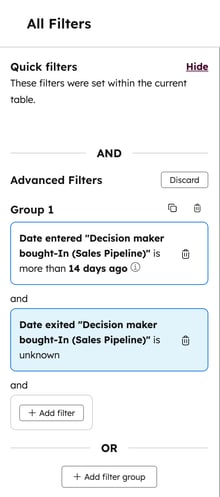
- Erstellen Sie eine gespeicherte Ansicht , um Deals zu identifizieren, die länger als zwei Wochen in einer bestimmten Phase verbracht haben.
- Erstellen Sie einen Filter mit den erweiterten Filtern im Sales-Workspace , um Leads zu identifizieren, die länger als zwei Wochen in einer bestimmten Phase verbracht haben.
- Erstellen Sie einen Bericht, der den in allen Phasen verbrachten Betrag unter Verwendung der Eigenschaften Kumulative Zeit in [Phase] anzeigt.
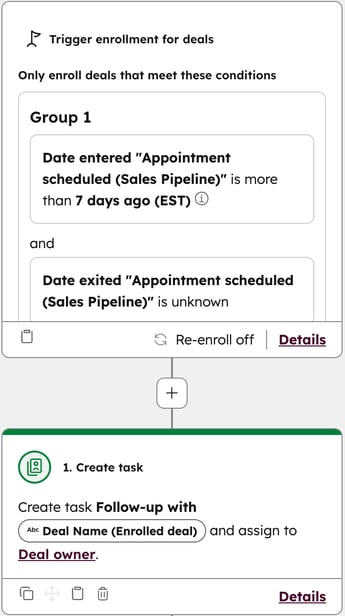
- Erstellen Sie eine Workflow , die eine Aufgabe für eine Deal zuständiger Mitarbeiter zur Nachverfolgung auslöst, wenn das Datum des Eintritts in "Vertrag gesendet " des Deal mehr als 7 Tage zurückliegt. Ähnliche Trigger können Sie auch in einem leadbasierten Workflow verwenden.
Berechnete Phaseneigenschaften verwalten (BETA)
Berechtigungen erforderlich Einstellungen für Eigenschaften bearbeiten oder Super-Admin-Berechtigungen sind erforderlich, um berechnete Phaseneigenschaften zu aktivieren oder zu deaktivieren.
Wenn Sie ein Benutzer sind, der für die öffentliche Beta-Version " Berechnete Eigenschaften von Pipeline verwalten " registriert ist, können Sie berechnete Eigenschaften pro Pipeline-Phase ein- oder ausschalten und die Verwendung der berechneten Eigenschaften der Phase anzeigen. Standardmäßig sind bei neuen Pipelines und Pipeline-Phasen, die nach der Aufnahme in die Beta-Version erstellt werden, die berechneten Phaseneigenschaften deaktiviert. Deaktivieren Sie als Operations Manager die berechneten Phaseneigenschaften für vorhandene Pipeline-Phasen, um nicht verwendete Eigenschaften auszublenden und Ihren HubSpot-Account zu bereinigen.
So verwalten Sie berechnete Phaseneigenschaften für eine Pipeline:
- Klicken Sie in Ihrem HubSpot-Account in der Hauptnavigationsleiste auf das
Zahnradsymbol, um die Einstellungen aufzurufen. - Klicken Sie im Menü der linken Seitenleiste im Abschnitt Datenverwaltung auf Objekte.
- Klicken Sie auf der Seite Objekte auf das Dropdown-Menü Objekt auswählen und wählen Sie das Objekt aus, für das Sie berechnete Phaseneigenschaften verwalten möchten.
- Klicken Sie auf den Namen der Pipeline , die Sie ändern möchten.
- So deaktivieren Sie berechnete Phaseneigenschaften für Phasen:
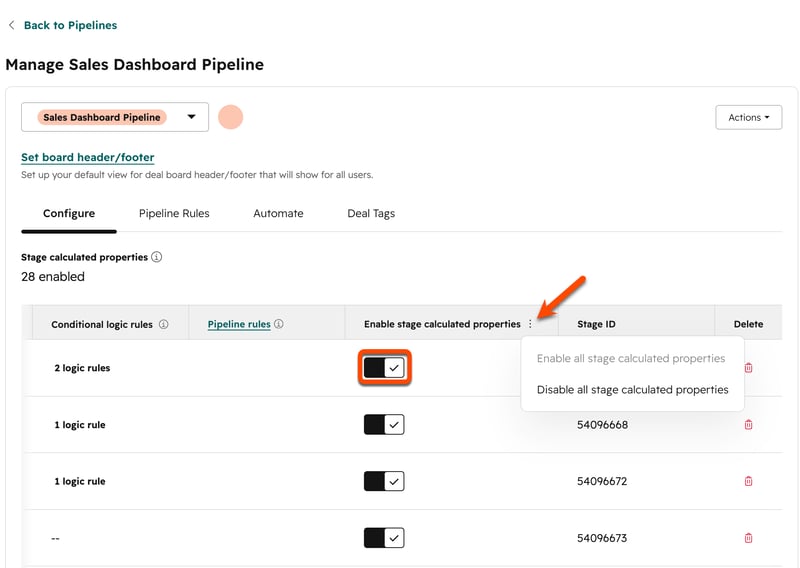
- Gehen Sie in der Tabelle zur Spalte berechnete Phaseneigenschaften und wählen Sie dann eine der folgenden Optionen aus:
- Für eine einzelne Phase deaktivieren: Deaktivieren Sie den Schalter Berechnete Eigenschaften .
- Für alle Phasen in der Pipeline deaktivieren: Klicken Sie auf die drei horizontalen Punkte und wählen Sie dann Alle berechneten Eigenschaften für Phasen deaktivieren aus.
- Klicken Sie auf Speichern.
- Bestätigen Sie im Dialogfeld, dass Sie die Eigenschaften deaktivieren möchten.
- Gehen Sie in der Tabelle zur Spalte berechnete Phaseneigenschaften und wählen Sie dann eine der folgenden Optionen aus:
- So aktivieren Sie berechnete Phaseneigenschaften für Phasen:
- Gehen Sie in der Tabelle zur Spalte berechnete Phaseneigenschaften und wählen Sie dann eine der folgenden Optionen aus:
- Für eine einzelne Phase aktivieren: Aktivieren Sie den Schalter Berechnete Eigenschaften .
- Für alle Phasen in der Pipeline aktivieren: Klicken Sie auf die drei horizontalen Punkte und wählen Sie dann Alle berechneten Eigenschaften für die Phase aktivieren aus.
- Klicken Sie auf Speichern.
- Gehen Sie in der Tabelle zur Spalte berechnete Phaseneigenschaften und wählen Sie dann eine der folgenden Optionen aus: