
Zuletzt aktualisiert am: 16 Juli 2026
Mit einem der folgenden Abonnements verfügbar (außer in den angegebenen Fällen):
-
 Marketing Hub
Professional, Enterprise
Marketing Hub
Professional, Enterprise
Erhalten Sie Direktnachrichten von Instagram und antworten Sie direkt über das Social-Media-Tool von HubSpot. Die Verwaltung von Direktnachrichten im Social-Media-Antworttool hilft Ihnen, soziale Aktivitäten nachzuverfolgen und mit Ihrer Zielgruppe zu kommunizieren, ohne die Plattform wechseln zu müssen. Wenn Ihnen beispielsweise ein Follower eine Direktnachricht über Instagram sendet, können Sie auf die Nachricht antworten, das Instagram-Profil einem CRM-System-Kontakt zuweisen und die Interaktion zusammen mit Ihren anderen Social-Media-Aktivitäten verwalten.
Diese Funktion ist nur für Instagram-Nachrichten verfügbar.
Bevor Sie loslegen
Bevor Sie mit der Verwaltung von Direktnachrichten beginnen, sollten Sie die folgenden Anforderungen, Einschränkungen und Überlegungen überprüfen.
Anforderungen
-
Verknüpfen Sie Ihr Instagram-Konto mit HubSpot. Wenn Sie zum ersten Mal Direktnachrichten in HubSpot einrichten, müssen Sie diese Konten trennen und erneut verknüpfen , um diese Funktion zu autorisieren.
-
Um Instagram-Direktnachrichten in HubSpot zu empfangen, muss die Option Zugriff auf Nachrichten zulassen in Ihren Instagram-Einstellungen aktiviert sein.
Einschränkungen und Überlegungen
- Wenn Sie Ihr Instagram-Konto mit HubSpot verknüpfen oder erneut verknüpfen, werden nur direkte Nachrichten der letzten 7 Tage abgerufen.
- Wenn Sie Ihre Instagram-Direktnachrichten in HubSpot überprüfen, werden die 200 letzten Nachrichten für jeden Thread angezeigt. Der vollständige Thread kann direkt auf Instagram angesehen werden.
- Im Social-Media-Tool werden nur eingehende Direktnachrichten und Nachrichten mit Antworten angezeigt. Wenn Sie eine ausgehende Direktnachricht senden, ist diese im Social-Media-Tool erst verfügbar, wenn der Empfänger antwortet.
Auf Direktnachrichten antworten
Antworten Sie in Ihrem HubSpot-Account auf Instagram-Direktnachrichten, um Ihre Konversationen mit Ihrer Kundschaft an einem zentralen Ort zu verwalten. Interagieren Sie mit Ihrer Zielgruppe mithilfe automatisch generierter Antwortempfehlungen und hängen Sie Mediendateien an Ihre Antwort an.
-
Klicken Sie in Ihrem HubSpot-Account auf Mehr und gehen Sie dann zu Marketing > Social Media. Wenn Mehr nicht in Ihrem Account angezeigt wird, gehen Sie direkt zu Marketing > Social Media.
- Klicken Sie oben auf die Registerkarte Antworten.
- Klicken Sie im Menü der linken Seitenleiste unter Alle Aktivitäten auf Direktnachrichten.
- KlickenSie auf eine Direktnachricht .
- Geben Sie im rechten Bereich Ihre Antwort ein oder fügen Sie eine KI-gestützte Antworten ein.
- Klicken Sie auf Antworten.
Dateianhänge senden
Fügen Sie Bilder, Videos, Audiodateien oder PDFs hinzu, wenn Sie auf Instagram-Direktnachrichten antworten. Eine einzelne Antwort kann Text oder einen Anhang enthalten, aber nicht beides. Um beide Content-Typen zu senden, teilen Sie sie in zwei separate Nachrichten auf.
- Um Dateianhänge in Ihrer Antwort zu senden, klicken Sie auf das Symbol "Datei anhängen".
- Suchen Sie im rechten Bereich nach einer Datei oder klicken Sie auf Hochladen , um eine Datei von Ihrem Gerät hinzuzufügen.
- Klicken Sie auf Antworten.
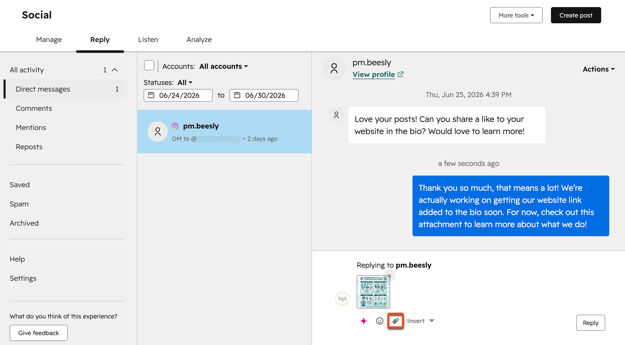
Die folgenden Medientypen werden für Instagram-Direktnachrichten unterstützt:
| Medientyp | Unterstützte Dateitypen | Maximale Dateigröße |
| Bilder | JPEG, PNG | 8 MB |
| Video | MP4, MOV, AVI, WEBM, OGG | 25 MB |
| Audio | AAC, M4A, WAV | 25 MB |
| Dokumente-Tool | PDF (Englisch) | 25 MB |
Direktnachrichten organisieren
Filtern Sie Nachrichten und aktualisieren Sie ihren Status, damit Ihr Team Konversationen priorisieren kann.
-
Klicken Sie in Ihrem HubSpot-Account auf Mehr und gehen Sie dann zu Marketing > Social Media. Wenn Mehr nicht in Ihrem Account angezeigt wird, gehen Sie direkt zu Marketing > Social Media.
- Klicken Sie oben auf die Registerkarte Antworten.
- Klicken Sie im Menü der linken Seitenleiste unter Alle Aktivitäten auf Direktnachrichten.
Direktnachrichten filtern
Wenden Sie oben auf der Registerkarte Antworten die folgenden Filter an:
- Konten: verknüpfte Instagram-Konten.
- Status: der Status der Nachricht (z. B. Gelesen, Ungelesen, Beantwortet, Gespeichert und Archiviert).
- Datumsbereich: Das Datum, an dem die letzte Nachricht gesendet wurde.
Direktnachrichtenstatus aktualisieren
Um den Status einer Direktnachricht zu ändern, klicken Sie auf Aktionen und wählen Sie einen Status aus:
- Speichern: Markieren Sie die Nachricht als gespeichert und verschieben Sie sie in den Ordner "Gespeichert".
- Archivieren: Archivieren Sie die Nachricht und verschieben Sie sie in den archivierten Ordner.
- In Spam verschieben: Markieren Sie verdächtige Nachrichten als Spam und verschieben Sie sie in den Spam-Ordner.
- Als ungelesen markieren: Markieren Sie die Nachricht als ungelesen.
Weisen Sie einen CRM-System-Kontakt zu
Weisen Sie Instagram-Profile mit CRM-System-Kontakten zu, um Ihren Kontakten Direktnachrichten zuzuordnen. Dies kann Ihnen helfen, den Gesprächsverlauf zu verfolgen und den Kontext für zukünftige Interaktionen beizubehalten.
-
Klicken Sie in Ihrem HubSpot-Account auf Mehr und gehen Sie dann zu Marketing > Social Media. Wenn Mehr nicht in Ihrem Account angezeigt wird, gehen Sie direkt zu Marketing > Social Media.
- Klicken Sie oben auf die Registerkarte Antworten.
- Klicken Sie im Menü der linken Seitenleiste unter Alle Aktivitäten auf Direktnachrichten.
- Klicken Sie im linken Bereich auf eine Direktnachricht.
- Klicken Sie im rechten Bereich auf Aktionen und wählen Sie CRM-System-Kontakt zuweisen aus.
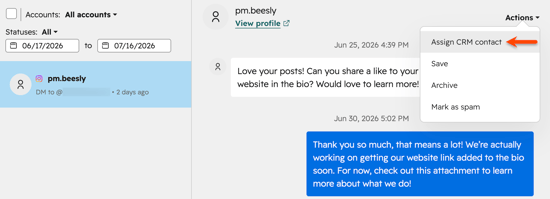
- Geben Sie im Dialogfeld den Namen des Kontakts in die Suchleiste ein, um einen vorhandenen Kontakt zu suchen und auszuwählen. Klicken Sie auf Neu erstellen , um einen neuen Kontakt zu erstellen.
- Klicken Sie auf Kontakt zuweisen oder Neuen Kontakt erstellen.
Erfahren Sie mehr über das Zuordnen von Kontakten zu Social-Media-Interaktionen.
Fehlerbehebung bei Direktnachrichten
Wenn Instagram-Direktnachrichten nicht in HubSpot angezeigt werden, bestätigen Sie, dass in Ihrem Instagram-Konto die Option Zugriff auf Nachrichten zulassen aktiviert ist.
So überprüfen Sie diese Einstellung:
- Öffnen Sie die Instagram-App auf Ihrem Gerät.
- Gehen Sie zu Ihrem Profil.
- Tippen Sie oben rechts auf das Menü-Symbol.
- Tippen Sie auf Nachrichten und Antworten > auf Storys Nachrichtenanfragen.
- Aktivieren Sie den Schalter Zugriff auf Nachrichten zulassen.
