
Zuletzt aktualisiert am: 22 April 2026
Mit einem der folgenden Abonnements verfügbar (außer in den angegebenen Fällen):
-
 Marketing Hub
Professional, Enterprise
Marketing Hub
Professional, Enterprise
Erstellen Sie Social-Media-Feeds, um bestimmte Keywords zu überwachen, die in X-Beiträgen verwendet werden, oder um konkurrierende Aktivitäten von Facebook, Instagram, X und YouTube zu überwachen. Nutzen Sie diese Daten, um für Ihre Marke relevante Keywords zu überwachen und zu verstehen, wie Ihre Konkurrenz in Social Media abschneidet.
Wenn Sie Social-Media-Erwähnungen überprüfen möchten, erfahren Sie hier, wie Sie Social-Media-Interaktionen überprüfen und darauf antworten können.
Berechtigungen erforderlich Um Social-Media-Feeds zu erstellen, sind alle verfügbaren Konten, Ihre verknüpften Konten oder Die Social-Media-Berechtigungen Nur Entwurf sind erforderlich.
Bevor Sie loslegen
Bevor Sie Social-Media-Feeds erstellen, sollten Sie sich die Voraussetzungen und Einschränkungen ansehen.
Anforderungen
- Um einen Keyword-Feed zu erstellen, verknüpfen Sie Ihr X-Konto mit HubSpot. Wenn Sie auswählen, welche Beiträge Sie in Berichten anzeigen möchten, wählen Sie Berichte über veröffentlichte Beiträge aus allen Quellen aus.
Einschränkungen und Überlegungen
- Keyword-Feeds sind nur für X-Konten verfügbar. Beim Erstellen eines Keyword-Feeds:
- Es werden nur Social Media-Beiträge berücksichtigt, die nach der Erstellung des Feeds erstellt wurden. Social-Media-Beiträge, die vor der Erstellung des Feeds veröffentlicht wurden, werden nicht in den Feed aufgenommen.
-
- Sie können keinen Feed auf der Grundlage einer privaten X-Liste erstellen.
- Ihr X-Feed zeigt nur Beiträge aus den letzten sieben Tagen an.
- Es kann bis zu fünf Minuten dauern, bis Social-Media-Feeds aktualisiert werden. Es kann bis zu vier Stunden dauern, bis Keyword-Feeds mit neuen Aktivitäten aktualisiert werden.
Erstellen Sie Keyword-Feeds für X
Richten Sie Keyword-Feeds ein, um bestimmte Begriffe zu verfolgen, die in Beiträgen auf X verwendet werden. Sie können Keywords auf der gesamten Plattform überwachen oder den Feed auf bestimmte X-Listen oder HubSpot-Segmente eingrenzen.
- Klicken Sie in Ihrem HubSpot-Account auf Marketing und dann auf Social Media.
- Klicken Sie oben auf die Registerkarte Abhören .
- Wenn die Registerkarte "ANHÖREN" nicht verfügbar ist, klicken Sie auf "Weitere Tools" und wählen Sie "Anhören" aus.
- Klicken Sie im Menü der linken Seitenleiste unter Keywords auf Feed hinzufügen.
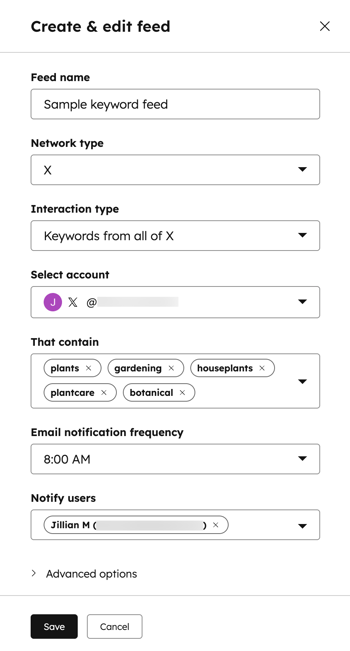
- Geben Sie im rechten Bereich die folgenden Feed-Details ein:
- Feed-Name: der Name für Ihren Feed.
- Netzwerktyp: Das Social Media-Netzwerk, mit dem der Feed verknüpft ist. Keyword-Feeds unterstützen nur X-Konten. Dieses Feld kann nicht bearbeitet werden.
- Interaktionstyp: Wählen Sie aus, wo auf ein Keyword geachtet werden soll. Sie können auf Keywords von X Liste, Keywords von einer X-Liste oder Keywords von einer HubSpot-Kontaktliste achten.
- Konto auswählen: Ihr verknüpftes X-Konto, das für die Interaktion mit Beiträgen in Ihrem Feed verwendet werden soll. Klicken Sie auf das Dropdown-Menü , um das Konto auszuwählen, mit dem Sie Beiträge in Ihrem Keyword-Feed liken, beantworten, erneut veröffentlichen oder zitieren können.
- Die enthalten: Geben Sie ein oder mehrere Keywords ein. Wenn ein Keyword in einem X-Beitrag verwendet wird, wird der Beitrag in Ihrem Keyword-Feed angezeigt.
- E-Mail-Benachrichtigungshäufigkeit: die tägliche E-Mail-Benachrichtigungshäufigkeit für die Feed-Aktivität.
- Klicken Sie auf das Dropdown-Menü E-Mail-Benachrichtigungshäufigkeit . Wählen Sie dann Keine, 8:00 Uhr oder 8:00 Uhr & 16:00 Uhr aus.
- Klicken Sie auf das Dropdown-Menü Benutzer benachrichtigen. Wählen Sie dann einen Benutzer aus Ihrem HubSpot-Account aus.
- Klicken Sie auf zum Erweitern Erweiterte Optionen und legen Sie anhand der folgenden Details fest, welche Beiträge in Ihrem Feed angezeigt werden sollen:
- Erforderliche Keywords: Geben Sie ein oder mehrere Keywords ein, die ein Beitrag enthalten muss, um in Ihrem Feed aufgeführt zu werden.
- Ausgeschlossene Keywords: Geben Sie ein oder mehrere Keywords ein, die, wenn sie verwendet werden, den Beitrag aus Ihrem Feed ausschließen würden.
- Beiträge von diesen Konten ausblenden: Wählen Sie X Konten aus, die Sie aus Ihrem Feed ausschließen möchten.
- Geschrieben in: Wählen Sie die Sprache der Beiträge aus, die in Ihren Feed aufgenommen werden sollen.
- Erneute Beiträge ignorieren: Aktivieren Sie das Kontrollkästchen , wenn Sie möchten, dass erneute Beiträge nicht in Ihrem Feed erscheinen.
- Klicken Sie unten auf Speichern. X Beiträge, die Ihre ausgewählten Keywords enthalten, werden automatisch in Ihrem Feed angezeigt.
Keyword-Feeds bearbeiten oder löschen
- Klicken Sie in Ihrem HubSpot-Account auf Marketing und dann auf Social Media.
- Klicken Sie oben auf die Registerkarte Abhören .
- Wenn die Registerkarte "ANHÖREN" nicht verfügbar ist, klicken Sie auf "Weitere Tools" und wählen Sie "Anhören" aus.
- Klicken Sie in der linken Seitenleiste unter Keywords auf Ihren Feed.
- Um einen Keyword-Feed zu aktualisieren, klicken Sie oben rechts auf Aktualisieren.
- Um einen Keyword-Feed zu bearbeiten, klicken Sie oben rechts auf Bearbeiten.
- Bearbeiten Sie im rechten Bereich Ihre Feed-Optionen.
- Nachdem Sie Ihren Feed bearbeitet haben, klicken Sie unten links auf Speichern.
- Um einen Keyword-Feed zu löschen, klicken Sie oben rechts auf Bearbeiten.
-
- Klicken Sie unten rechts auf Feed löschen.
- Klicken Sie im Dialogfeld auf „Löschen“. Das Löschen eines Keyword-Feeds kann nicht rückgängig gemacht werden.
Ihre Keyword-Feeds überprüfen und mit ihnen interagieren
Nachdem Sie Ihren Feed erstellt haben, können Sie Beiträge nachverfolgen, die die angegebenen Keywords enthalten.
- Klicken Sie in Ihrem HubSpot-Account auf Marketing und dann auf Social Media.
- Klicken Sie oben auf die Registerkarte Abhören .
- Wenn die Registerkarte "ANHÖREN" nicht verfügbar ist, klicken Sie auf "Weitere Tools" und wählen Sie "Anhören" aus.
- Klicken Sie in der linken Seitenleiste unter Keywords auf Ihren Feed.
- Überprüfen Sie Ihren Feed in der folgenden Tabelle:
- Account: der Benutzer, der ein Keyword in einem Beitrag oder Kommentar verwendet hat.
- Beitrag: der Beitrag oder Kommentar, der das verwendete Keyword enthält.
- Likes: die Anzahl der Likes, die der Beitrag oder Kommentar hat.
- Datum: das Datum, an dem der Beitrag, der ein Keyword verwendet, veröffentlicht wurde.
- Um nach einem bestimmten Beitrag oder Kommentar zu suchen, geben Sie in das Suchfeld Ihr Suchwortein. Drücken Sie dann die Eingabetaste.
- Um einen Beitrag zu liken, gehen Sie zu einem Beitrag in Ihrem Feed und klicken Sie auf das "Gefällt mir"-Symbol. Dadurch gefällt der Kommentar im Beitrag auf X.
- Um auf einen Beitrag zu antworten, klicken Sie auf das Antworten-Symbol.
- Geben Sie im rechten Bereich Ihre Antwort ein oder fügen Sie eine KI-gestützte Antworten ein. Klicken Sie dann auf Antworten.
- Um einen Beitrag direkt im sozialen Netzwerk anzuzeigen, klicken Sie auf das Antworten-Symbol. Klicken Sie im rechten Bereich auf Beitrag auf [Social-Media-Netzwerk] anzeigen.
- Um einen Beitrag erneut zu veröffentlichen und an Ihre Follower zu senden, klicken Sie am Ende eines Beitrags auf das Symbol für erneuten Post.
- Um einen Beitrag zu zitieren, klicken Sie auf das Zitat-Symbol.
- Fahren Sie im Social-Media-Editor mit dem Erstellen Ihres Beitrags fort.
Feeds für Mitbewerber erstellen
Abonnement erforderlich Zum Erstellen von Wettbewerber-Feeds ist ein Marketing Hub Enterprise-Abonnement erforderlich.
Erstellen Sie Social-Media-Feeds, um sich die Social-Media-Beiträge Ihrer Wettbewerber auf Facebook, Instagram, X und YouTube anzuhören. Sie können bis zu drei Wettbewerber gleichzeitig beobachten.
- Klicken Sie in Ihrem HubSpot-Account auf Marketing und dann auf Social Media.
- Klicken Sie oben auf die Registerkarte Abhören .
- Wenn die Registerkarte "ANHÖREN" nicht verfügbar ist, klicken Sie auf "Weitere Tools" und wählen Sie "Anhören" aus.
- Klicken Sie in der linken Seitenleiste auf Wettbewerber hinzufügen.
- Klicken Sie im rechten Bereich auf Wettbewerber hinzufügen.
- Geben Sie unter "Website eines Wettbewerbers eingeben" die Website des Wettbewerbers ein, den Sie beobachten möchten.
- Klicken Sie auf Speichern. Wenn der Wettbewerber Social-Media-Konten bei Facebook, Instagram, X oder YouTube hat, werden diese Konten automatisch in Ihren Feed übernommen.
- Wenn Sie bereits drei Wettbewerber hinzugefügt haben und einen Wettbewerber entfernen oder ersetzen möchten, klicken Sie in der linken Seitenleiste auf Wettbewerber verwalten.
- Um einen Wettbewerber zu entfernen, klicken Sie im rechten Bereich auf die Schaltfläche Löschen-Symbol neben dem Wettbewerber, den Sie entfernen möchten.
- Um diesen Wettbewerber zu ersetzen, klicken Sie im rechten Bereich auf Wettbewerber hinzufügen, um eine weitere Wettbewerber-Website einzugeben.
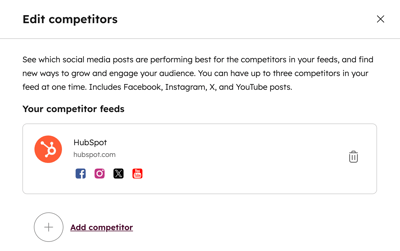
Bitte beachten: Jeder vorhandene Wettbewerber-Feed, der länger als 60 Tage nicht aufgerufen wurde, wird automatisch entfernt. Um den Wettbewerber wieder zu Ihrem Feed hinzuzufügen, erstellen Sie einen neuen Wettbewerber-Feed.
Überprüfen Sie die Feeds der Wettbewerber
- Klicken Sie in Ihrem HubSpot-Account auf Marketing und dann auf Social Media.
- Klicken Sie oben auf die Registerkarte Abhören .
- Wenn die Registerkarte "ANHÖREN" nicht verfügbar ist, klicken Sie auf "Weitere Tools" und wählen Sie "Anhören" aus.
- Klicken Sie im Menü der linken Seitenleiste unter Wettbewerber auf einen Feed.
- Überprüfen Sie Ihren Feed in der Tabelle:
- Veröffentlichungszeit: Das Datum und die Uhrzeit der Veröffentlichung des Beitrags.
- Interaktionen insgesamt: Die Gesamtzahl der Interaktionen für den Beitrag.
- Interaktionsrate: Die Anzahl der Beitragsinteraktionen geteilt durch die Anzahl der Follower für dieses Konto. Dies wird als Prozentsatz angegeben.
- Um nach einem bestimmten Beitrag zu suchen, geben Sie im Suchfeld oben rechts Ihren Suchbegriff ein. Drücken Sie dann die Eingabetaste.
- Um die Beiträge nach Social-Media-Netzwerken zu filtern, klicken Sie auf das Dropdown-Menü oben links und wählen Sie zwischen Alle Netzwerke, Facebook, Instagram, X oder YouTube aus.
- Um die Beiträge nach Veröffentlichungsdatum zu filtern, klicken Sie auf das Dropdown-Menü Zeitraum und wählen Sie einen Datumsbereich aus.
- Um den Beitrag im entsprechenden Social-Media-Netzwerk anzuzeigen, navigieren Sie zu dem Beitrag und klicken Sie auf Auf [Social-Media-Netzwerk] anzeigen.
