
Zuletzt aktualisiert am: 28 August 2026
Mit einem der folgenden Abonnements verfügbar (außer in den angegebenen Fällen):
-
 Marketing Hub
Professional, Enterprise
Marketing Hub
Professional, Enterprise
-
 Sales Hub
Professional, Enterprise
Sales Hub
Professional, Enterprise
-
 Service Hub
Professional, Enterprise
Service Hub
Professional, Enterprise
-
 Data Hub
Professional, Enterprise
Data Hub
Professional, Enterprise
-
 Intelligentes CRM –
Professional, Enterprise
Intelligentes CRM –
Professional, Enterprise
-
 Revenue Hub
Professional, Enterprise
Revenue Hub
Professional, Enterprise
Nachdem Sie Ihren Workflow erstellt und Aufnahme-Trigger festgelegt haben, verwenden Sie die Aktion Datensätze bearbeiten, um die Eigenschaften Ihres Datensatzes zu aktualisieren oder zu löschen. Sie können diese Aktion auch verwenden, um Werte von einer Eigenschaft in eine andere zu kopieren, sowohl innerhalb desselben Datensatzes als auch mit zugeordneten Datensätzen.
Bevor Sie loslegen
Berechtigungen erforderlich Super-Admin-Berechtigungen oder Bearbeitungsberechtigungen für Workflows sind erforderlich, um Workflows zu erstellen und zu bearbeiten.
- Wenn Sie in Ihrem Account "Vertrauliche Daten" aktiviert haben, können Sie Datensätze mithilfe von Personalisierungstoken von "Vertrauliche Daten"-Eigenschaften bearbeiten, jedoch nicht mit streng vertraulichen Daten. Erfahren Sie mehr darüber, wie vertrauliche Daten in Workflows verwendet werden.
- Wenn Sie einen zugeordneten Datensatz bearbeiten, z. B. einen Deal aus einem kontaktbasierten Workflow, muss die Zuordnung vor der Aktion Datensatz bearbeiten vorhanden sein.
- Wenn Sie die standardmäßige Lifecycle-Phase-Eigenschaft eines Kontakts aktualisieren, können Sie einen Wert nur weiter unten im Trichter festlegen. Um die Lifecycle-Phase eines Kontakts zurück zu verschieben, fügen Sie eine weitere Datensatz bearbeiten-Aktion hinzu, um zuerst den Wert für die Lifecycle-Phase zu löschen.
- Wenn Sie die Aktion Datensatz bearbeiten verwenden, um einen Eigenschaftswert in eine andere Eigenschaft innerhalb desselben Datensatzes oder in einen zugeordneten Datensatz zu kopieren:
- Die Quell- und Zieleigenschaften müssen kompatibel sein. Erfahren Sie mehr über kompatible Eigenschaften-Typen.
-
- Der Quell-Eigenschaftenwert sollte ausgefüllt werden. Wenn die Quell-Eigenschaft keinen Wert hat, bleibt die Ziel-Eigenschaft möglicherweise nicht ausgefüllt oder empfängt einen leeren Wert, und die Aktion kann zu einem Fehler führen. Es wird empfohlen, vor der Aktion Datensatz bearbeiten eine Verzweigung zu verwenden, um auf ausgefüllte Eigenschaften zu überprüfen.
- Um Werte von einem aufgenommenen Datensatz in zugeordnete Datensätze zu kopieren, nehmen Sie Datensätze auf, wenn die Quell-Eigenschaft bekannt ist.
So richten Sie die Aktion "Datensatz bearbeiten" ein
- Klicken Sie in Ihrem HubSpot-Account auf Mehr und gehen Sie dann zu Automatisierung > Workflows. Wenn Mehr nicht in Ihrem Account angezeigt wird, gehen Sie direkt zu Automatisierung > Workflows.
- Klicken Sie auf den Namen eines bestehenden Workflows oder erstellen Sie einen neuen Workflow.
- Bearbeiten Sie Ihre Aufnahme-Trigger.
- Klicken Sie auf das + Plus-Symbol, um eine Aktion hinzuzufügen.
- Erweitern Sie im linken Bereich den Bereich CRM . Klicken Sie dann auf Datensatz bearbeiten.
- Klicken Sie auf das Dropdown-Menü Zielobjekt und wählen Sie einen Objekttyp aus.
- Wenn Sie ein verknüpftes Objekt ausgewählt haben, klicken Sie auf das Dropdown-Menü Zuordnung zu Objekt und wählen Sie ein Zuordnungslabelaus. Erfahren Sie mehr über Zuordnungslabel.
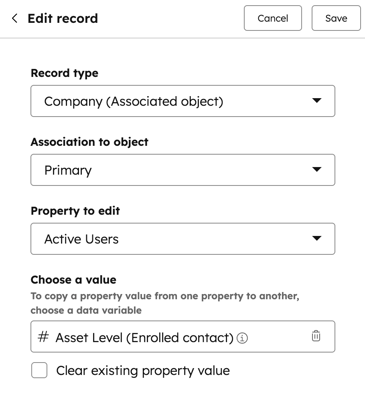
- Klicken Sie auf das Dropdown-Menü Zu bearbeitende Eigenschaft und wählen Sie die zu aktualisierende Eigenschaft aus. Die folgenden Schritte variieren je nach ausgewähltem Eigenschaftstyp.
So verwenden Sie die Aktion "Datensatz bearbeiten" mit einfachem Kontrollkästchen und anderen Eigenschaften vom Typ "Auswahl"
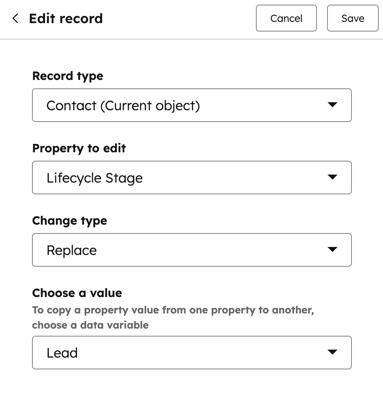
Für Kontrollkästchen- und andere Eigenschaften vom Typ "Auswahl", mit Ausnahme von Eigenschaften mit mehreren Kontrollkästchen:- Klicken Sie auf das Dropdown-Menü Zu bearbeitende Eigenschaft und wählen Sie einen Wert aus.
- Klicken Sie auf das Dropdown-Menü Änderungstyp und wählen Sie aus den folgenden Optionen aus:
- Ersetzen: Löschen Sie alle vorherigen Eigenschaftenwerte und fügen Sie nur die ausgewählten Eigenschaftenwerte hinzu.
-
- Löschen: Löschen Sie alle Eigenschaften aus der Eigenschaft des Datensatzes.
- Wenn Sie die Option zum Ersetzen eines Eigenschaftswerts ausgewählt haben, klicken Sie auf das Dropdown-Menü Wert auswählen und wählen Sie einen Ersetzungswert aus. Um einen Wert aus einer anderen Eigenschaft zu verwenden, klicken Sie auf Daten-Token auswählen .
So verwenden Sie die Aktion "Datensatz bearbeiten " mit Eigenschaften mit mehreren Kontrollkästchen
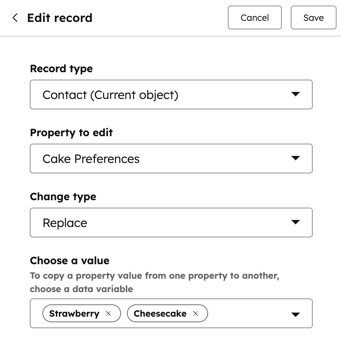
Wenn Sie einen Kontrollkästchen Eigenschaft aktualisieren, können Sie mehrere Optionen auswählen:
- Klicken Sie auf das Dropdown-Menü Zu bearbeitende Eigenschaft und wählen Sie einen Wert aus.
- Klicken Sie auf das Dropdown-Menü Änderungstyp und wählen Sie aus den folgenden Optionen aus:
- Anhängen: Fügen Sie die neuen Eigenschaftswerte zu den vorhandenen Eigenschaftswerten hinzu. Beispiel: Die Aktion wurde so konfiguriert, dass der Eigenschaftswert auf die Option B festgelegt wird. Wenn der Eigenschaftswert des Kontakts die Option A war, hat der Kontakt nach dem Durchlaufen der Aktion sowohl die Option A als auch die Option B.
- Diese Option wird nur angezeigt, wenn Datensätze desselben Typs wie der aufgenommene Datensatz bearbeitet werden. Zum Beispiel, wenn Sie die zugehörigen Kontakte für einen aufgenommenen Kontaktdatensatz in einem kontaktbasierten Workflow aktualisieren.
- Wenn Sie andere verknüpfte Datensätze aktualisieren, z. B. einen zugeordneten Unternehmensdatensatz in einem kontaktbasierten Workflow, wird die Option zum Anhängen nicht angezeigt. Stattdessen wird der Änderungstyp standardmäßig auf Ersetzen festgelegt.
- Ersetzen: Löschen Sie alle vorherigen Eigenschaftenwerte und fügen Sie nur die ausgewählten Eigenschaftenwerte hinzu. Die Aktion wurde beispielsweise so konfiguriert, dass der Wert der Eigenschaft auf Option B festgelegt wird. Wenn der Wert der Eigenschaft des Kontakts Option A war, hat der Kontakt nach Durchlaufen der Aktion nur Option B.
- Entfernen: Entfernen Sie bestimmte Eigenschaften. Die Aktion wurde beispielsweise so konfiguriert, dass die Eigenschaftswertoption B entfernt wird. Wenn der Mehrfach-Kontrollkästchen Eigenschaft Wert des Kontakts Option A und Option B war, hat der Kontakt nach Durchlaufen der Aktion nur Option A.
- Löschen: Löschen Sie alle Eigenschaften aus der Eigenschaft des Datensatzes.
- Anhängen: Fügen Sie die neuen Eigenschaftswerte zu den vorhandenen Eigenschaftswerten hinzu. Beispiel: Die Aktion wurde so konfiguriert, dass der Eigenschaftswert auf die Option B festgelegt wird. Wenn der Eigenschaftswert des Kontakts die Option A war, hat der Kontakt nach dem Durchlaufen der Aktion sowohl die Option A als auch die Option B.
- Wenn Sie die Option Anhängen, Ersetzen oder Entfernen ausgewählt haben, klicken Sie auf das Dropdown-Menü Wert auswählen und wählen Sie die Eigenschaften aus, für die Sie Änderungen durchführen möchten.
So verwenden Sie die Aktion "Datensatz bearbeiten" mit Texteingabeeigenschaften
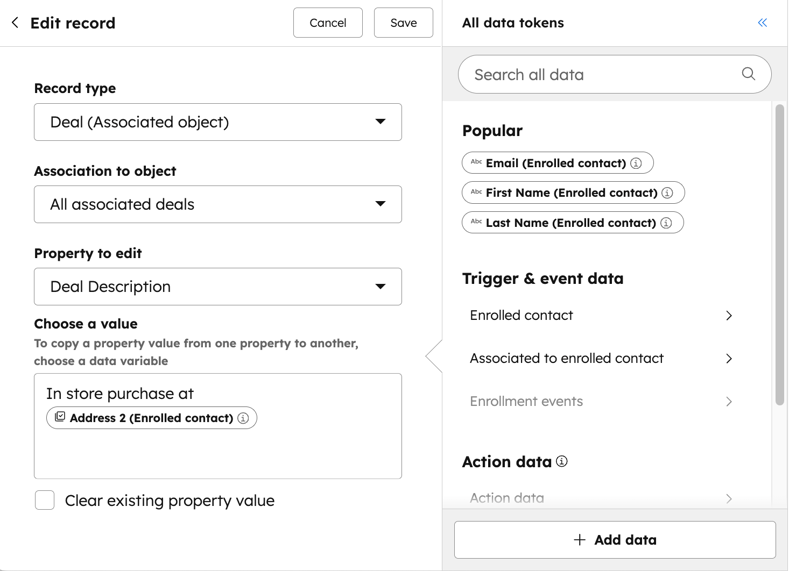
Für Texteingabeeigenschaften:- Geben Sie in das Feld [Eigenschaftsname] den Eigenschaftswertein.
- Um Werte aus einer anderen Eigenschaft zu kopieren und zu verwenden, suchen Sie im Bereich Daten einfügen nach einer Eigenschaft und wählen diese aus. Sie können sowohl benutzerdefinierten Text als auch Werte aus anderen Eigenschaften kombinieren.
So verwenden Sie die Aktion "Datensatz bearbeiten" mit Datumsauswahl-Eigenschaften
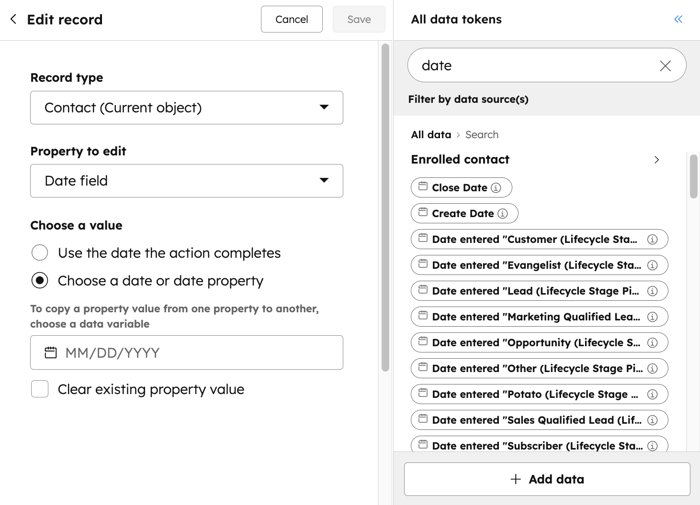
Bei Datumsauswahl-Eigenschaften können Sie aus den folgenden Optionen auswählen.- Das Datum verwenden, an dem die Aktion abgeschlossen ist: Legen Sie den Wert der Eigenschaft auf das Datum fest, an dem der Datensatz diesen Schritt im Workflow erreicht.
- Datum oder Datum auswählen Eigenschaft: Legen Sie den Eigenschaft Wert auf das angegebene Datum fest. Wenn Sie diese Option verwenden, können Sie auch andere Eigenschaften der Datumseigenschaft kopieren. Klicken Sie im linken Bereich auf die Datumsauswahl . Wählen Sie dann eine Eigenschaft aus. Sie können keine Eigenschaften auswählen, die nicht von der Datumsauswahl abhängen.
Wie Sie die Ergebnisse früherer Aktionen zur Aktualisierung Ihrer Datensätze verwenden können
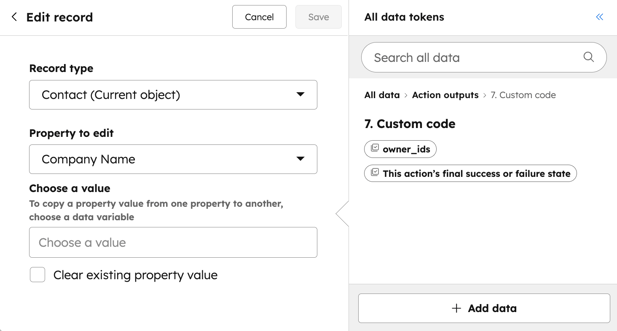
um den Ausgabewert Ihrer Aktion Datensatz bearbeiten im selben Workflow zu verwenden, z. B. wenn Sie Ihren Datensatz mit der Ausgabe einer Datenformatierungs- oder Daten-Agent-Aktion aktualisieren möchten.- Klicken Sie im Abschnitt Aktionsdaten auf Weitere Aktionsdaten .
- Klicken Sie auf den Aktionsnamen und wählen Sie dann die Ausgabe aus.
- Um den Eigenschaftswert zu löschen, aktivieren Sie das Kontrollkästchen Vorhandenen Eigenschaftswert löschen .
Löschen von Eigenschaften mit der Aktion Datensatz bearbeiten
- Um alle Eigenschaften aus der Eigenschaft des Datensatzes zu löschen, aktivieren Sie das Kontrollkästchen Vorhandenen Eigenschaftswert löschen .
Auf welche verschiedenen Arten kann die Aktion Datensatz bearbeiten verwendet werden?
In den folgenden Beispielen werden die verschiedenen Möglichkeiten beschrieben, wie Sie die Aktion Datensatz bearbeiten in Workflows verwenden können, um komplexere Prozesse zu automatisieren:
- Eigenschaften basierend auf Aktionen aktualisieren: Aktualisieren Sie die Eigenschaften Ihres Datensatzes basierend auf Interaktionen mit Ihrem Content. Sie können beispielsweise die Branche eines Kontakts auf einen Wert wie Baugewerbe festlegen, wenn er ein bestimmtes Formular einsendet.
- Eigenschaftenwerte zwischen verknüpften Datensätzen spiegeln: Verwenden Sie diese Aktion, um Eigenschaften zwischen zugeordneten Datensätzen abzugleichen, um sicherzustellen, dass Ihre Daten auf dem neuesten Stand gehalten werden. Sie können zum Beispiel die Eigenschaft eines Unternehmens Industrie in die Eigenschaft des zugehörigen Kontakts Industrie kopieren. Je nach Workflow können Sie ein Aufnahmekriterium hinzufügen und die Wiederaufnahme basierend auf der Quellen-Eigenschaft ist bekannt , sodass Änderungen am Eigenschaftenwert kontinuierlich aktualisiert werden.
