
Última actualización: 30 de junio de 2026
Disponible con cualquiera de las siguientes suscripciones, a no ser que se indique de otro modo:
-
 Service Hub
Pro, Enterprise
Service Hub
Pro, Enterprise
Las metas del acuerdo del nivel de servicio (ANS) ayudan a su equipo de asistencia a mantenerse alineado con las expectativas del cliente definiendo metas para los tiempos de respuesta y resolución de los tickets. Estas metas pueden aplicarse a todos los tickets del centro de ayuda o basarse en propiedades específicas del ticket, o en una combinación de propiedades. También puede personalizar si sus metas de ANS se aplican en todo momento o sólo durante horas específicas.
Estas metas de ANS se aplican únicamente a los tickets del centro de ayuda. Para aplicar las metas de ANS a las conversaciones en la bandeja de entrada, obtenga más información sobre cómo establecer ANS en la bandeja de conversaciones.
Casos de uso
Estandarice la asistencia: aplique una regla de ANS universal a todos los tickets para garantizar que cada cliente reciba una experiencia coherente.
Gestión de problemas críticos: utilice una propiedad de ticket (por ejemplo, Prioridad es Urgente) para desencadenar una meta específica, como un requisito de respuesta en 30 minutos para casos de emergencia.
Dar prioridad a los clientes de alto valor: utilice una combinación de propiedades de ticket para dar prioridad a cuentas específicas. Por ejemplo, establezca una meta de respuesta de 1 hora para los tickets de Enterprise mientras mantiene un estándar de 4 horas para otros niveles. Puede utilizar una propiedad de empresa asociada, como Valor total de negocio, Tipo de empresa o Nivel.
Gestión de los tiempos de respuesta multicanal: utilice una combinación de propiedades de ticket para definir distintas metas basadas en la propiedad de ticket Fuente. Por ejemplo, establezca un plazo de respuesta de 15 minutos para los tickets de chat y de 24 horas para los de correo electrónico.
Se requieren permisos Se requieren permisos de Superadministrador para ajustar los SLA de los tickets en el centro de ayuda.
Utiliza el Asistente Breeze
Utilice el asistente de Breeze para obtener más información sobre los acuerdos de nivel de servicio y recibir recomendaciones.
- En tu cuenta de HubSpot, haz clic en el icono de
Configuración en la barra de navegación superior. - Navega hasta la Bandeja de entrada y centro de ayuda. A continuación, selecciona Centro de ayuda.
- En la sección Automatización del centro de ayuda , haga clic en ANS.
- Haga clic en Gestionar ANS.
- Para enviar un chat, introduzca su prompt, haga clic en un prompt sugerido o utilice un prompt guardado y, a continuación, haga clic en el icono en la parte inferior derecha.
Establecer metas de ANS en el centro de ayuda
Puede aplicar metas de ANS a todos los tickets del centro de ayuda, basándose en una propiedad de ticket o en una combinación de propiedades de ticket.
Al guardar las metas de ANS, puede elegir aplicarlas sólo a los tickets recién creados o retroactivamente a los tickets abiertos existentes.
Nota:
- La regla de ANS aplicable se determina cuando se aplica el ANS, basándose en el ticket y los valores de propiedad asociados en ese momento. Si el ticket o sus propiedades asociadas cambian después, la regla ANS no se volverá a evaluar.
- Al aplicar actualizaciones de ANS a tickets abiertos existentes, si a una meta de ANS aún le queda tiempo, sólo se actualizará el calendario de ANS (como las fechas de vencimiento). Los tickets no se reasignarán a una regla ANS diferente.
- Si configura condiciones de pausa de ANS, el temporizador de ANS se detiene mientras se cumplen esas condiciones y se reanuda cuando dejan de aplicarse.
Establecer metas de ANS para todos los tickets
Para aplicar las metas de ANS a todos los tickets del centro de ayuda:
- En tu cuenta de HubSpot, haz clic en el icono de
Configuración en la barra de navegación superior. - Navega hasta la Bandeja de entrada y centro de ayuda. A continuación, selecciona Centro de ayuda.
- En la sección Automatización del centro de ayuda , haga clic en ANS.
- En la sección Elija cómo ajustar las metas de ANS, seleccione Aplicar a todos los tickets.
- En la sección Objetivos , utilice los menús desplegables para ajustar las metas de ANS para Tiempo hasta la primera respuesta, Tiempo hasta la siguiente respuesta, Tiempo hasta cerrar.
- Para establecer cuándo cambiará el estado de ANS de un ticket a Vence pronto, utiliza los menús desplegables de Marcar como vence pronto para recordárselo a tu equipo y mantenerte dentro de tus ANS.
- Para definir zonas horarias específicas y horas programadas para cuando deben aplicarse los ANS:
- En la sección Programación, haz clic en el menú desplegable y selecciona Durante un tiempo específico.
- Haga clic en los menús desplegables Zona horaria y Horario y seleccione una zona horaria y un horario durante los cuales deba aplicarse el ANS.
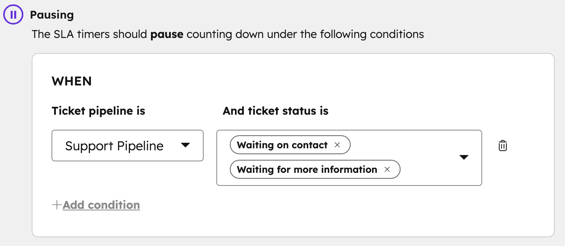
- En la sección Pausa , puede ajustar las condiciones que pausan temporalmente el temporizador ANS. Por ejemplo, puedes poner en pausa el temporizador cuando un ticket está en espera o esperando la respuesta de un cliente. El temporizador se reanudará automáticamente cuando el ticket deje de cumplir los criterios seleccionados. Para pausar el temporizador ANS:
- Haga clic en Añadir condición. A continuación, haga clic en los menús desplegables y seleccione un pipeline y el estado del ticket.
- Para eliminar una condición, haz clic en el icono de papelera.
- Para agregar otra condición, haz clic en Agregar condición.
- En la parte inferior izquierda, haz clic en Guardar.
- En el cuadro emergente, seleccione una opción:
- Aplicar sólo a tickets nuevos: los objetivos de SLA Metas de ANS que cree o actualice se aplicarán sólo a los tickets recién creados.
- Aplicar a nuevos tickets y a tickets abiertos existentes: las metas de ANS que cree o actualice se aplicarán a los tickets recién creados y retroactivamente a los tickets existentes.
- Haga clic en Aplicar y guardar.
- Para activar el ANS, active el interruptor ANS .
Establecer metas de ANS basadas en una propiedad de ticket
Ajuste las metas de ANS en función de la prioridad, el equipo, la fuente o el pipeline. Para ajustar metas de ANS basadas en propiedades personalizadas, aprenda a ajustar metas de ANS basadas en una combinación de propiedades de ticket.
Para aplicar diferentes metas de ANS basadas en una propiedad de ticket:
- En tu cuenta de HubSpot, haz clic en el icono de
Configuración en la barra de navegación superior. - Navega hasta la Bandeja de entrada y centro de ayuda. A continuación, selecciona Centro de ayuda.
- En la sección Automatización del centro de ayuda , haga clic en ANS.
- En la sección Elige cómo definir metas de ANS, selecciona Aplicar en función de una propiedad de ticket.
- Haz clic en el menú desplegable Metas y selecciona una propiedad de ticket.
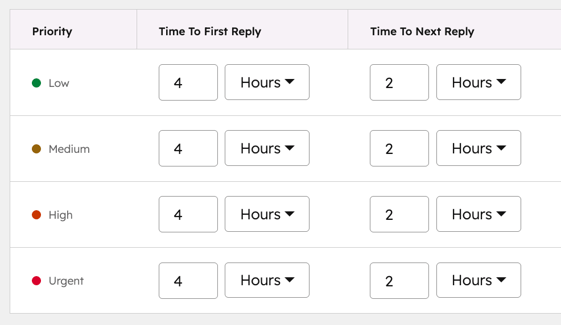
- Utiliza los menús desplegables para establecer las metas de ANS para cada valor de propiedad, incluyendo Tiempo hasta la primera respuesta, Tiempo hasta la siguiente respuesta y Tiempo hasta el cierre.
- Si no quieres establecer metas de ANS para un valor concreto, desactiva el interruptor ¿Activar meta?
- Para establecer cuándo cambiará el estado de ANS de un ticket a Vence pronto, utiliza los menús desplegables de Marcar como vence pronto.
- Para definir zonas horarias específicas y horas programadas para cuando deben aplicarse los ANS:
- En la sección Programación, haz clic en el menú desplegable y selecciona Durante un tiempo específico.
- Haga clic en los menús desplegables Zona horaria y Horario y seleccione una zona horaria y un horario durante los cuales deba aplicarse el ANS.
- En la sección Pausa , puede ajustar las condiciones que detienen temporalmente la ANS. Por ejemplo, puedes poner en pausa el temporizador cuando un ticket está en espera o esperando la respuesta de un cliente. El temporizador se reanudará cuando el ticket deje de cumplir los criterios seleccionados. Para pausar el temporizador ANS:
- Haga clic en Añadir condición. A continuación, haga clic en los menús desplegables y seleccione un pipeline y el estado del ticket.
- Para eliminar una condición, haz clic en el icono de papelera.
- Para añadir otra condición, haga clic en Añadir condición.
- En la parte inferior izquierda, haz clic en Guardar.
- En el cuadro emergente, seleccione una opción:
- Aplicar sólo a tickets nuevos: los objetivos de SLA Metas de ANS que cree o actualice se aplicarán sólo a los tickets recién creados.
- Aplicar a nuevos tickets y a tickets abiertos existentes: las metas de ANS que cree o actualice se aplicarán a los tickets recién creados y retroactivamente a los tickets existentes.
- Para activar el ANS, active el interruptor ANS .
Ajuste de las metas de ANS en función de una combinación de propiedades de ticket
La suscripción es obligatoria Se requiere una suscripción a Service Hub Enterprise para establecer metas de ANS basadas en una combinación de propiedades de ticket.
Aplique metas de ANS basadas en múltiples propiedades de ticket, incluyendo propiedades personalizadas.
- En tu cuenta de HubSpot, haz clic en el icono de
Configuración en la barra de navegación superior. - Navega hasta la Bandeja de entrada y centro de ayuda. A continuación, selecciona Centro de ayuda.
- En la sección Automatización del centro de ayuda , haga clic en ANS.
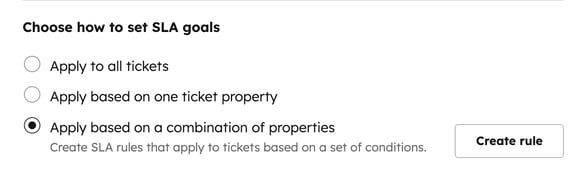
- Para aplicar metas de ANS en función de una combinación de propiedades, selecciona Aplicar en función de una combinación de propiedades de ticket.
- Haz clic en Crear regla.
- En el panel derecho, introduce el nombre de la regla.
- Para agregar condiciones a la regla:
- Haga clic en Añadir condición.
- Haga clic en Añadir filtro.
- Desplázate o escribe para buscar y selecciona un tipo de filtro.
- Selecciona una opción para la propiedad de ticket o la actividad y, a continuación, establece tus criterios.
- Para añadir filtros adicionales dentro del mismo grupo, haga clic en Añadir filtro. Un ticket debe cumplir todos los criterios del grupo para ser incluido en la lista.
- Para añadir otro grupo de filtros, haga clic en Añadir grupo de filtros. Un ticket debe cumplir los criterios de al menos uno de los grupos de filtros para ser incluido en la lista.
- Haz clic en Guardar en la parte inferior izquierda.
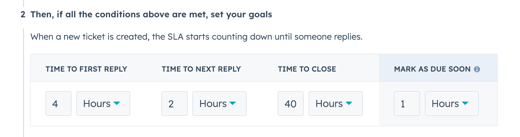
- Utilice los menús desplegables para ajustar las metas de ANS para Tiempo hasta la primera respuesta, Tiempo hasta la siguiente respuesta, Tiempo hasta cerrar.
- Para definir zonas horarias específicas y horas programadas para cada regla de ANS:
- En la sección Programación, haz clic en el menú desplegable y selecciona Durante un tiempo específico.
- Haga clic en los menús desplegables Zona horaria y Horario y seleccione una zona horaria y un horario durante los cuales deba aplicarse el ANS.
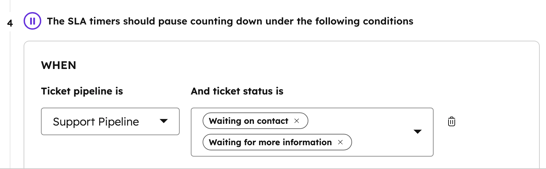
- Para pausar temporalmente el ANS:
- En Los temporizadores ANS deben pausar la cuenta atrás en las siguientes condiciones, haga clic en añadir Añadir condición.
- Haga clic en los menús desplegables y seleccione un pipeline y el estado del ticket.
- Para eliminar una condición, haga clic en el icono de la papelera.
- Para añadir otra condición, haga clic en Añadir condición.
- El temporizador se reanudará cuando el ticket deje de cumplir los criterios seleccionados.
- Haz clic en Guardar.
- En el cuadro emergente, seleccione una opción:
- Aplicar sólo a tickets nuevos: los objetivos de SLA Metas de ANS que cree o actualice se aplicarán sólo a los tickets recién creados.
- Aplicar a nuevos tickets y a tickets abiertos existentes: las metas de ANS que cree o actualice se aplicarán a los tickets recién creados y retroactivamente a los tickets existentes.
- Haga clic en Aplicar y guardar.
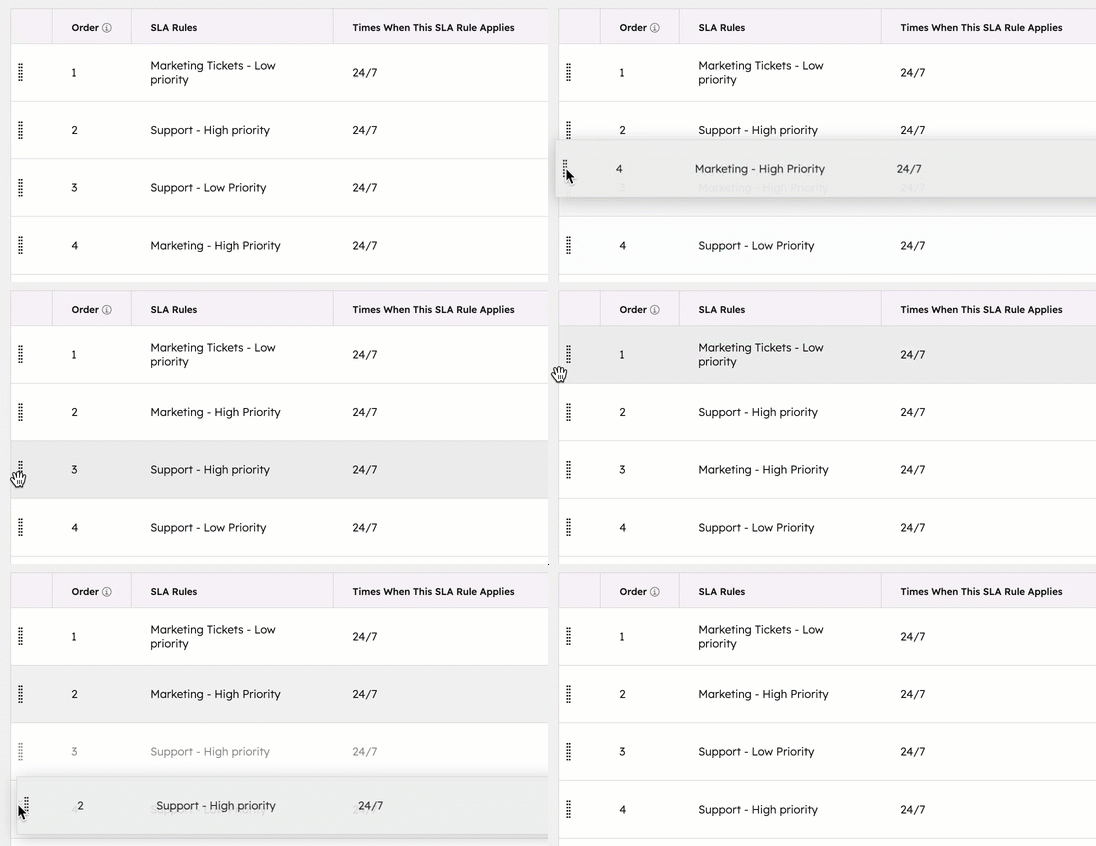
- Verás el orden de cada regla en la columna de la izquierda. Si un ticket cumple las condiciones para más de una regla, sus metas de ANS se basarán en la regla que esté primero en la lista. Para reordenar las reglas, haga clic y arrastre una regla para moverla a otro lugar de la lista.
-
Si un ticket no coincide con ninguna de las reglas aplicadas, puede aplicar una regla de ANS alternativa:
-
- Active la opción Utilizar regla de ANS de emergencia .
- Utilice los menús desplegables de para ajustar las metas de ANS para cada propiedad, incluyendo Tiempo hasta la primera respuesta, Tiempo hasta la siguiente respuesta y Tiempo hasta cerrar.
- Para definir zonas horarias específicas y horas programadas para la regla de ANS de reserva, en la sección Programación , haga clic en el menú desplegable y seleccione Durante hora específica.
-
- Haga clic en los menús desplegables Zona horaria y Horario y seleccione una zona horaria y un horario durante los cuales deba aplicarse el ANS.
- En la parte inferior izquierda, haz clic en Guardar.
- En el cuadro emergente, seleccione una opción:
- Aplicar sólo a tickets nuevos: los objetivos de SLA Metas de ANS que cree o actualice se aplicarán sólo a los tickets recién creados.
- Aplicar a nuevos tickets y a tickets abiertos existentes: las metas de ANS que cree o actualice se aplicarán a los tickets recién creados y retroactivamente a los tickets existentes.
- Haga clic en Aplicar y guardar.
Envío de notificaciones de ANS a los usuarios
Al utilizar SLA, se añadirán cuatro propiedades de ticket a su cuenta: Hora decierre de la fecha de vencimiento del ANS, Horade cierre del estado del ticket del ANS, Hora de primera respuesta de la fecha de vencimiento del ANS y Hora de primera respuesta del estado del ANS. Puede utilizar estas propiedades para almacenar sus datos de ANS y luego utilizarlas en informes, listas y workflows pararealizar un seguimiento de los tickets que se acercan o han superado su ANS.
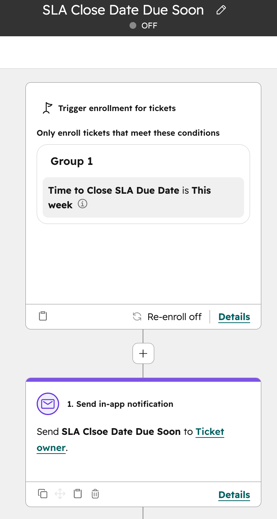
Por ejemplo, puede crear un workflow que notifique a los usuarios cuando un ticket se acerque al estado Pronto vencido o Vencido.
Para configurarlo, cree un workflow basado en tickets y utilice una propiedad de estado de ANS como desencadenante de la inscripción, como Tiempo para la primera respuesta Estado de ticket de ANS o Tiempo para cerrar Estado de ticket de ANS. Estas propiedades pueden indicar si un ticket se encuentra en un estado de ANS activo, pronto vencimiento o vencido.
Después de haber desencadenado la inscripción, añada una acción de notificación. Puede enviar una notificación interna por correo electrónico, una notificación dentro de la aplicación o una notificación de Slack a usuarios, equipos, propietarios o canales específicos.
Más información sobre la creación de workflows y acciones de workflow.
Más información sobre la creación de workflows en HubSpot.
Agregar y editar reglas de ANS
- En tu cuenta de HubSpot, haz clic en el icono de
Configuración en la barra de navegación superior. - Navega hasta la Bandeja de entrada y centro de ayuda. A continuación, selecciona Centro de ayuda.
- En la sección Automatización del centro de ayuda , haga clic en ANS.
- Para añadir una regla, haga clic en Crear regla.
- Para editar la regla, pasa el ratón sobre ella y haz clic en Editar.
- Para clonar la regla, pasa el ratón sobre ella y haz clic en Clonar.
- Para eliminar la regla, pasa el ratón sobre ella y haz clic en Eliminar.
- Haga clic en Guardar en la parte inferior izquierda.
Comprender el funcionamiento del ANS en el centro de ayuda
Cuando la configuración de ANS está activada, cualquier cambio que realice en las reglas de ANS se aplica a todos los tickets abiertos aplicables. Los tickets a los que se aplican las metas de ANS dependen de si eligió aplicar los cambios sólo a los tickets nuevos o retroactivamente a los tickets existentes.
Si decide aplicar los tickets con carácter retroactivo, no se actualizarán los SLA de que ya se hayan cumplido en los tickets abiertos existentes. Si a una meta de ANS aún le queda tiempo, se volverá a calcular en función de los nuevos ajustes.
En el centro de ayuda, aparecerá una etiqueta ANS junto al número de ticket asociado en el editor de respuestas.
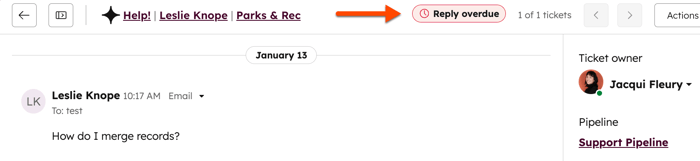
Se requieren licencias Las etiquetas de advertencia solo se mostrarán a los usuarios a los que se les haya asignado una licencia de Service .
¿Qué ocurre con el ANS cuando se fusiona un ticket?
Al fusionar tickets, el ticket fusionado conserva la información del ANS del ticket principal siempre que sea aplicable. Dependiendo de los tickets que se fusionen, las fechas de vencimiento del ANS y las propiedades pueden variar.
Ten en cuenta lo siguiente:
- El ANS del ticket fusionado se basa en el ticket principal, no en el secundario.
- La fecha de creación que aparece en el ticket fusionado puede ser anterior a la fecha utilizada para calcular los plazos del ANS. Esto puede ocurrir cuando el ticket más antiguo se fusiona con un ticket principal más reciente.
- Algunas propiedades de ticket, como la «Fecha de cierre» o el «Tiempo hasta la primera respuesta», pueden reflejar la actividad del ticket secundario si el ticket principal no tiene ningún valor. Por ello, es posible que el estado del ANS del ticket fusionado no siempre coincida con su estado actual.
Más información sobre la fusión de tickets en el centro de ayuda.
Análisis del rendimiento de ANS
Utiliza el generador de informes personalizados para generar informes que proporcionen información valiosa sobre el rendimiento de ANS, mejorando la eficiencia y la satisfacción del cliente.
Puede utilizar propiedades de ticket como Tiempo hasta la primera respuesta en horas ANS y Tiempo hasta el cierre en horas ANS para crear informes basados en sus metas ANS establecidas. Estas propiedades solo se aplican a los tickets del centro de ayuda e incluyen datos a partir de enero de 2025. Más información sobre las propiedades de ticket por defecto de HubSpot.
Por ejemplo, podrías configurar un informe personalizado basado en las fuentes de datos «Tickets» y «Mensajes del centro de ayuda», e incluir tus campos de ANS. Para distinguir los mensajes de los bots, los mensajes salientes,
También puede utilizar los informes de ANS de servicio ya preparados que se incluyen en las cobranzas de informes.
- En tu cuenta de HubSpot, haz clic en Más y luego ve a Informes > Informes. Si Más no aparece en tu cuenta, ve directamente a Informes > Informes.
- En la barra de búsqueda, arriba a la derecha, introduce ans.
- Ver informes de ANS ya elaborados. Haz clic en el nombre del informe para revisar sus detalles, guardarlo o personalizarlo. Obtenga más información sobre cómo añadir informes de la biblioteca de informes a su panel de control.
