
Última actualización: 24 de julio de 2026
Disponible con cualquiera de las siguientes suscripciones, a no ser que se indique de otro modo:
-
 Service Hub
Pro, Enterprise
Service Hub
Pro, Enterprise
Migra tu base de conocimientos de HubSpot existente para utilizar el nuevo editor de bases de conocimientos. Esto le dará acceso a más funciones, incluidas más opciones de estilo, encabezado y pie de página HTML personalizados e idiomas adicionales compatibles.
Nota: todas las bases de conocimientos restantes se migrarán automáticamente a las nuevas herramientas entre noviembre de 2025 y enero de 2026. Los pasos descritos en este artículo se aplican a todas las migraciones, tanto si las inicia usted mismo como si espera al proceso automático. Recomendamos repasar los pasos para prepararse.
Antes de empezar
Antes de migrar una base de conocimientos, revise los requisitos y consideraciones.
Se requieren permisos Se requiere permiso de superadministrador para migrar una base de conocimientos.
Comprender las limitaciones y consideraciones
- Hasta que no publique su nueva base de conocimientos, no verá una encuesta de feedback activa en su nueva base de conocimientos. Cuando publique la nueva base de conocimientos, aparecerá el formulario de feedback.
- Las nuevas herramientas tienen un límite de 100 etiquetas por artículo. Debe eliminar las etiquetas adicionales de cualquier artículo con más de 100 etiquetas antes de la migración.
- Se recomienda subir todas las imágenes utilizadas en su base de conocimientos a la herramienta de archivos de HubSpot. Las imágenes subidas directamente en el editor de artículos estarán en la herramienta de archivos y se incluirán en la migración. Si utilizó imágenes que no se subieron en el editor de artículos a través de la herramienta de archivos, es posible que no se migren. Más información sobre el uso de imágenes en el contenido de HubSpot.
- Se migrarán todos los artículos, independientemente de su estado actual (por ejemplo, publicado, no publicado, borrador). Si hay actualizaciones de un artículo que no se han publicado, deben publicarse antes de que se realice la migración.
Migrar una base de conocimientos
-
En tu cuenta de HubSpot, haz clic en Más y luego ve a Servicio > Base de conocimientos. Si Más no aparece en tu cuenta, ve directamente a Servicio > Base de conocimientos.
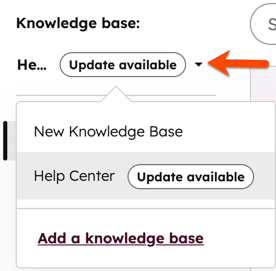
- Si tiene varias bases de conocimientos, haga clic en el menú desplegable Base de conocimientos y seleccione una base de conocimientos. Aparecerá una etiqueta Actualizar disponible junto a las bases de conocimientos que deban migrarse.
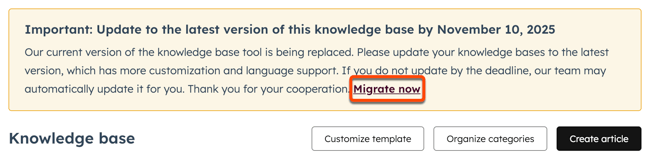
- En el banner superior , haga clic en Migrar ahora.
- En el cuadro de diálogo, revise las diferencias entre los tipos de base de conocimientos nuevos y los existentes y, a continuación, haga clic en Actualizar ahora.
- Una vez iniciada la migración, ocurrirá lo siguiente:
- Se creará una copia de la base de conocimientos utilizando la nueva plataforma.
- Cada artículo de la nueva herramienta utilizará una URL temporal con
/migrational final del enlace original para que puedas revisar tu contenido antes de publicarlo. Estos enlaces estarán activos, pero los visitantes no podrán acceder a ellos desde su base de conocimientos. - La versión original de la base de conocimientos pasará a ser de sólo lectura y permanecerá disponible durante 30 días tras la publicación de la nueva versión.
- Una vez finalizada la migración, revise la nueva base de conocimientos (por ejemplo, los estilos de los temas) y realice los cambios necesarios utilizando las nuevas herramientas.
Publicar una base de conocimientos migrada
Ten en cuenta que, si aparece un banner de migración, significa que tu nueva base de conocimientos aún no se ha publicado. Publica tu nueva base de conocimientos de forma prompt para que tus clientes puedan seguir accediendo a ella sin interrupciones.
Para publicar una base de conocimientos migrada:
- En tu cuenta de HubSpot, haz clic en Más y luego ve a Servicio > Base de conocimientos. Si Más no aparece en tu cuenta, ve directamente a Servicio > Base de conocimientos.
- Si tiene varias bases de conocimientos, haga clic en el menú desplegable Base de conocimientos y seleccione la nueva base de conocimientos.
- En la parte superior de la página, haga clic en Publicar en el banner.
- En el cuadro de diálogo, revise los efectos de la publicación de la base de conocimientos actualizada y, a continuación, haga clic en Publicar.
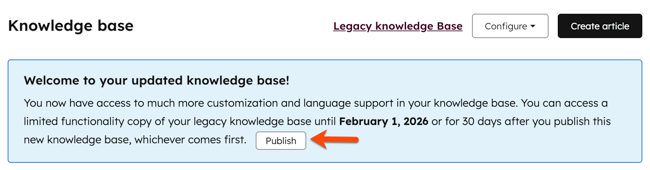
Una vez publicada la base de conocimientos migrada:
- Ya no puede publicar artículos en la base de conocimientos original.
- Conservará el acceso a la base de conocimientos original durante 30 días. Después de 30 días, se borrará.
- Por cada artículo migrado que se publique:
- El artículo original permanecerá publicado durante 30 días.
- La URL slug del artículo original cambiará a
/migrated. - Para archivar o despublicar el artículo original, obtenga más información sobre cómo archivar y despublicar artículos de la base de conocimientos.
- Todos los artículos migrados se publicarán en sus URL originales. El
/migrationslug no se incluirá.
