
Última actualización: 22 de abril de 2026
Disponible con cualquiera de las siguientes suscripciones, a no ser que se indique de otro modo:
-
 Marketing Hub
Pro, Enterprise
Marketing Hub
Pro, Enterprise
Cree feeds sociales para supervisar palabras clave específicas utilizadas en X publicaciones o la actividad de la competencia desde Facebook, Instagram, X y YouTube. Utilice estos datos para controlar las palabras clave relevantes para su marca y conocer el rendimiento de sus competidores en las redes sociales.
Para revisar las menciones sociales, aprende a revisar y responder a las interacciones sociales.
Se requieren permisos Todas las cuentas accesibles, Sus cuentas conectadas, o Borrador sólo permisos sociales son necesarios para crear redes sociales.
Antes de empezar
Antes de crear redes sociales, revisa los requisitos y limitaciones.
Requisitos
- Para crear un feed de palabras clave, conecta tu cuenta X a HubSpot. Cuando elija las entradas que desea ver en los informes, seleccione Informe sobre entradas publicadas de todas las fuentes.
Limitaciones y consideraciones
- Los feeds de palabras clave sólo están disponibles para cuentas X. Al crear un feed de palabras clave:
- Sólo se incluirán las publicaciones en redes sociales posteriores a la creación del feed. Las redes sociales publicadas antes de la creación del feed no se incluirán en él.
-
- No puedes crear un feed basado en una lista X privada.
- Tu feed X sólo mostrará las publicaciones de los últimos siete días.
- La actualización de las redes sociales puede tardar hasta cinco minutos. Los feeds de palabras clave pueden tardar hasta cuatro horas en actualizarse con nueva actividad.
Crear feeds de palabras clave para X
Configura feeds de palabras clave para realizar un seguimiento de los términos específicos utilizados en las publicaciones de X. Puedes supervisar las palabras clave de toda la plataforma o limitar el feed a listas específicas de X o segmentos de HubSpot.
- En tu cuenta de HubSpot, dirígete a Marketing > Redes sociales.
- En la parte superior, haz clic en la pestaña Escuchar .
- Si la pestaña Escuchar no está disponible, haz clic en Más herramientas y selecciona Escuchar.
- En el menú de la barra lateral izquierda, en Palabras clave, haga clic en Añadir fuente.
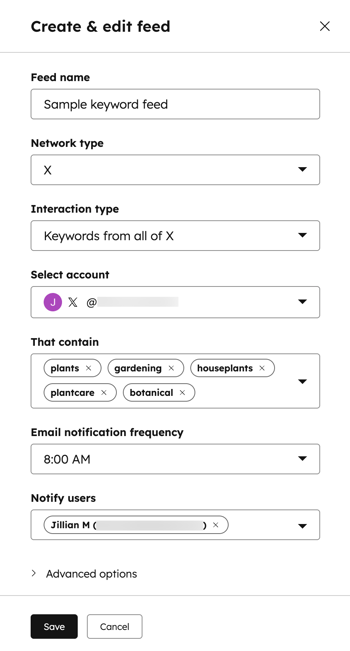
- Introducir los siguientes datos en el panel derecho:
- Nombre del feed: el nombre de tu feed.
- Tipo de red: la red social a la que está asociado el feed. Los feeds de palabras clave sólo admiten cuentas X. Este campo no se puede editar.
- Tipo de interacción: seleccione dónde escuchar una palabra clave. Puede escuchar Palabras clave de todo X, Palabras clave de una lista X o Palabras clave de una lista de contactos de HubSpot.
- Seleccionar cuenta: tu cuenta X conectada que se utilizará para interactuar con las publicaciones de tu feed. Haz clic en el menú desplegable para seleccionar la cuenta que puedes utilizar para dar me gusta, responder, reenviar o citar publicaciones dentro de tu feed de palabras clave.
- Que contengan: introduzca una o varias palabras clave. Cuando se utiliza una palabra clave en una entrada X, la entrada se mostrará en su feed de palabras clave.
- Frecuencia de notificación por correo electrónico: la frecuencia diaria de notificación por correo electrónico para la actividad del feed.
- Haga clic en el menú desplegable Frecuencia de notificación por correo electrónico . A continuación, seleccione Ninguno, 8:00 AM, o 8:00 AM & 4:00 PM.
- Haz clic en el menú desplegable Notificar usuarios. A continuación, selecciona un usuario de tu cuenta de HubSpot.
- Haz clic para ampliar las Opciones avanzadas y especificar las publicaciones que llenarán tu feed en función de los siguientes detalles:
- Palabras clave obligatorias: introduzca una o varias palabras clave que debe contener una entrada para que aparezca en su feed.
- Palabras clave excluidas: introduzca una o varias palabras clave que, de utilizarse, excluirían la entrada de su feed.
- Ocultar publicaciones de estas cuentas: selecciona X cuentas que quieras excluir de tu feed.
- Escrito en: seleccione el idioma de las entradas que desea incluir en su feed.
- Ignorar reposts: selecciona la casilla de verificación si quieres evitar que se publiquen reposts en tu feed.
- En la parte inferior, haz clic en Guardar. X publicaciones que contengan las palabras clave seleccionadas comenzarán a poblar tu feed automáticamente.
Editar o eliminar palabras clave
- En tu cuenta de HubSpot, dirígete a Marketing > Redes sociales.
- En la parte superior, haz clic en la pestaña Escuchar .
- Si la pestaña Escuchar no está disponible, haz clic en Más herramientas y selecciona Escuchar.
- En el menú de la barra lateral izquierda, en Palabras clave, haz clic en tu feed.
- Para actualizar un feed de palabras clave, en la parte superior derecha, haga clic en Actualizar.
- Para editar un feed de palabras clave, en la parte superior derecha, haga clic en Editar.
- En el panel derecho, edita tus opciones de alimentación.
- Después de editar tu feed, en la parte inferior izquierda, haz clic en Guardar.
- Para eliminar un feed de palabras clave,en la parte superior derecha, haga clic en Editar.
-
- En la parte inferior derecha, haga clic en Eliminar feed.
- En el cuadro de diálogo, haz clic en Eliminar. La supresión de un feed de palabras clave no puede deshacerse.
Revise e interactúe con sus feeds de palabras clave
Después de crear tu feed, puedes hacer un seguimiento de las publicaciones que incluyan las palabras clave especificadas.
- En tu cuenta de HubSpot, dirígete a Marketing > Redes sociales.
- En la parte superior, haz clic en la pestaña Escuchar .
- Si la pestaña Escuchar no está disponible, haz clic en Más herramientas y selecciona Escuchar.
- En el menú de la barra lateral izquierda, en Palabras clave, haz clic en tu feed.
- Revise su alimentación en la tabla siguiente:
- Cuenta: el usuario que ha utilizado una palabra clave en una entrada o comentario.
- Post: el post o comentario que contiene la palabra clave utilizada.
- Me gusta: el número de me gusta que tiene la publicación o el comentario.
- Fecha: la fecha en que se publicó el post que utilizó una palabra clave.
- Para buscar una entrada o comentario concreto, en el campo Buscar , introduce tu palabra clave de búsqueda. A continuación, pulse Introducir.
- Para que te guste una entrada, ve a una entrada de tu feed y haz clic en el icono me gusta. Esto como el comentario en el post sobre X.
- Para responder a un mensaje, pulse el icono icono de respuesta.
- En el panel derecho, introduzca su respuesta o inserte una recomendación de respuesta. Luego, haz clic en Responder.
- Para ver una publicación directamente en la red social, haga clic en el icono icono de respuesta. En el panel derecho, haz clic en Ver publicación en [red social].
- Para reenviar una publicación a tu base de seguidores, haz clic en el icono icono de reenvío.
- Para citar un mensaje, haga clic en el icono icono de cotización.
- En el Creador de contenido para redes sociales, sigue creando tu entrada.
Crear feeds de competidores
La suscripción es obligatoria Se requiere una suscripción a Marketing Hub Enterprise para crear feeds de competidores.
Crea feeds sociales para escuchar las publicaciones en redes sociales de tu competencia en Facebook, Instagram, X y YouTube. Puedes controlar hasta tres competidores a la vez.
- En tu cuenta de HubSpot, dirígete a Marketing > Redes sociales.
- En la parte superior, haz clic en la pestaña Escuchar .
- Si la pestaña Escuchar no está disponible, haz clic en Más herramientas y selecciona Escuchar.
- En el menú de la barra lateral izquierda, haga clic en Añadir competidor.
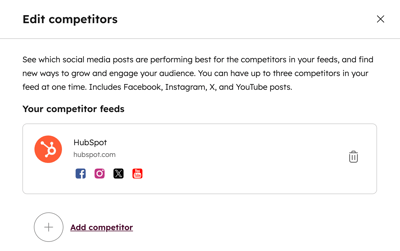
- En el panel derecho, haga clic en Añadir competidor.
- Introducir el sitio web del competidor que se desea supervisar en Introducir el sitio web de un competidor.
- Haga clic en Guardar. Si el competidor tiene cuentas sociales de Facebook, Instagram, X o YouTube, estas cuentas comenzarán a poblar su feed automáticamente.
- Si ya ha añadido tres competidores y desea eliminarlos o sustituirlos, en el menú de la barra lateral izquierda, haga clic en Gestionar competidores.
- Para eliminar un competidor, en el panel derecho, haga clic en el icono de eliminación situado junto al competidor que desea eliminar .
- Para sustituir a ese competidor, en el panel derecho, haga clic en Introducir competidor para introducir el sitio web de otro competidor.
Nota: cualquier feed de competidor existente que no se haya visto durante más de 60 días se eliminará automáticamente. Para volver a añadir al competidor a su feed, cree un nuevo feed de competidor.
Revisar los feeds de la competencia
- En tu cuenta de HubSpot, dirígete a Marketing > Redes sociales.
- En la parte superior, haz clic en la pestaña Escuchar .
- Si la pestaña Escuchar no está disponible, haz clic en Más herramientas y selecciona Escuchar.
- En el menú de la barra lateral izquierda, en Competidores, haz clic en un feed.
- Revisa tu alimentación en la tabla:
- Hora de publicación: fecha y hora de publicación del post.
- Interacción total: el número total de interacciones de la publicación.
- Tasa de Interacción: el número de interacciones de la publicación dividido por el número de seguidores de esta cuenta. Se indica en porcentaje.
- Para buscar una entrada concreta, introduzca la palabra clave en el campo Buscar de la parte superior derecha. A continuación, pulse Introducir.
- Para filtrar las publicaciones por redes sociales, haz clic en el menú desplegable de la parte superior izquierda y selecciona entre Todas las redes, Facebook, Instagram, X o YouTube.
- Para filtrar las entradas por fecha de publicación, haga clic en el menú desplegable de intervalo de fechas y seleccione un intervalo de fechas.
- Para ver la entrada en la red social correspondiente, vaya a la entrada y haga clic en Ver en [red social].
