Última actualización: 9 de abril de 2026
Disponible con cualquiera de las siguientes suscripciones, a no ser que se indique de otro modo:
-
 Marketing Hub
Pro, Enterprise
Marketing Hub
Pro, Enterprise
Utiliza Breeze AI para generar automáticamente respuestas recomendadas en la herramienta de redes sociales de HubSpot. Puedes utilizar respuestas recomendadas en tus redes sociales o en tus redes sociales bandeja de entrada . También puedes utilizar esta función sobre la marcha con la aplicación móvil de HubSpot.
Antes de empezar
Para utilizar las respuestas recomendadas generadas por la IA, debes activar la configuración de Dar acceso a los usuarios a las herramientas y características de IA generativa y Datos de conversaciones con clientes con IA. Más información sobre el ajuste de la IA.
Ten en cuenta lo siguiente: puedes gestionar el acceso a las funciones de IA en tu configuración de IA y especificar qué datos se comparten. Consulta las preguntas frecuentes sobre la confianza en la IA y las fichas de modelos de IA de HubSpot para obtener información detallada sobre los controles de seguridad, el uso de los datos y el cumplimiento de la IA.
Utiliza las respuestas recomendadas
- En tu cuenta de HubSpot, dirígete a Marketing > Redes sociales.
- Navega al contenido de tus redes sociales:
- Redes sociales bandeja de entrada: En la parte superior, haz clic en la pestaña Responder.
- Feeds de redes sociales: En la parte superior, haz clic en la pestaña Escuchar.
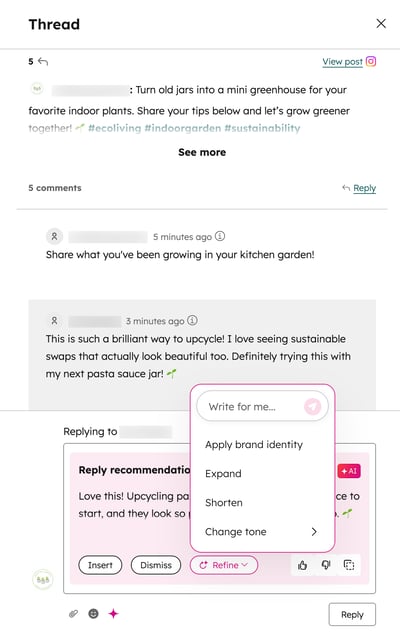
- Haz clic en el ícono de respuesta en la publicación o interacción de redes sociales que deseas responder. Puedes responder a todo tipo de mensajes. El hilo o los detalles de la publicación se abrirán en el panel derecho.
- La respuestas recomendadas se generará automáticamente. Para utilizar el mensaje, haz clic en Insertar. A continuación, sigue editando el mensaje o haz clic en Responder para enviarlo.
- Para actualizar las respuestas recomendadas, haga clic en Refinar. A continuación, seleccione entre las opciones A pplicaridentidad de marca, Ampliar, Acortar o Cambiar tono.
- Para descartar un mensaje, haz clic en Descartar.
- Para copiar el contenido del mensaje, haz clic en el icono de copia.
- Feedback sobre una recomendación:
-
- Si una acción recomendada le ha resultado útil, haga clic en el icono del pulgar hacia arriba.
- Si una acción recomendada no fue útil, haz clic en el icono del pulgar hacia abajo.
Utilizar las respuestas recomendadas con la aplicación móvil de HubSpot
- Abre la aplicación HubSpot en tu dispositivo.
- En la parte superior izquierda, toca el ícono de menú.
- En la sección Marketing, toca Respuesta en redes sociales.
- Para responder a una publicación en redes sociales, toca el icono de respuesta en la publicación en redes sociales.
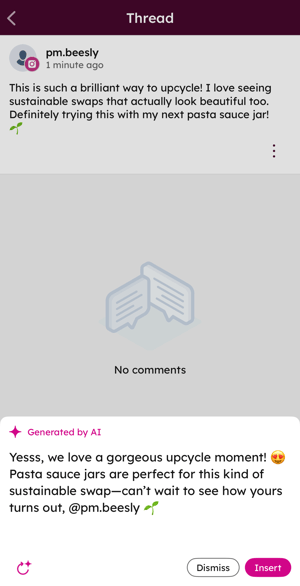
- Para generar una respuesta recomendada, en la parte inferior, toca el icono de Breeze.
- Para utilizar las respuestas recomendadas, pulsa Insertar.
- Para generar otra respuesta, pulsa el icono volver a generar.
- Para descartar la recomendación de respuestas recomendadas y introducir manualmente un mensaje, toca Descartar.
- Después de agregar tu mensaje, toca el icono de enviar.