
Päivitetty viimeksi: 24 maaliskuuta 2026
Saatavilla minkä tahansa seuraavan Tilauksen kanssa, paitsi jos toisin mainitaan:

Jos kadotat kaksitekijätodennukseen (2FA) käyttämäsi laitteen, vaihdat laitetta, poistat HubSpot-sovelluksen tai et muuten pääse käsiksi 2FA-menetelmään tai varmuuskopiointikoodeihin, sinun on nollattava 2FA.
2FA:n nollausprosessi vaihtelee tilisi tilan mukaan. Sinun on joko tehtävä yhteistyötä pääkäyttäjäsi kanssa 2FA:n nollaamiseksi tai sinua saatetaan kehottaa vahvistamaan henkilöllisyytesi kuvallisella henkilöllisyystodistuksella Nametagin avulla. Jos et saa tiliisi pääsyä kummallakaan menetelmällä, voit pyytää apua HubSpotin tukitiimiltä.
Huomaa: jos menetät pääsyn tunnuslukuun, sinun on suoritettava sen palvelun palautusprosessi, jossa tunnusluku on tallennettu. Jos esimerkiksi kulkuavaimesi on tallennettu Apple iCloud Keychainiin, noudata Applen tilin palautusvaiheita. Lisätietoja kirjautumisesta sisään tunnusluvuilla.
2FA:n parhaiden käytäntöjen ymmärtäminen
Paras tapa varmistaa, että säilytät pääsyn HubSpot-tilillesi, on määrittää sekä ensisijainen että toissijainen menetelmä 2FA-kirjautumiselle. Kun otat käyttöön 2FA:n, sinulle annetaan varakoodit:
- On erittäin suositeltavaa ladata nämä koodit PDF-muodossa ja tallentaa ne laitteeseesi.
- Kun etsit koodeja, tiedoston nimi on backupCodes.pdf.
Ensisijaisen ja toissijaisen 2FA-menetelmän (esim. Google Authenticator, tekstiviesti) sekä tallennettujen varmuuskopiointikoodien yhdistelmä palautusta varten antaa sinulle kaikkein turvallisimman ja luotettavimman kaksitekijätodennusasetuksen HubSpot-tilillesi.
Pyydä 2FA:n nollausta
Seuraava 2FA:n nollausprosessi pyytää sinua työskentelemään Super Adminin kanssa. Joissakin tapauksissa sinua saatetaan kehottaa vahvistamaan henkilöllisyytesi kuvallisella henkilötunnuksellasi Nametagin avulla.
Huomaa: Super Admin voi nollata 2FA:n toiselle käyttäjälle vasta sen jälkeen, kun käyttäjä on tehnyt nollauspyynnön.
2FA:n nollauspyyntö:
- Syötä HubSpotin kirjautumisnäytössä kirjautumistietosi.
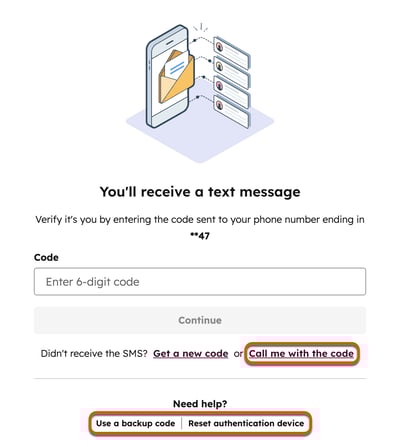
- Jos et pääse käsiksi 2FA-menetelmääsi, valitse kirjautumisen vahvistusnäytössä jokin seuraavista vaihtoehdoista:
- Soita minulle koodin kanssa: Saat puhelinsoiton koodin kanssa.
- Käytä varakoodia: syötä 2FA-varmakoodi tilisi käyttämiseksi.
- Nollaa todennuslaite: Pyydä 2FA:n nollausta Super Adminilta.
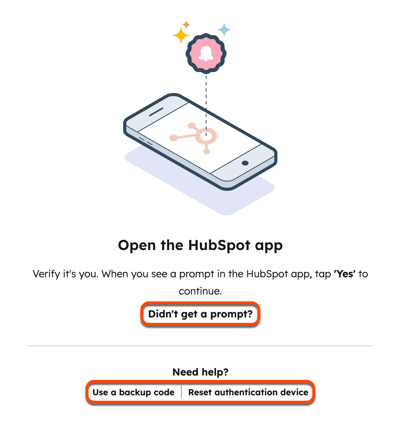
- Jos olet alun perin määrittänyt 2FA:n HubSpotin mobiilisovelluksella, yllä lueteltujen vaihtoehtojen sijasta sinua kehotetaan tarkistamaan HubSpotin mobiilisovelluksesta kirjautumiskehotus.
-
- Jos haluat tarkastella ohjeita kirjautumiskoodin löytämiseksi HubSpotin mobiilisovelluksesta, valitse Didn't get a prompt?.
- Jos sinulla on uusi laite, sinulla ei ole enää alkuperäistä laitetta tai olet poistanut todennussovelluksen, valitse Nollaa todennuslaite, jos haluat pyytää 2FA:n nollausta Super Adminilta.
- Jos haluat nollata todennuslaitteen, valitse Need help removing your 2FA? -osiossa Kyllä, lähetä minulle koodi.
- Saat myös sähköpostiviestin, jossa on koodi, jonka voit jakaa Super Adminisi kanssa, joka saa myös sähköpostiviestin, joka auttaa sinua nollaamaan 2FA-laitteen.
- Jos haluat tarkistaa, kuka Super Admin saa 2FA:n nollaussähköpostin, katso kaikki hälytetyt Super Adminit Need help removing your 2FA? -osiossa. Super Admins saa 2FA:n nollaussähköpostin seuraavien seikkojen perusteella:
- Jos sinulla on yksi HubSpot-tili, sähköpostiviesti lähetetään kyseisen tilin Super Adminsille.
- Jos sinulla on useampi kuin yksi HubSpot-tili, nollaussähköposti lähetetään sen tilin Super Adminsille, johon sinulla on ollut pääsy pisimpään.
- Jos tililläsi on useita Super Admins -palvelun ylläpitäjiä, vain 25 ensimmäistä tilille lisättyä Super Admins -palvelun ylläpitäjää saavat nollaussähköpostin.
- Tilin käyttöoikeus myönnetään, kun Super Admin nollaa 2FA:n.
- Kun 2FA on nollattu, voit kirjautua sisään vain sähköpostiosoitteellasi ja salasanallasi. On suositeltavaa, että otat uuden 2FA-menetelmän käyttöön välittömästi.
Varmista henkilöllisyytesi kuvallisella henkilöllisyystodistuksella
Tietyissä tilanteissa sinua saatetaan kehottaa vahvistamaan henkilöllisyytesi kuvallisella henkilöllisyystodistuksella Nametagin avulla. Kun olet pyytänyt 2FA:n nollausta, tämä menetelmä on käytettävissä seuraavissa tilanteissa:
- Olet HubSpot-tilisi ainoa Super Admin.
- HubSpot-tililläsi ei ole yhtään Super Adminia.
- Käyttäjätilisi on poistettu käytöstä tai poistettu.
Lisätietoja henkilöllisyytesi varmentamisesta Nametagin avulla.
Pyydä käyttöoikeutta HubSpotin tukitiimiltä
Jos et pysty työskentelemään Super Adminin kanssa tai vahvistamaan tiliäsi Nametagilla, voit pyytää apua HubSpotin tukitiimiltä. HubSpotin tukitiimi tekee kanssasi yhteistyötä 2FA:n nollaamiseksi vasta, kun tietosi on todennettu seuraavien vaiheiden avulla. Tukitiimi ei voi manuaalisesti poistaa 2FA:ta käytöstä käyttäjän puolesta.
Huomaa: tämä menetelmä kestää vähintään 48-72 tuntia, jotta tilisi suojaamiseen pahoilta toimijoilta jää riittävästi aikaa, jos kirjautumistiedot vaarantuvat. Jos esimerkiksi pahantekijä yrittää päästä tilillesi käyttämällä vaarannettuja kirjautumistietoja, 2FA:n nollaamiseen liittyvät ylimääräiset turvavaiheet antavat sinulle aikaa ja ylimääräisiä esteitä estää pahantekijää pääsemästä tilillesi.
Pyydä pääsy HubSpotin tukitiimiltä:
- Kun olet pyytänyt 2FA:n nollausta, napsauta saamassasi nollaussähköpostissa kohtaa Ota yhteyttä HubSpotin tukeen.
- Seuraa vahvistuskehotteita työskennelläksesi HubSpotin tukitiimin kanssa ja saadaksesi pääsyn tilillesi.
