Päivitetty viimeksi: 1 syyskuuta 2026
Saatavilla minkä tahansa seuraavan Tilauksen kanssa, paitsi jos toisin mainitaan:
-
 Marketing Hub
Enterprise
Marketing Hub
Enterprise
-
 Sales Hub
Enterprise
Sales Hub
Enterprise
-
 Service Hub
Enterprise
Service Hub
Enterprise
-
 Data Hub
Enterprise
Data Hub
Enterprise
-
 Content Hub
Enterprise
Content Hub
Enterprise
-
 Smart CRM
Enterprise
Smart CRM
Enterprise
-
 Revenue Hub
Enterprise
Revenue Hub
Enterprise
Skannaa ja peitä arkaluonteiset tiedot tunnistaaksesi CRM-toiminnoissa, kuten muistiinpanoissa, puheluissa, tehtävissä, sähköposteissa ja kokouksissa, tallennetut arkaluonteiset tiedot. Superjärjestelmänvalvojat voivat suorittaa skannauksia merkittyjen arvojen havaitsemiseksi ja peittää ne, kun arkaluonteiset tiedot on määritetty tilillä. Tämä vähentää tahattomasti tallennettuihin talous- tai terveystietoihin liittyviä sääntöjen noudattamisriskejä. Jos arkaluonteisten tietojen toimintoa ei ole otettu käyttöön tililläsi, voit tarkastella skannaustuloksia.
Ennen kuin aloitat
Ennen kuin alat käyttää tätä ominaisuutta, varmista, että ymmärrät täysin, mitkä toimenpiteet on suoritettava etukäteen, sekä ominaisuuden rajoitukset ja sen käytön mahdolliset seuraukset.
Tutustu vaatimuksiin
Käyttöoikeudet edellytetään Herkkien tietojen skannaamiseen ja peittämiseen tarvitaan pääkäyttäjän oikeudet.
- Sinun on otettava arkaluonteiset tiedot käyttöön tilillä, jotta havaitut arvot voidaan peittää.
- Jos et määritä arkaluonteisia tietoja, voit silti skannata ja tarkastella tuloksia, mutta merkittyjä arvoja ei voi poistaa.
Tutustu rajoituksiin ja huomioitaviin seikkoihin
- ”Sensitive Data” -skannaukset analysoivat viimeisten 60 päivän CRM-toimintaa.
- Jokaiselle tilille sallitaan yksi skannaus 30 päivän välein.
- Tietojen peittäminen korvaa havaitut arvot paikkamerkkitekstillä.
Etsi arkaluonteisia tietoja
Käytä arkaluonteisten tietojen skannausta tunnistaaksesi arkaluonteiset arvot viimeisten 60 päivän CRM-toiminnasta. Vain Super Admin -oikeudet omaavat käyttäjät voivat suorittaa skannauksia.
- Napsauta HubSpot-tilisi ylänavigointipalkin
asetuskuvaketta. - Siirry vasemman sivupalkin valikosta kohtaan Turvallisuus.
- Napsauta Herkät tiedot -välilehteä.
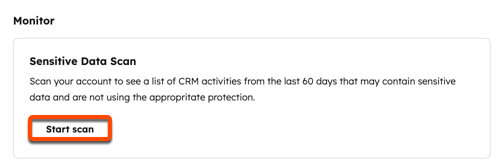
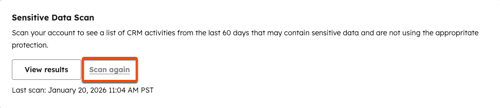
- Napsauta Herkkien tietojen skannaus -osiossa Aloita skannaus. Jos olet suorittanut skannauksen aiemmin, napsauta Skannaa uudelleen.
- Valitse oikeanpuoleisessa paneelissa niiden tietotyyppien vieressä olevat valintaruudut, jotka haluat skannata (esim. henkilötiedot tai terveystiedot).
- Kirjoita osiossa Poissuljettavat avainsanat skannauksesta avainsanat, jotka haluat sulkea pois. Lisää avainsana painamalla Enter-näppäintä kunkin avainsanan jälkeen.
- Napsauta oikeassa alakulmassa Seuraava.
- Tarkista tiedot ja valitse valintaruutu hyväksyäksesi ehdot.
- Napsauta Aloita skannaus. Skannauksen ollessa käynnissä Herkkien tietojen skannaus -osiossa näkyy Skannaus käynnissä -ilmoitus. Kun skannauksen tulokset ovat saatavilla, lähetetään sähköpostimuistutus.

Tarkista arkaluonteisten tietojen skannauksen tulokset
Tarkista skannaustulokset, jotta voit tutkia havaitut arvot ja päättää, vaaditaanko toimenpiteitä. Vain Super Admin -oikeudet omaavat käyttäjät voivat tarkistaa tulokset ja ryhtyä toimenpiteisiin.
- Napsauta HubSpot-tilisi ylänavigointipalkin
asetuskuvaketta. - Siirry vasemman sivupalkin valikosta kohtaan Turvallisuus.
- Napsauta Herkät tiedot -välilehteä.
- Napsauta Herkkien tietojen tarkistus -osiossa Näytä tulokset.
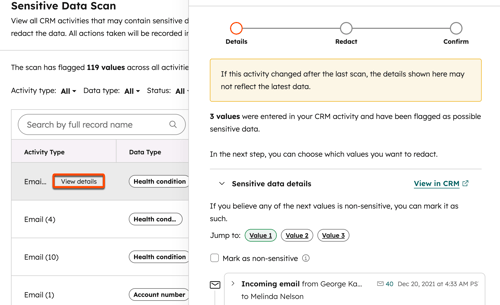
- Voit suodattaa tuloksia napsauttamalla yläreunassa olevia avattavia valikoita. Jos haluat suodattaa tietueiden nimien perusteella, kirjoita tietueiden nimet hakukenttään ” ”.
- Voit tarkastella toimintoa viemällä hiiren sen päälle ja napsauttamalla Näytä tiedot.
- Napsauta oikeanpuoleisessa paneelissa Näytä CRM:ssä nähdäksesi toiminnon täydelliset tiedot. Voit tarkastella merkittyä arvoa napsauttamalla Arvo #.
Merkitse arvot ei-arkaluonteisiksi
Merkitse arvot ei-arkaluonteisiksi osoittaaksesi, että merkittyjä tietoja ei tarvitse poistaa. Kun olet merkinnyt arvot ei-arkaluonteisiksi, ne säilyvät tilillä.
- Valitse oikeanpuoleisesta paneelista Merkitse ei-arkaluonteiseksi -valintaruutu.
- Napsauta Seuraava.
- Napsauta uudelleen Seuraava.
- Napsauta Vahvista.
Poista tietoja tililtä
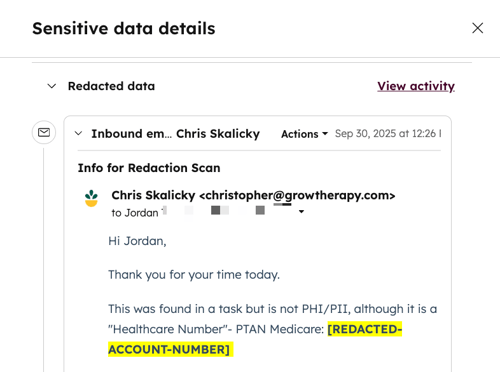
Jos tililläsi on arkaluonteisten tietojen suojaus käytössä, voit peittää arvoja tililtäsi. Tämä poistaa arvot pysyvästi CRM-toiminnoista. Alkuperäinen arvo korvataan paikkamerkillä.
- Napsauta oikeanpuoleisessa paneelissa Seuraava.
- Valitse poistettavan arvon vieressä oleva valintaruutu ja napsauta Seuraava.
- Napsauta Vahvista.
Tietojen peittämisen jälkeen alkuperäinen arvo korvataan paikkamerkillä, kuten REDACTED-ACCOUNT-NUMBER.