
Päivitetty viimeksi: 3 elokuuta 2026
Saatavilla minkä tahansa seuraavan Tilauksen kanssa, paitsi jos toisin mainitaan:

Voit irrottaa yksittäisen työpostiosoitteen tai tiimisi sähköpostiosoitteen HubSpot-tililtäsi. Kun irrotat postilaatikkosi, varmista, että irrotat sen HubSpotista ja poistat yhteyden myös sähköpostitililtäsi.
Seuraavissa ohjeissa kerrotaan, miten Google- tai Office 365 -tili irrotetaan. Jos haluat irrottaa IMAP-yhteydellä liitetyn tilin, ota yhteyttä IT-osastoon saadaksesi apua.
Yksittäisen työpostiosoitteen irrottaminen CRM:stä
- Napsauta HubSpot-tilisi ylänavigointipalkin
asetuskuvaketta. - Siirry vasemman sivupalkin valikosta kohtaan Yleiset.
- Napsauta Sähköposti-välilehteä .
- Vie hiiri sähköpostitilin päälle ja napsauta Toiminnot. Valitse sitten Poista.
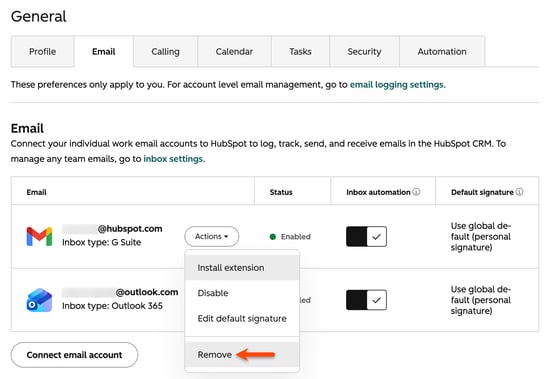
- Napsauta valintaikkunassa Kyllä, poista postilaatikko.
- Siirry sähköpostin saapuneet-kansioon poista aks esi HubSpot-yhteyden sähköpostitililtäsi.
Irrota tiimin sähköpostitili keskustelujen postilaatikosta
Jos olet liittänyt tiimin sähköpostin keskustelujen postilaatikkoon, voit poistaa tilin keskustelujen postilaatikon asetuksista.
-
Napsauta HubSpot-tilisi ylänavigointipalkin
asetuskuvaketta. - Siirry vasemman sivupalkin valikosta kohtaan Saapuneet-kansiot ja tukipalvelu > Saapuneet-kansiot.
- Saapuneet-kansion asetuksissa napsauta Nykyinen näkymä -pudotusvalikkoa ja valitse saapuneet-kansi, jonka yhteyden haluat katkaista.
- Vie hiiri Kanavat-kohdassasen tiimin sähköpostiosoitteen päälle, jonka haluat poistaa, ja napsauta Asetukset. Valitse sitten Irrota.
- Napsauta valintaikkunassa Irrota.
Huomaa: jos tiimin sähköpostiosoite irrotetaan, ilmoitus lähetetään kaikille pääkäyttäjille, käyttäjille , joilla on tilin käyttöoikeudet, tai käyttäjälle, joka liitti tiimin sähköpostiosoitteen HubSpotissa.
Poista HubSpot-yhteys sähköpostitililtäsi
Jos haluat irrottaa tilisi kokonaan, sinun on siirryttävä sähköpostitilillesi ja poistettava HubSpot-yhteys. Alla olevissa kahdessa ohjeessa kerrotaan, miten yhteys poistetaan Google-tililtäsi ja Office 365 -tililtäsi.
Poista yhteys Google-tililtäsi
Ennen kuin poistat käyttöoikeuden, lue lisää siitä, mitä tapahtuu, kun poistat yhteyden HubSpotin ja Google-tilisi väliltä. Voit poistaa yhteyden kokonaan seuraavasti:
- Kirjaudu Google-tilisi asetuksiin.
- Napsauta vasemmalla olevassa sivupalkin valikossa Turvallisuus.
- Napsauta Yhteydet kolmannen osapuolen sovelluksiin ja palveluihin -osiossa Näytä kaikki yhteydet.
- Valitse kolmannen osapuolen sovellusten luettelosta HubSpot.
- Napsauta Poista kaikki yhteydet HubSpotiin.
- Napsauta valintaikkunassa Vahvista poistaaksesi käyttöoikeuden.
Poista yhteys Office 365 -tililtäsi
Voit poistaa yhteyden kokonaan Outlook 365 -postilaatikostasi seuraavasti:
- Siirry Office 365 -tilisi asetuksiin.
- Napsauta Sovellusoikeudet-osiossa Muuta sovellusoikeuksia.
- Etsi HubSpot Sales ja napsautakolmen pystysuoran pisteen kuvaketta (). Valitse sitten Hallitse sovellustasi.
- Napsauta Peruuta suostumus.
Voit poistaa yhteyden ilmaiseksi isännöidyistä Outlook.com-sähköpostiosoitteista seuraavasti:
- Kirjaudu Outlook-tiliisi.
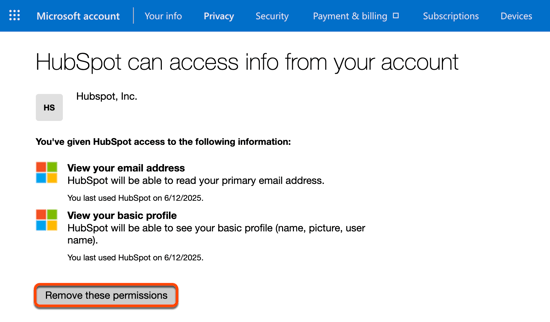
- Siirry kohtaan Sovellukset ja palvelut, joille olet myöntänyt käyttöoikeuden, etsi HubSpot ja napsauta Muokkaa.
- Napsauta Poista nämä käyttöoikeudet.
Yhdistä postilaatikkosi uudelleen HubSpotiin, kun olet siirtynyt uuteen palveluntarjoajaan
Jos vaihdat sähköpostipalveluntarjoajaa, sinun on yhdistettävä postilaatikkosi uudelleen, jotta voit käyttää uutta palveluntarjoajaa:
- Jos vaihdat Gmailista Office 365:een (tai päinvastoin), HubSpot irrottaa vanhan postilaatikkosi automaattisesti ja lähettää sinulle irrotusilmoituksen. Noudata tämän artikkelin ohjeita liittääksesi uuden Office 365- tai Gmail-postilaatikkosi HubSpotiin.
- Jos olet siirtynyt muuhun palveluntarjoajaan kuin Gmailiin tai Office 365:een, sinun on ensin katkaistava aiemmin liitetyn henkilökohtaisen työpostilaatikon tai tiimin postilaatikon yhteys, minkä jälkeen voit liittää uuden postilaatikkosi HubSpot-palveluun.
