
Päivitetty viimeksi: 3 joulukuuta 2025


Käytä HubSpot-myyntityökaluja suoraan sähköpostilaatikostasi, kun kirjoitat sähköposteja HubSpot Sales Outlook -työpöytälaajennuksen avulla.
Tässä artikkelissa käydään läpi seuraavien HubSpot-myyntityökalujen käyttö Outlook-työpöytälaajennuksen kanssa:
- Snippetit
- Mallit
- Asiakirjat
- Kokoukset
- Sekvenssit (Myyntikeskus tai Palvelukeskus Professional tai Enterprise )
Jos käytät Office 365 -lisäosaa, lue tästä oppaasta, miten HubSpot-myyntityökaluja käytetään sähköpostilaatikossa: Käytä myyntityökaluja HubSpot Sales Office 365 -lisäosan avulla.
Huomaa: Microsoftinuuden Outlook for Windows-sovelluksen myötä tehtyjen merkittävien muutosten vuoksi HubSpot ei enää kehitä tai paranna aktiivisestiHubSpot Sales Outlook -työpöytäsovellusta. VaikkaHubSpot Sales Outlook -työpöytäsovellus on edelleen käytettävissä klassisessa Outlook for Windows -sovelluksessa ja sitä tuetaan edelleen, suosittelemme, että otat sen sijaan käyttöön HubSpot Sales Office 365 -lisäosan. Jos käytät Outlook-työpöytäsovellusta, HubSpot Sales Office 365 -lisäosa asennetaan automaattisesti, kun siirryt uuteen Outlook for Windows -sovellukseen. Lisätietoja on tässä HubSpot-yhteisön viestissä.
Ennen kuin aloitat
- Jotta voit käyttää kokoustyökalua Outlookissa, sinulla on oltava yhdistetty kalenteri.
- Jotta voit käyttää sekvenssityökalua Outlookissa, sinulla on oltava yhdistetty henkilökohtainen sähköpostiosoite.
Snippetit
Snippetsien lisääminen sähköposteihin Outlook-työpöytäsovelluksen lisäosan avulla:
- Kirjoita uusi sähköpostiviesti Outlookissa ja lisää vastaanottaja.
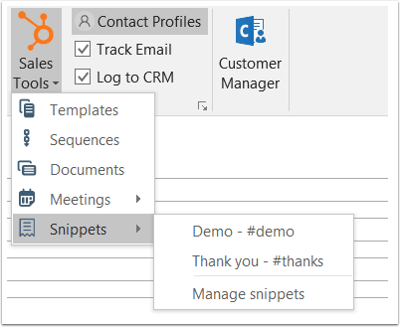
- Napsauta viestin valintanauhassa Myyntityökalut > Snippetit ja valitse sitten snippet. Napsauta Hallitse snippettejä siirtyäksesi snippet-hallintapaneeliin HubSpot-tililläsi.
- Tai napsauta hiiren kakkospainikkeella sähköpostiviestin tekstikenttää ja valitse Snippets(Snippetit) ja valitse sitten snippet, jonka haluat lisätä.
Mallit
Mallien lisääminen Outlook-työpöytälaajennuksen avulla:
- Kirjoita uusi sähköpostiviesti ja lisää vastaanottaja.
- Napsauta viestin valintanauhassa Myyntityökalut > Mallit.
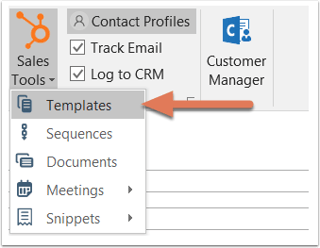
- Etsi valintaikkunan yläosassa olevalla hakupalkilla malli nimen perusteella tai suodata mallit valitsemalla hakupalkin vieressä olevasta avattavasta valikosta Kaikki, Tiimini luomat, Minun luomani tai Viimeisimmät.
- Viimeksi käytetty -sarake on käyttäjäkohtainen, joten se näyttää mallit, jotka on viimeksi lähettänyt modaalin katseleva käyttäjä. Voit lajitella mallit Viimeksi käytetty- tai Luotu-sarakkeen mukaan.
- Vie hiiri käytettävän mallin päälle ja napsauta Valitse.
Asiakirjat
Asiakirjan lisääminen Outlook-työpöytälaajennuksen avulla:
- Kirjoita uusi sähköpostiviesti ja lisää vastaanottaja.
- Napsauta viestin valintanauhassa Myyntityökalut > Asiakirjat.
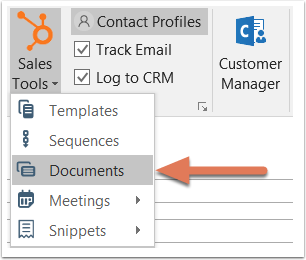
- Etsi valintaikkunassa asiakirja nimen perusteella tai napsauta hakupalkin vieressä olevaa avattavaa valikkoa suodattaaksesi asiakirjat seuraavien kriteerien mukaan: Kaikki, Tiimini luomat, Minun luomani ja Viimeisimmät.
- Viimeisin käyttö -sarake on käyttäjäkohtainen, joten se näyttää asiakirjat, joita modaalin katselija on viimeksi käyttänyt. Voit lajitella asiakirjat Viimeisin käyttö- tai Luotu-sarakkeen mukaan.
- Valitse Vaadi sähköpostiosoite kaikilta muilta katsojilta -valintaruutu, jos haluat kerätä sähköpostiosoitteen muilta kuin alkuperäiseltä vastaanottajalta, joka katselee asiakirjaa.
- Vie hiiri haluamasi asiakirjan päälle ja napsauta Valitse.
- Linkki asiakirjaan lisätään sähköpostiisi.
Kokoukset
Kokouslinkin lisääminen Outlook-työpöytälaajennuksen avulla, jotta yhteyshenkilö pääsee aikataulussivullesi:
- Kirjoita uusi sähköpostiviesti Outlookissa ja lisää vastaanottaja.
- Napsauta viestin nauhassa Myyntityökalut > Kokoukset ja valitse sitten yksi aikataulutussivuistasi. Napsauta Hallitse linkkejä siirtyäksesi HubSpotin kokoushallintapaneeliin. Voit myös lisätä ehdotetut ajat suoraan sähköpostiin, jotta yhteyshenkilösi voivat valita sopivan ajan suoraan sähköpostista.
- Vaihtoehtoisesti voit napsauttaa hiiren kakkospainikkeella sähköpostiviestin tekstiosaa ja valita Kokoukset ja sitten aikataulutusivun, jonka haluat lisätä.
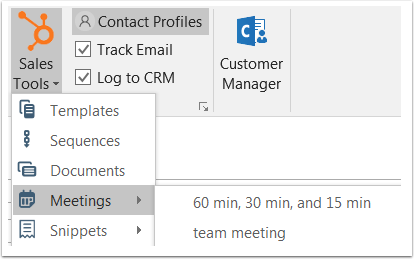
Kokouksen nimi näkyy sähköpostissasi. Se on hyperlinkki, joten kun potentiaalinen asiakas napsauttaa sitä, hänet ohjataan varaussivullesi.
Sekvenssit
Tilaus edellytetään A Myyntikeskus tai Service HubProfessional- tai Enterprise-tilaus vaaditaan kontaktien lisäämiseksi sekvenssiin.
Paikkoja edellytetään Yhteystietojen lisääminen sekvenssiin edellyttää osoitettua myynti- tai palvelupaikkaa.
Yhteyshenkilön lisääminen sekvenssiin Outlook-työpöytäsovelluksen lisäosan avulla:
- Kirjoita uusi sähköpostiviesti ja lisää vastaanottaja.
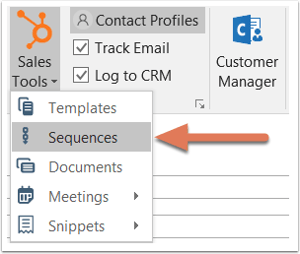
- Napsauta viestin valintanauhassa Myyntityökalut > Sekvenssit.
- Etsi valintaikkunassa hakupalkista sekvenssi nimen perusteella tai suodata sekvenssit valitsemalla hakupalkin vieressä olevasta avattavasta valikosta Kaikki, Tiimini luomat, Minun luomani tai Viimeisimmät.
- Viimeisin käyttö -sarake on käyttäjäkohtainen, joten se näyttää sekvenssit, jotka on viimeksi lähettänyt modaalin katseleva käyttäjä. Voit lajitella sekvenssit Viimeisin käyttö- tai Luotu-sarakkeen mukaan.
- Vie hiiri sekvenssin päälle, johon haluat rekisteröidä kontaktisi, ja napsauta Valitse.
- Muokkaa seuraavassa valintaikkunassa sekvenssin sisältöä ja asetuksia. Napsauta Aloita-pudotusvalikkoa ja valitse sekvenssin ensimmäinen vaihe. Määritä ensimmäisen sähköpostin lähetysajankohta ja napsauta sitten Lisäasetukset-pudotus valikkoa määrittääksesi, milloin sekvenssin seuraavat sähköpostit lähetetään.
- Napsauta Aloita sekvenssi rekisteröidäksesi kontaktin.
