
Päivitetty viimeksi: 3 elokuuta 2026
Saatavilla minkä tahansa seuraavan Tilauksen kanssa, paitsi jos toisin mainitaan:

Kun olet ladannut tiedostoja HubSpotin tiedostotyökaluun, voit etsiä tiettyjä tiedostoja tiedostonhallinnassa hakutoiminnon ja suodattimien avulla. Voit myös järjestellä tiedostojasi kansioihin ja viedä tiedostoja. Lue lisää tietojen viemisestä HubSpotista.
Voit hallita tiedostoja HubSpotissa myös Files API:n avulla. Jos haluat rajoittaa pääsyä tiettyyn tiedostoon tai kansioon, lue ohjeet tiedostojen ja kansioiden jakamisesta osiin. Yksittäisten tiedostojen hallintaan liittyen lue ohjeet yksittäisten tiedostojen tietojen hallintaan.
Käyttöoikeudet edellytetään Tiedostojen hallinta edellyttää Super Admin - tai Edit-oikeuksia. Tiedostojen tai kansioiden poistaminen edellyttää Super Admin - tai Delete-oikeuksia.
Tiedostojen tarkastelu, haku ja suodatus
Sekä luettelo- että ruudukkonäkymässä voit etsiä tiettyjä tiedostoja tiedoston nimen, kuvauksen tai avainsanojen perusteella. Voit myös suodattaa tiedostoja tiedostotyypin mukaan. Lue lisää tiedoston kuvauksen ja avainsanojen hallinnasta.
- Napsauta HubSpot-tilissäsi Lisää ja siirry sitten kohtaan Sisältö > Tiedostot. Jos Lisää-kohtaa ei näy tilissäsi, siirry suoraan kohtaan Sisältö > Tiedostot.
-
Voit vaihtaa luettelo- ja ruudukkonäkymän välillä napsauttamalla oikeassa yläkulmassa olevaa list -kuvaketta tai -taulukon kuvaketta.
- Kirjoita yläreunan hakupalkkiin sen tiedoston nimi, kuvaus tai avainsanat, jonka haluat etsiä ( ) . Lue lisää tekoälyn käytöstä tiedostojen automaattiseen analysointiin ja merkitsemiseen kuvauksilla ja avainsanoilla.
- Siirry tiedostotyökalun vasemmassa sivupalkkivalikossa tiettyyn kansioon tai alikansioon. Laajenna kansio tai alikansio napsauttamalla kansion vieressä olevaa oikealle osoittavaa nuolipainiketta. Mahdolliset alikansiot näkyvät sivupalkkivalikossa.
- Voit lajitella tiedostosi seuraavasti:
- Listanäkymässä voit lajitella tiedostot nimen, tiedostokoon, tiedostomuodon tai viimeisen päivityspäivän mukaan napsauttamalla sarakkeen otsikkoa.
- Ruudukkonäkymässä napsauta oikeassa yläkulmassa olevaa avattavaa valikkoa ja valitse lajitteluperuste. Voit lajitella tiedostot tiedostonimen, tiedostokoon, viimeisen päivityspäivän ja tiedostomuodon perusteella.
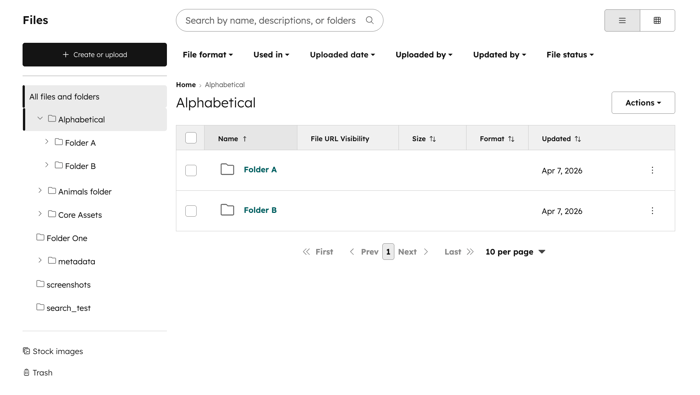
- Yläosassa voit suodattaa tiedostojasi seuraavien kriteerien mukaan:
- Tiedostomuoto: suodata tiedostot tiedostotunnisteen mukaan. Luokkia ovat Kuvat, Asiakirjat, Ääni, Kaikki videot, Videot, joissa on lisäominaisuuksia, ja Videot, joissa ei ole lisäominaisuuksia.
- Tiedostotunnisteiden, kuten mp3, mov, pdf, jpg ja muiden, lisäksi voit suodattaa myös videoita, joissa on lisäominaisuuksia, ja videoita, joissa ei ole lisäominaisuuksia.
- Tiedostopäätteet on ryhmitelty kuvien, asiakirjojen, äänen ja videoiden mukaan.
- Käyttökohde: suodata tiedostosi sen mukaan, missä sisällössä tiedostoa käytetään. Voit esimerkiksi suodattaa tiedostoja sen mukaan, käytetäänkö niitä verkkosivuilla, CTA-painikkeissa, tapaustutkimuksissa ja muissa kohteissa.
- Latauspäivä: suodata tiedostoja latauspäivän mukaan, napsauta Latauspäivä-pudotusvalikkoa ja määritä päivämääräväli.
- Lataaja: suodata tiedostosi sen käyttäjän mukaan, joka on ladannut tiedoston.
- Päivittäjä: suodata tiedostot sen käyttäjän mukaan, joka on viimeksi päivittänyt tiedoston. Tähän sisältyvät esimerkiksi tiedoston nimen muuttaminen, vaihtoehtoisen tekstin tai metatietojen muokkaaminen, tiedoston poistaminen, tiedoston siirtäminen ja muut toimet.
- Tiedoston tila: suodata tiedostosi tilan mukaan. Voit suodattaa aktiivisten tai arkistoitujen tiedostojen välillä.
- Tiedostomuoto: suodata tiedostot tiedostotunnisteen mukaan. Luokkia ovat Kuvat, Asiakirjat, Ääni, Kaikki videot, Videot, joissa on lisäominaisuuksia, ja Videot, joissa ei ole lisäominaisuuksia.
- Voit hakea tiedoston laajennuksen mukaan seuraavasti:
- Kirjoita tiedostotunniste ( esim. jpg, pdf, mp3) yläreunan hakupalkkiin.
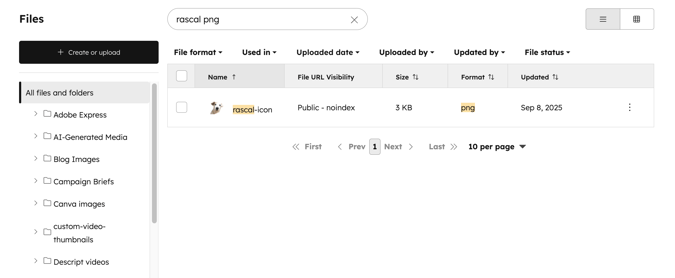
- Voit myös lisätä tiedoston nimen hakuun välilyönnillä erotettuna. Esimerkiksi hakupalkkiin kirjoittamalla dog png saat tulokseksi kaikki png-tiedostot , joiden nimissä esiintyy sana dog.
Valitse tiedostoja joukkona
Tiedostotyökalussa saatat joutua valitsemaan useita tiedostoja, jotta voit suorittaa joukkotoimintoja, kuten siirtää tiedostoja kansioon, poistaa tiedostoja, muuttaa tiedostojen näkyvyyttä tai viedä näitä tiedostoja. Tiedostonhallinnan luettelo- tai ruudukkonäkymässä voit valita useita tiedostoja valintaruutujen avulla, valintaalueella tai pitämällä näppäintä painettuna.
- Napsauta HubSpot-tilissäsi Lisää ja siirry sitten kohtaan Sisältö > Tiedostot. Jos Lisää-kohtaa ei näy tilissäsi, siirry suoraan kohtaan Sisältö > Tiedostot.
- Voit valita useita tiedostoja manuaalisesti viemällä hiiren tiedoston päälle ja valitsemalla niiden tiedostojen vieressä olevat valintaruudut, jotka haluat valita.
- Voit käyttää valintakehystä napsauttamalla ja vetämällä valintaruutua useiden tiedostojen valitsemiseksi. Kun olet valinnut nämä tiedostot, tiedostojen valintaruudut valitaan automaattisesti.
- Laitteestasi riippuen voit valita useita tiedostoja myös pitämällä Shift-, Command- tai Ctrl-näppäintä painettuna tiedostoja valitessasi.
Kun olet valinnut tiedostosi, voit suorittaa niille toimintoja. Voit myös vetää valitut tiedostot tiettyyn kansioon.
Hallitse tiedostoja kansioiden avulla
Voit siirtää tiedostoja kansioiden välillä pitääksesi tiedostonhallinnan järjestyksessä. Sekä luettelo- että ruudukkonäkymässä voit siirtää yksittäisiä tiedostoja tai useita tiedostoja kerralla.
Huomaa: kun tiedosto siirretään tiedostonhallinnassa uuteen kansioon, se pysyy edelleen käytettävissä vanhassa polussa. Sinun ei tarvitse lisätä uudelleenohjausta vanhasta URL-osoitteesta uuteen URL-osoitteeseen. Jos lataat uuden tiedoston, jolla on sama nimi ja polku kuin siirretyllä tiedostolla, HubSpot tarjoaa sen sijaan uuden tiedoston.
Luo uusi kansio
Voit luoda uuden kansion tiedostonhallinnassa seuraavasti:
- Napsauta HubSpot-tilissäsi Lisää ja siirry sitten kohtaan Sisältö > Tiedostot. Jos Lisää-kohtaa ei näy tilissäsi, siirry suoraan kohtaan Sisältö > Tiedostot.
- Napsauta tiedostojen hallintapaneelin oikeassa yläkulmassa olevaa Luo kansio-painiketta.
- Kirjoita valintaikkunaan kansion nimi ja napsauta sitten Tallenna.
- Kansion luomisen jälkeen voit selata tiedostojasi tai käyttää yläreunassa olevaa hakupalkkia tiedostonimen perusteella.
- Voit nimetä kansion uudelleen napsauttamalla oikeassa yläkulmassa Toiminnot ja valitsemalla Nimeä uudelleen.
- Voit siirtää kansion toiseen sijaintiin napsauttamalla oikeassa yläkulmassa Toiminnot ja valitsemalla Siirrä.
- Voit poistaa kansion ja sen sisältämät tiedostot napsauttamalla oikeassa yläkulmassa Toiminnot ja valitsemalla Poista.
Tiedostojen siirtäminen kansioihin luettelonäkymässä
Voit järjestellä tiedostosi kansioihin seuraavasti:
- Napsauta HubSpot-tilissäsi Lisää ja siirry sitten kohtaan Sisältö > Tiedostot. Jos Lisää-kohtaa ei näy tilissäsi, siirry suoraan kohtaan Sisältö > Tiedostot.
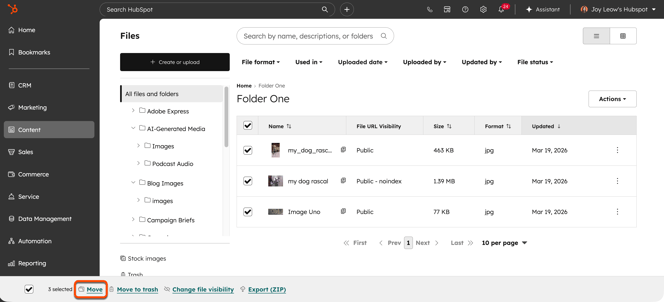
- Valitse taulukosta niiden tiedostojen vieressä olevat valintaruudut, jotka haluat siirtää.
- Napsauta vasemmassa alakulmassa Siirrä.
- Kun olet lisännyt tiedostot kansioon, voit rajoittaa pääsyä yksittäisiin tiedostoihin tai koko kansioon.
Tiedostojen siirtäminen kansioihin ruudukkonäkymässä
Voit järjestellä tiedostosi kansioihin seuraavasti:
- Napsauta HubSpot-tilissäsi Lisää ja siirry sitten kohtaan Sisältö > Tiedostot. Jos Lisää-kohtaa ei näy tilissäsi, siirry suoraan kohtaan Sisältö > Tiedostot.
-
Voit siirtyä ruudukkonäkymään napsauttamalla oikeassa yläkulmassa olevaa -taulukuvaketta.
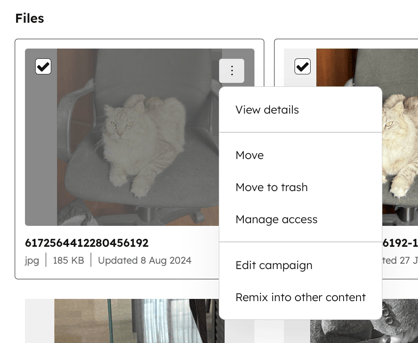
- Voit siirtää yksittäisen tiedoston kansioon seuraavasti:
- Vie hiiri tiedoston päälle ja napsauta Toiminnot. Valitse sitten Siirrä. Valitse valintaikkunassa kansio, johon haluat siirtää tiedoston, ja napsauta Siirrä.
- Vaihtoehtoisesti voit napsauttaa tiedostoa ja vetää sen kansioon, johon haluat siirtää sen.
- Useiden tiedostojen siirtäminen kansioon:
- Vie hiiri tiedostojen ja kansioiden viereen ja valitse niiden vieressä olevat valintaruudut. Napsauta alareunassa Siirrä. Valitse valintaikkunassa kansio, johon haluat siirtää tiedoston, ja napsauta Siirrä.
-
- Vaihtoehtoisesti voit valita useita tiedostoja vetämällä valintaruudun niiden ympärille. Vedä sitten nämä tiedostot kansioon, johon haluat siirtää ne.
Vie tiedostosi
Käyttöoikeudet edellytetään Tiedostojen viemiseen tarvitaan pääkäyttäjän oikeudet.
Vie tiedostosi luettelonäkymässä
Voit viedä tiedostosi .zip-kansiossa seuraavasti:
- Napsauta HubSpot-tilissäsi Lisää ja siirry sitten kohtaan Sisältö > Tiedostot. Jos Lisää-kohtaa ei näy tilissäsi, siirry suoraan kohtaan Sisältö > Tiedostot.
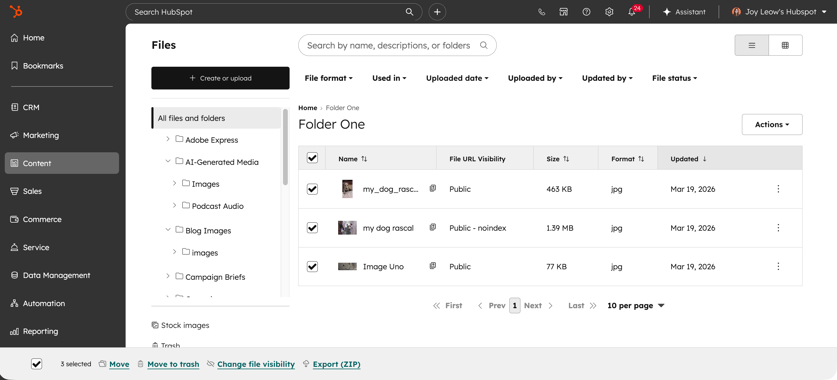
- Valitse taulukosta niiden tiedostojen ja kansioiden vieressä olevat valintaruudut, jotka haluat viedä. Voit selata sivuja tiedostoja valitessasi.
- Napsauta alareunassa Vie (ZIP).
- Napsauta valintaikkunassa avattavaa valikkoa ja valitse käyttäjät, joille haluat lähettää latauslinkin.
- Napsauta Vie. Kun vienti on suoritettu, saat latauslinkin sähköpostitse ja ilmoituskeskuksessa.
Vie tiedostosi ruudukkonäkymässä
Voit viedä tiedostosi .zip-kansiossa seuraavasti:
- Napsauta HubSpot-tilissäsi Lisää ja siirry sitten kohtaan Sisältö > Tiedostot. Jos Lisää-kohtaa ei näy tilissäsi, siirry suoraan kohtaan Sisältö > Tiedostot.
-
Voit siirtyä ruudukkonäkymään napsauttamalla oikeassa yläkulmassa olevaa -taulukuvaketta.
- Vie hiiri taulukossa niiden tiedostojen ja kansioiden viereen, jotka haluat viedä, ja valitse ne valintaruudut. Vaihtoehtoisesti voit valita useita tiedostoja napsauttamalla ja vetämällä valintaruutua.
- Napsauta alareunassa Vie (ZIP).
- Napsauta valintaikkunassa avattavaa valikkoa ja valitse käyttäjät, joille haluat lähettää latauslinkin.
- Napsauta Vie. Kun vienti on suoritettu, saat latauslinkin sähköpostitse ja ilmoituskeskuksessa.
