
Päivitetty viimeksi: 26 toukokuuta 2026
Saatavilla minkä tahansa seuraavan Tilauksen kanssa, paitsi jos toisin mainitaan:
-
 Service Hub
Professional, Enterprise
Service Hub
Professional, Enterprise
Voit määrittää, miten tiketin tiedot näkyvät help desk -työalueen oikeassa sivupalkissa. Alla olevissa osioissa kerrotaan, miten voit lisätä, muokata tai poistaa oikeassa sivupalkissa näkyviä välilehtiä ja kortteja.
Käyttöoikeudet edellytetään Help deskin oikean sivupalkin muokkaaminen edellyttää Super Admin -oikeuksia.
Lisää kortteja oikeaan sivupalkkiin
- Napsauta HubSpot-tilisi ylänavigointipalkin
asetuskuvaketta. - Siirry vasemman sivupalkin valikossa kohtaan Saapuneet ja Help Desk > Help Desk.
- Valitse Help deskin mukauttaminen-kohdasta Sivupalkin mukauttaminen.
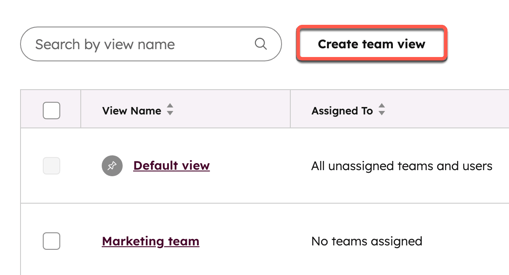
- Jos haluat mukauttaa koko tilin kattavan oletusnäkymän, valitse taulukossa Oletusnäkymä. Oletusnäkymä näytetään kaikille käyttäjille, jotka eivät ole määritetyssä tiimissä.
- Jos haluat luoda tai muokata tiiminäkymää, valitse Luo tiiminäkymä tai napsauta olemassa olevan näkymän nimeä. Tiiminäkymä näytetään vain käyttäjille, jotka on määritetty valittuun tiimiin.
- Kirjoita näkymän nimi editorin yläosaan.
- Voit valita tiimit, joilla on pääsy näkymään, valitsemalla oikeassa yläkulmassa Määritä tiimit. Napsauta valintaikkunassa pudotusvalikkoa ja valitse tiimit ja napsauta sitten Valmis.
- Jos haluat lisätä kortin oikeaan sivupalkkiin, siirrä hiiren kursori asettelussa olevien korttien päälle ja valitse Lisää kortti.

- Luo oikeassa paneelissa uusi kortti tai lisää olemassa oleva kortti korttikirjastosta:
- Jos haluat luoda uuden kortin, valitse Luo kortti haluamasi korttityypin kohdalla. Voit valita seuraavista vaihtoehdoista:
-
-
-
- Assosiointikortti: Näyttää enintään viisi ominaisuutta liitetyistä tietueista.
- Ominaisuusluettelo: näyttää enintään 50 ominaisuuden luettelon.
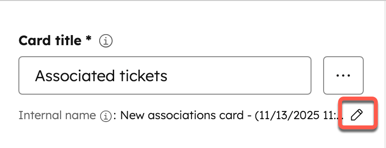
- Kirjoita Kortin otsikko -kenttään kortin otsikko. Otsikko näkyy oikeassa sivupalkissa.
- Voit muokata kortin sisäistä nimeä napsauttamalla sisäisen nimen vieressä olevaa Muokkaa-kuvaketta. Kirjoita sitten sisäinen nimi ja napsauta Tallenna. Sisäinen nimi näkyy vain pääkäyttäjille.
-
-
-
-
- Täytä kortin lisätiedot korttityypistä riippuen:
- Ominaisuusluettelo: Valitse luettelossa näytettävät ominaisuudet.
- Associations: valitse liitetty objekti (esim. valitsemalla Contacts (Yhteystiedot ) näytetään tietueen liitetyt yhteystiedot) ja valitse sitten ominaisuudet, jotka näytetään kortissa kyseisen liitetyn tietueen osalta.
- Jos haluat, että käyttäjät voivat lisätä korttiin lisäominaisuuksia (esim. muokata Tietoja tästä tietueesta -osiota), kytke Käyttäjän oikeudet -kytkin päälle. Kytke kytkin pois päältä, jos haluat, että käyttäjät näkevät vain oletusominaisuudet.
- Täytä kortin lisätiedot korttityypistä riippuen:
-
- Napsauta Tallenna.
- Jos haluat sisällyttää olemassa olevan kortin näkymään, napsauta Korttikirjasto-välilehteä.
- Voit lisätä kortin valitsemalla Add card (Lisää kortti). Palaa editoriin napsauttamalla oikeassa yläkulmassa olevaa X-kirjainta.
-
- Voit tallentaa edistymisen milloin tahansa napsauttamalla oikeassa yläkulmassa Save (Tallenna ) tai tallentaa muutokset ja poistua editorista napsauttamalla Save and exit (Tallenna ja poistu ).
Muokkaa kortteja oikeassa sivupalkissa
- Napsauta HubSpot-tilisi ylänavigointipalkin
asetuskuvaketta. - Siirry vasemman sivupalkin valikossa kohtaan Saapuneet ja tukipalvelu > Tukipalvelu.
- Valitse Help deskin mukauttaminen-kohdasta Sivupalkin mukauttaminen.
- Napsauta näkymää, jota haluat muokata.
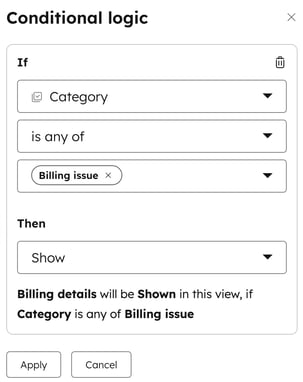
- Voit tehdä kortista ehdollisen napsauttamalla kolmen vaakasuoran pisteen kuvaketta. Valitse sitten Aseta ehdollinen logiikka:
- Napsauta If-pudotusvalikkoa ja valitse ominaisuus. Valitse sitten arvot, jotka määrittävät, näytetäänkö tai piilotetaanko kortti.
- Napsauta sitten -pudotusvalikkoa ja valitse Piilota tai Näytä. Kun ehdollista näyttölogiikkaa on sovellettu, kortti tulee näkyviin tai piilotetaan oikeassa sivupalkissa, jos valitulla ominaisuudella on jokin asetetuista arvoista (esim. näytä Laskutustiedot-kortti, jos tiketin Luokka-arvona on Laskutusasia).
- Napsauta Käytä.
- Voit muokata korttia napsauttamalla Muokkaa-kuvaketta . Päivitä kortin tiedot ja napsauta sitten Tallenna.
- Voit järjestää kortit uudelleen napsauttamalla ja vetämällä kortin haluamaasi paikkaan.
- Voit poistaa kortin näkymästä napsauttamalla kolmen vaakasuoran pisteen kuvaketta ja valitsemalla Poista. Kun olet poistanut kortin, voit silti lisätä sen takaisin Lisää kortti -pudotusvalikosta.
Huomaa: järjestelmän oletuskortteja, joiden nimen vieressä on (default), ei voi muokata.
- Voit tallentaa edistymisesi milloin tahansa napsauttamalla oikeassa yläkulmassa Save (Tallenna ) tai tallentaa muutokset ja poistua editorista napsauttamalla Save and exit (Tallenna ja poistu ).
Hallitse ja lisää välilehtiä oikeassa sivupalkissa
Voit lisätä, järjestää uudelleen, muokata ja poistaa help deskin oikeassa sivupalkissa näkyviä välilehtiä. Voit myös määrittää ehdollisen logiikan niin, että välilehdet näytetään vain, jos ne täyttävät tietyt kriteerit.
- Napsauta HubSpot-tilisi ylänavigointipalkin
asetuskuvaketta. - Siirry vasemman sivupalkin valikossa kohtaan Saapuneet ja Help Desk > Help Desk.
- Valitse Help deskin mukauttaminen-kohdasta Sivupalkin mukauttaminen.
- Napsauta näkymää, jota haluat muokata.
- Välilehden nimen muokkaaminen:
- Napsauta välilehdellä -pudotusnuolta ja valitse sitten Muokkaa välilehden nimeä.
- Muokkaa välilehden nimeä valintaikkunassa.
- Napsauta Valmis.
- Välilehden lisääminen:
- Napsauta + Lisää-kuvaketta.
- Kirjoita välilehden nimi valintaikkunaan.
- Napsauta Valmis .
-
- Voit lisätä kortin välilehdelle napsauttamalla Lisää kortti ja jatkamalla kortin määrittämistä.
- Voit järjestää välilehdet uudelleen:
- Napsauta Muuta välilehtien järjestystä.
- Napsauta ja vedä välilehti oikeassa paneelissa haluamaasi paikkaan.
- Napsauta Tallenna.
- Välilehden asettaminen ehdolliseksi:
- Napsauta välilehdellä -pudotusnuolta ja valitse Aseta ehdollinen logiikka:
- Napsauta If-pudotusvalikkoa ja valitse ominaisuus. Valitse sitten arvot, jotka määrittävät, näytetäänkö tai piilotetaanko välilehti.
- Napsauta sitten -pudotusvalikkoa ja valitse Piilota tai Näytä. Kun ehdollista näyttölogiikkaa on sovellettu, välilehti tulee näkyviin tai piilotetaan oikeassa sivupalkissa, jos valitulla ominaisuudella on jokin asetetuista arvoista (esim. näytä Laskutus-välilehti, jos tiketin Luokka-arvona on Laskutusasia).
- Napsauta Käytä.
- Voit tallentaa edistymisen milloin tahansa napsauttamalla oikeassa yläkulmassa Save (Tallenna ) tai tallentaa muutokset ja poistua editorista napsauttamalla Save and exit (Tallenna ja poistu ).
Oikean sivupalkin näkymien hallinta
Kun olet määrittänyt oikean sivupalkin näkymät, voit muokata, kloonata, nollata tai poistaa näkymiä.
- Napsauta HubSpot-tilisi ylänavigointipalkin
asetuskuvaketta. - Siirry vasemman sivupalkin valikossa kohtaan Saapuneet ja neuvontapalvelu, ja valitse sitten neuvontapalvelu.
- Valitse Help deskin mukauttaminen-kohdasta Sivupalkin mukauttaminen.
- Jos haluat palauttaa oletusnäkymän järjestelmän oletusasetuksiin, napsauta kolmen vaakasuoran pisteen kuvaketta ja valitse sitten Nollaa oletusnäkymä. Vahvista valintaikkunassa valitsemalla Nollaa näkymä. Oletusnäkymästä poistamasi kortit lisätään takaisin ja mukautetut kortit poistetaan.
- Voit kloonata näkymän napsauttamalla kolmen vaakasuoran pisteen kuvaketta ja napsauttamalla sitten Clone view (Kloonaa näkymä).
- Voit muokata näkymää napsauttamalla näkymän nimeä.
- Jos haluat poistaa ryhmänäkymän, valitse näkymän vieressä oleva valintaruutu ja valitse sitten Poista näkymä. Vahvista valintaikkunassa napsauttamalla Poista näkymä. Näkymään määritettyjen tiimien käyttäjille näytetään nyt oletusnäkymä.
Lisätietueiden mukauttaminen
Nämä muutokset koskevat vain help deskin sivupalkkikortteja. Jos haluat mukauttaa tietueita lisää, opettele, miten:
- Mukauta tietueiden vasemmassa sivupalkissa näkyviä ominaisuuksia.
- Valitse tietueiden yhdistelmäkorteissa näkyvät ominaisuudet tietyn kohteen osalta.
- Valitse tietueissa näkyviä ominaisuuksia taulunäkymässä.
Joitakin help deskin osioita ei voi tällä hetkellä mukauttaa, mukaan lukien seuraavat:
- Kunkin tiketin esikatselussa näkyvät tiedot (eli tiketin lähettäjä, aihe ja viimeisin vastaus).
- Tiketin otsikkokentät, jotka näkyvät, kun napsautat tikettiä tarkastellaksesi keskustelua (esim. tiketin vastaanottaja, prioriteetti jne.).
