
Päivitetty viimeksi: 18 kesäkuuta 2026
Saatavilla minkä tahansa seuraavan Tilauksen kanssa, paitsi jos toisin mainitaan:

Kun olet tuonut kohteita HubSpot-palveluun, tarkista aiemmat tuonnit tuontikonsolista. Sieltä voit tarkastella, miten tietueet on luotu tai päivitetty, tutkia virheitä sekä hallita tuonnin avulla lisättyjä tietueita, mukaan lukien niiden poistaminen tarvittaessa.
Tarkastele aiempia objektien tuontitoimintoja
Käyttöoikeudet edellytetään Alkuperäisen tuontitiedoston lataamiseen tarvitaan tuonnin suorittaneen käyttäjän tai pääkäyttäjän oikeudet.
- Napsauta HubSpot-tilissäsi Lisää ja siirry sitten kohtaan Tietojenhallinta > Tietojen integraatio. Jos Lisää-kohtaa ei näy tilissäsi, siirry suoraan kohtaan Tietojenhallinta > Tietojen integraatio.
- Tiedostojen tuonti -välilehdessä voit tarkastella taulukosta seuraavia tietoja:
- Nimi: tuonnin nimi.
- Uudet tietueet: lisättyjen uusien tietueiden määrä. Jos tietue oli jo olemassa tietokannassasi ennen tuontia, se ei sisälly tähän arvoon.
- Päivitetyt tietueet: tuonnin yhteydessä päivitettyjen olemassa olevien tietueiden lukumäärä.
- Uudet liitännät: tuonnin luomien uusien liitäntöjen lukumäärä.
- Virheet: tuonnissa virheen aiheuttaneiden tietueiden lukumäärä.
- Tuontijärjestelmä: tuonnin lähde (esim. CRM-tuonti).
- Tuontilähde: valitun tuonnin tyyppi.
- Luonut käyttäjä-ID: tiedoston tuoneen tilisi käyttäjän nimi ja sähköpostiosoite.
- Objektin luontipäivämäärä ja -aika: päivämäärä ja kellonaika, jolloin tuonti saatiin päätökseen.
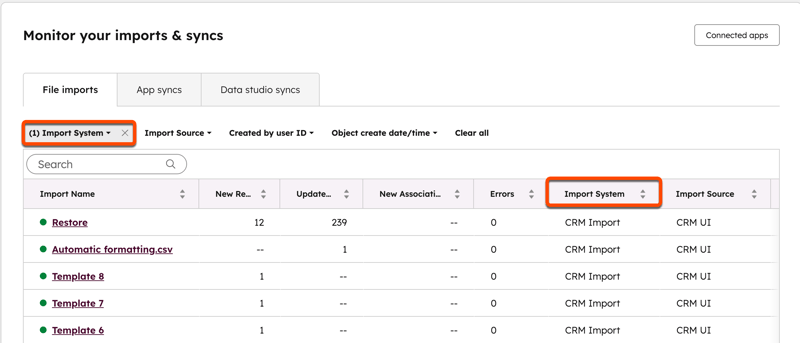
- Napsauta taulukon yläpuolella olevaa ominaisuuden avattavaa valikkoa ja valitse suodatuskriteeri (esim. Tuontilähde > Mobiili iOS) suodattaaksesi tuontisi.
- Vie hiiri tuonnin päälle, napsauta sitten Lisää ja valitse jokin seuraavista vaihtoehdoista suodattaaksesi tuontitietojasi:
- Näytä [tietueet]: jos tuonnissa on useita objekteja, valitse objekti, jota haluat tarkastella. Näet hakemistosivun, jossa näkyvät kaikki tuonnin tietueet.
- Lisää tuodut yhteystiedot segmenttiin: lisää tuodut yhteystiedot uuteen tai olemassa olevaan segmenttiin.
- Käytä mallina uudelle tuonnille: aloita uusi tuonti, jossa on samat ominaisuudet kuin aiemmassa tuonnissa. Yli kuusi kuukautta sitten suoritettuja tuonteja ja kieltäytymistuonteja ei voi käyttää malleina. Lue lisää aiemman tuonnin toistamisesta.
- Lataa [Tietueet]/alkuperäinen tiedosto: lataa viimeisten kuuden kuukauden aikana suoritettujen tuontien alkuperäiset tiedostot.
- Lataa virhetiedosto: lataa tiedosto, jotta voit tarkistaa virheet HubSpotin ulkopuolella.
- Tarkastele virheellisiä rivejä: tarkista virheitä sisältävät rivit tuontitulossivulla.
- Napsauta tuonnin nimeä, jos haluat tarkastella lisätietoja tuonnista ja sen virheistä:
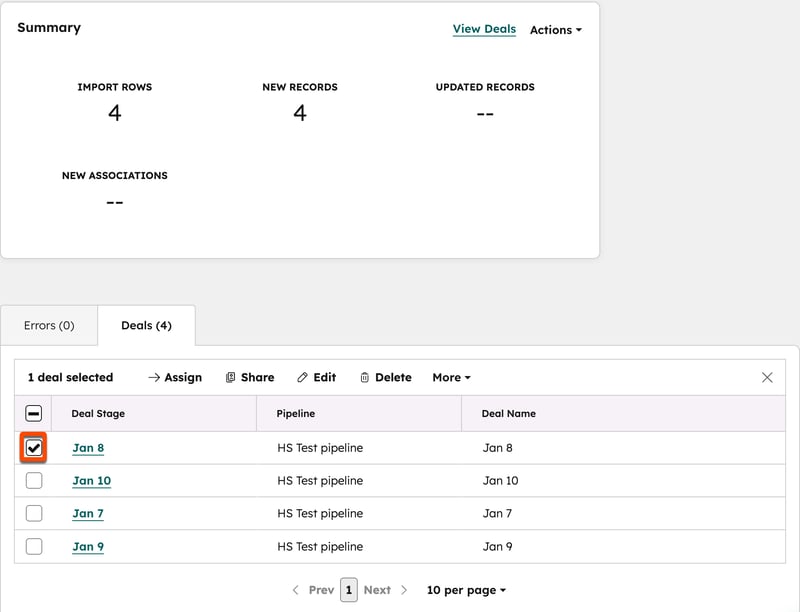
- Yhteenveto-kortissa voit tarkastella tuotujen rivien määrää, luotuja uusia tietueita ja päivitettyjä olemassa olevia tietueita. Voit tarkastella tuotuja tietueita napsauttamalla Näytä [tietueet]. Jos kyseessä on useiden objektien tuonti, napsauta Näytä tuodut tietueet ja valitse sitten objekti, jota haluat tarkastella.
- Tarkista tuonnin virheet Virheet-välilehdellä. Jos virheitä ei ole, näkyy valintamerkki. Lue, miten voit tarkistaa ja korjata tuontivirheitä.
- Tarkista [Tietueet] -välilehdellä (esim. Kaupat) tuonnin luomat tai päivittämät tietueet. Taulukossa voit myös:
- Siirtyä tietueeseen: napsauta tietueen nimeä siirtyäksesi tietuesivulle.
- Muuttaa ominaisuusarvoja: valitse muokattavien tietueiden vieressä olevat valintaruudut. Napsauta Muokkaa.
- Lisätä tietueita segmenttiin: valitse niiden tietueiden vieressä olevat valintaruudut, joita haluat muokata. Napsauta Lisää ja valitse sitten Lisää staattiseen segmenttiin.
- Luo tehtäviä: valitse niiden tietueiden valintaruudut, joita haluat muokata. Napsauta Lisää ja valitse sitten Luo tehtäviä.
- Lisätä tietueita työnkulkuun: valitse niiden tietueiden valintaruudut, joita haluat muokata. Napsauta Lisää ja valitse sitten Lisää työnkulkuun.
- Tietueiden poistaminen: valitse niiden tietueiden valintaruudut, joita haluat muokata. Napsauta Poista.
Huomaa: jos olet päivittänyt olemassa olevia tietueita tuonnin avulla, et voi peruuttaa muutoksia poistamalla niitä. Sinun on suoritettava uusi tuonti oikeilla tiedoilla tai muokattava ominaisuuksia manuaalisesti .
Tallenna tuoduista tietueista luodut näkymät
Objektin hakemistosivulla voit suodattaa tietueita sen perusteella, olivatko ne mukana tuonnissa, ja tallentaa tuontisuodattimet tallennettuna näkymänä, johon voit palata myöhemmin.
Huomaa: API:n kautta suoritettujen tuontien kohdalla ei ole [Tietueet]-näkymävaihtoehtoa, eikä niitä sisällytetä näkymän suodattimiin.
Voit avata tuontitietueiden näkymän jollakin seuraavista tavoista:
- Siirry yksittäisen tuonnin tietueiden näkymään Tiedostotuonnit-taulukosta. Toimi seuraavasti:
- Vie hiiri tuonnin päälle ja napsauta sitten Lisää > Näytä [tietueet].
- Jos kyseessä on useiden objektien tuonti, valitse objekti, jota haluat tarkastella. Jos haluat tallentaa näkymiä tai poistaa kaikkien objektien tietueita, sinun on siirryttävä kunkin objektin kohdalle erikseen.
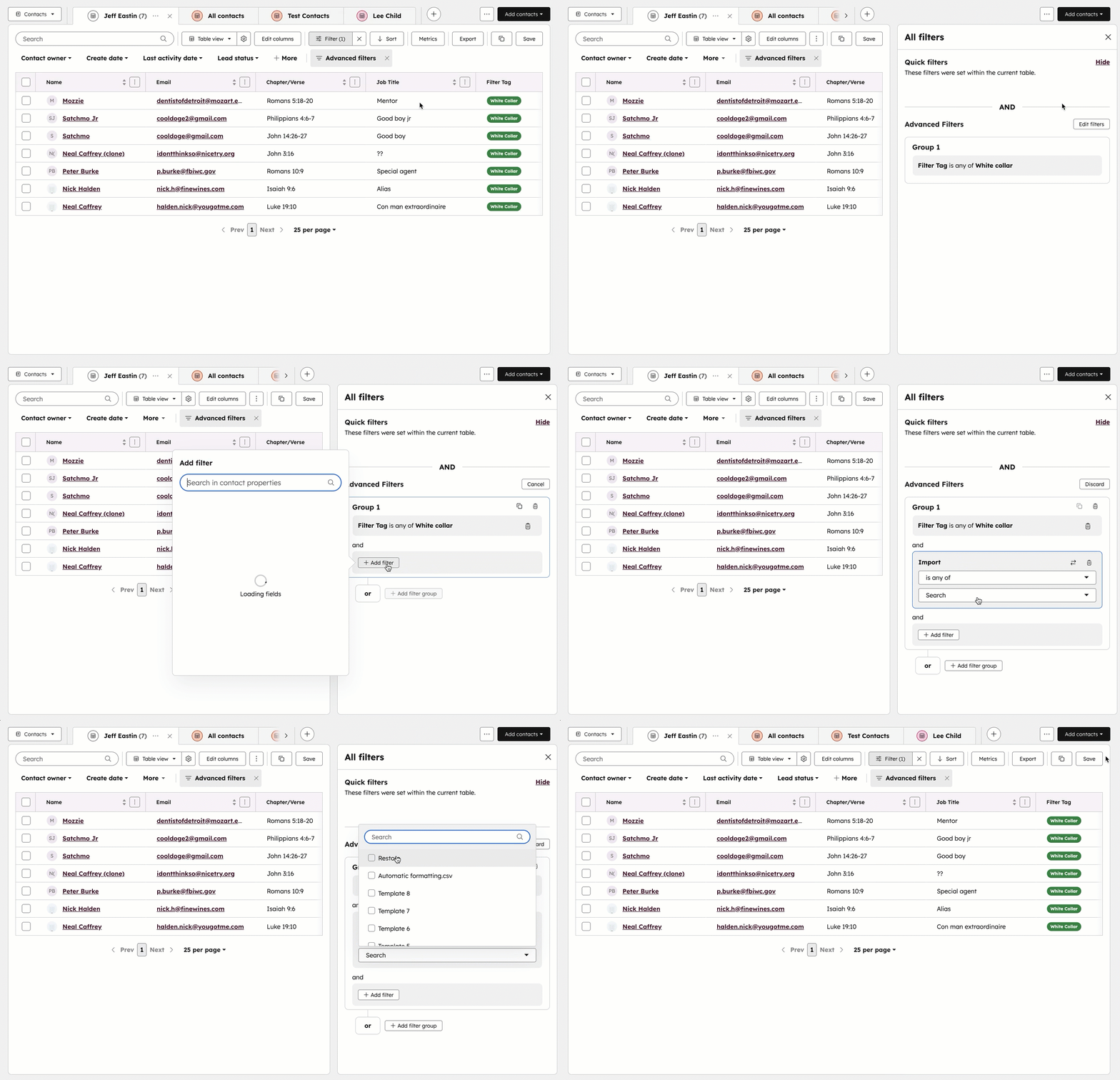
- Määritä suodattimet yhden tai useamman tuonnin perusteella indeksisivulta:
- Napsauta HubSpot-tilissäsi Lisää ja siirry sitten kohtaan CRM > Yhteystiedot. Jos Lisää-kohtaa ei näy tilissäsi, siirry suoraan kohtaan CRM > Yhteystiedot.
- Napsauta vasemmassa yläkulmassa olevan objektin avattavaa valikkoa ja valitse sitten objekti.
- Napsauta taulukon yläpuolella kohtaa Lisäsuodattimet.
- Etsi oikeanpuoleisesta paneelista ”Tuonti” ja valitse se.
- Valitsesuodatuskriteeriksi ” ”(Tuonnit), napsauta avattavaa valikkoa ja valitse valintaruudut niiden tuontien vieressä, joiden perusteella haluat segmentoida.
- Napsauta ”Käytä suodatinta” ja sulje paneeli napsauttamalla oikeassa yläkulmassa olevaa X- painiketta.
- Napsauta oikeassa yläkulmassa olevaa ” Save” -kuvaketta.
Lue lisää tallennettujen näkymien hallinnasta tai tietueiden joukkokäsittelystä.
Lisää tuodut yhteystiedot segmenttiin
Luo uusi staattinen tai aktiivinen segmentti tuoduista yhteystiedoista Aiemmat tuonnit -taulukosta tai lisää tuonnin yhteystiedot olemassa olevaan staattiseen segmenttiin.
- Napsauta HubSpot-tilissäsi Lisää ja siirry sitten kohtaan Tietojenhallinta > Tietojen integraatio. Jos Lisää-kohtaa ei näy tilissäsi, siirry suoraan kohtaan Tietojenhallinta > Tietojen integraatio.
- Vie hiiri tuodun yhteystiedon päälle, napsauta Lisää ja valitse sitten Lisää tuodut yhteystiedot segmenttiin.
- Napsauta valintaikkunassa avattavaa valikkoa ja valitse vaihtoehto:
- Uusi staattinen segmentti: luo tuoduista yhteystiedoista uuden staattisen segmentin.
- Olemassa oleva staattinen segmentti: lisää tuodut yhteystiedot olemassa olevaan staattiseen segmenttiin.
- Uusi aktiivinen segmentti: luo tuoduista yhteystiedoista uuden aktiivisen segmentin käyttäen tuonnin jäsenyyskriteereitä .
- Jos valitsit Olemassa oleva staattinen segmentti, valitse segmentti avautuvasta pudotusvalikosta.
- Napsauta Lisää. Sinut ohjataan segmenttiin, johon yhteystiedot on lisätty automaattisesti.
- Jos loit uuden segmentin, viimeistele segmentin määrittäminen.
