
Päivitetty viimeksi: 20 huhtikuuta 2026
Saatavilla minkä tahansa seuraavan Tilauksen kanssa, paitsi jos toisin mainitaan:

- Käyttää chattia saadaksesi nopeita vastauksia päivittäisiin kysymyksiin asiakastietojesi kontekstista HubSpotissa.
- Käyttää syvällistä tutkimusta soveltaaksesi tehokasta, tohtorintason tutkimusta ja analyysia HubSpot-tietueiden asiakaskontekstiin luonnollisen kielen kehotteiden avulla.
- Luoda ja päivittää HubSpot CRM -tietueita, mukaan lukien yhteystiedot ja kaupat, ChatGPT-chat-ikkunasta.
- Tuottaa oivalluksia ja ryhtyä toimenpiteisiin vuorovaikutushistoriasi perusteella, mukaan lukien sähköpostien, puheluiden, kokousten, tehtävien ja muistiinpanojen kirjaaminen.
Käytä kehote-kirjastoa inspiraation ja esimerkkikehotteiden saamiseksi.
Ennen kuin aloitat
Huomaa seuraavaa:
- ChatGPT:n HubSpot-liitin on käytettävissä kaikille HubSpot-asiakkaille kaikilla tasoilla, joilla on OpenAI-tili.
- Kaikki vuorovaikutukset ovat edelleen HubSpotin API-käyttörajoitukset.
-
Kun luot tai päivität HubSpot-tietueita joukkona, voit luoda tai päivittää vain 10 tietuetta kerrallaan.
- Mukautettuja vahvistussääntöjä (mukaan lukien myyntiputken vaiheiden vahvistukset ja assosiaatiotunnisteiden vahvistukset) ei sovelleta, kun HubSpot-tietueita luodaan tai päivitetään liitännän avulla.
Käyttöoikeudet edellytetään
-
HubSpot-tilisi pääkäyttäjän tai App Marketplace -oikeudet omaavan käyttäjän on liitettävä liitin ensimmäisen kerran ja valittava sille sallitut oikeudet. Kun tämä on tehty, he voivat myöntää muille käyttäjille oikeuden liittää liitin. Lue lisää liittimen käyttöoikeuksien hallinnasta.
-
Kumppanilisenssin omaavilla käyttäjillä on oltava jokin seuraavista oikeuksista:
-
Partner-järjestelmänvalvojan oikeudet (suositeltava).
-
Superjärjestelmänvalvojan oikeudet.
- Mukautettu käyttöoikeusjoukko, joka sisältää App Marketplace -käyttöoikeuden.
-
Päivitä sovellus ChatGPT:ssä
Jos olet määrittänyt HubSpot-liitännän ChatGPT:lle ennen 23.2.2026, sinun on päivitettävä ChatGPT:n uusimpaan versioon, jotta pääset muokkaamaan käyttöoikeuksia ja vuorovaikutuksia.
Jos määrität HubSpot-liitännän ensimmäistä kertaa, tutustu asennusohjeisiin täällä.
Hyväksy päivitetty sovellus (vaatii ChatGPT-järjestelmänvalvojan)
Jos olet ChatGPT-työtilan järjestelmänvalvoja, näet Enable the updated HubSpot app -ponnahdusikkunan, kun avaat ChatGPT:n.
-
Napsauta ponnahdusikkunassa Ota käyttöön työtilalle.
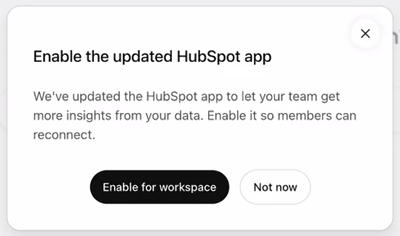
- Napsauta seuraavassa ikkunassa Julkaise, jotta päivitetty HubSpot-sovellus on kaikkien ChatGPT-työtilan käyttäjien käytettävissä.
Vaihtoehtoisesti voit hyväksyä päivitetyn HubSpot-sovelluksen ChatGPT-sovellushakemistosta:
- Siirry HubSpot-sovellukseen ChatGPT-sovellushakemistossa.
- Napsauta... ja Avaa hallintakonsolissa.
- Napsauta Ota käyttöön.
Päivitä sovellus (muut kuin järjestelmänvalvojat)
Hyväksynnän jälkeen työtilan käyttäjät voivat päivittää omat liittimensä.
-
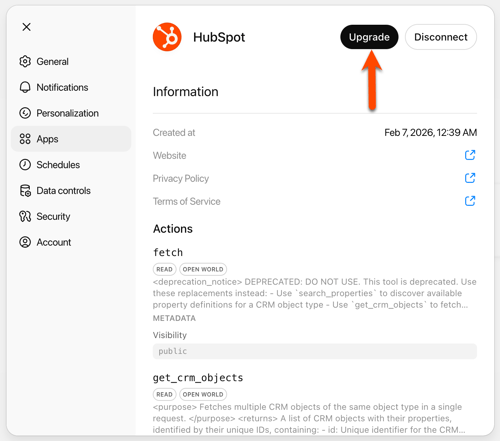
Napsauta ChatGPT-chat-ikkunassa profiilikuvaketta vasemmassa alakulmassa.
-
Napsauta Asetukset.
-
Napsauta Sovellukset ja valitse sitten HubSpot.
-
Napsauta oikeassa yläkulmassa Päivitä.
-
Napsauta seuraavassa ikkunassa Yhdistä HubSpot.
-
Seuraa ohjeita liitännän uudelleentodentamiseksi.
Tuetut objektityypit ja käyttöoikeudet
- Jos HubSpot-tililläsi on arkaluonteisten tietojen suojaus käytössä, ChatGPT ei voi turvallisuussyistä käyttää mitään vuorovaikutustietoja.
- Kun käytät ChatGPT:n HubSpot-liittimen luomis- ja päivitystoimintoja, attribuutiot tallennetaan HubSpot-tilisi tarkastuslokiin sekä käyttäjälle että ChatGPT-liittimelle.
Liitin voi luoda ja päivittää CRM-tietueita HubSpotissa sekä kirjata toimintoja. Se voi myös käyttää ja analysoida HubSpot-tietueiden koko vuorovaikutushistoriaa, kuten sähköposteja, puheluita, kokouksia, muistiinpanoja ja tehtäviä.
Lue alta lisää siitä, millainen pääsy ChatGPT-liittimellä on HubSpot-objekteihin.
| Objektin nimi | Luku | Luo | Päivitä | Poista |
| Yhteystiedot | ✓ | ✓ | ✓ | - |
| Yritykset | ✓ | ✓ | ✓ | - |
| Tarjoukset | ✓ | ✓ | ✓ | - |
| Liput | ✓ | ✓ | ✓ | - |
| Käyttäjät | ✓ | - | - | - |
| Rivikohdat | ✓ | ✓ | ✓ | - |
| Tarjoukset | ✓ | - | - | - |
| Laskut | ✓ | - | - | - |
| Tilaukset | ✓ | - | - | - |
| Ostoskorit | ✓ | - | - | - |
| Tuotteet | ✓ | ✓ | ✓ | - |
| Tilaukset | ✓ | - | - | - |
| Segmentit (luettelot) | ✓ | - | - | - |
| Yhteydenotot: Puhelut | ✓ | ✓ | ✓ | - |
| Sitoutuminen: Kokoukset | ✓ | ✓ | ✓ | - |
| Tehtävät: Muistiinpanot | ✓ | ✓ | ✓ | - |
| Sitoutuminen: Tehtävät | ✓ | ✓ | ✓ | - |
| Yhteydenotot: Sähköpostit | ✓ | ✓ | ✓ | - |
Määritä HubSpot-liitin ChatGPT:lle
Jos olet jo määrittänyt HubSpot-liittimen ChatGPT:lle, chat on käytettävissä automaattisesti. Optimaalisen suorituskyvyn saavuttamiseksi on kuitenkin suositeltavaa muodostaa yhteys uudelleen.
Jos olet pääkäyttäjä tai käyttäjä
,
jolla on App Marketplace -oikeudet
jajoka muodostaa yhteyden ensimmäistä kertaa:
- Valitse ChatGPT-chat-ikkunassa profiilikuvake vasemmassa alakulmassa.
- Napsauta Asetukset.
- Napsauta Sovellukset.
- Valitse HubSpot ja napsauta sitten Yhdistä.
- Napsauta valintaikkunassa Jatka HubSpot-palveluun.
- Todentaudu HubSpot-kirjautumistunnuksillasi.
- Valitse HubSpot-tili, johon haluat muodostaa yhteyden.
- Valitse sivulla Yhdistetään HubSpot-liitin ChatGPT:lle HubSpot-palveluun ne käyttöoikeudet, jotka haluat myöntää liittimelle. Napsauta sitten Yhdistä sovellus.
Huomaa: jos olet jo valinnut liittimelle sallitut käyttöoikeudet ja haluat poistaa joitakin niistä myöhemmin, sinun on poistettava liitin ja asennettava se uudelleen HubSpotin Yhdistetyt sovellukset -sivulta. Jotta muutokset vaikuttavat käyttäjiin, jotka ovat jo asentaneet liittimen, myös heidän on poistettava liitin ja asennettava se uudelleen.
- Yhdistämisen jälkeen sinut ohjataan takaisin ChatGPT-chat-ikkunaan. Voit nyt käyttää liitintä.
Voit antaa muille käyttäjille pääsyn liittimeen seuraavasti:
- Napsauta HubSpot-tilisi ylänavigointipalkin
asetuskuvaketta. Siiry vasemman sivuvalikkopalkin kohtaan Integraatiot > Yhdistetyt sovellukset. - Napsauta HubSpot-liitintä ChatGPT:lle.
- Napsauta Yleiskatsaus- välilehden oikeassa yläkulmassa kohtaa Anna käyttäjille käyttöoikeus.
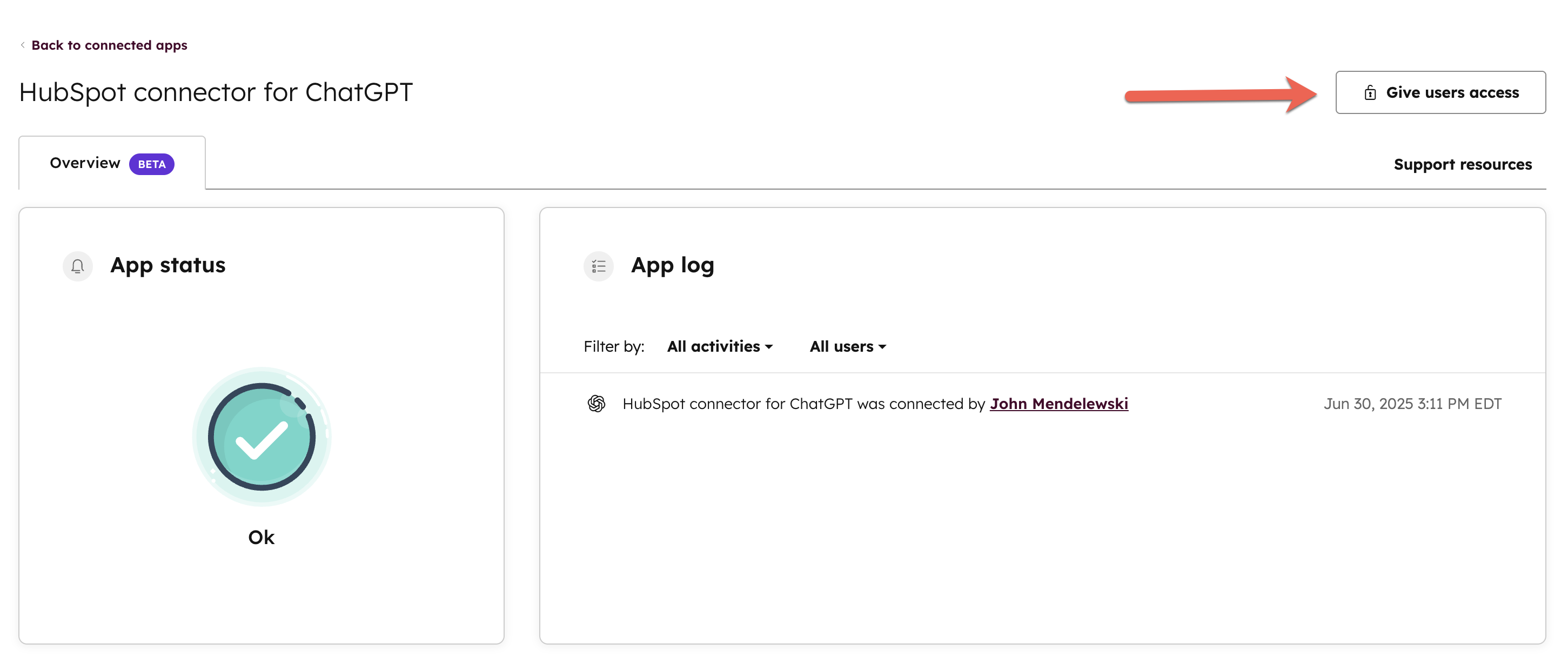
- Napsauta Anna käyttöoikeus, jotta kaikki tilisi käyttäjät voivat käyttää liitintä.
Kun olet myöntänyt käyttöoikeuden muille käyttäjille, he voivat alkaa yhdistää ChatGPT-tilinsä liitännän käyttämiseksi.
- Kun olet myöntänyt käyttäjille käyttöoikeuden liittimeen, tätä toimintoa ei voi peruuttaa. Vaikka poistaisit liittimen tililtäsi, muilla käyttäjillä on edelleen käyttöoikeus siihen, kunnes he poistavat sen itse.
-
Jos olet määrittänyt liitännän ennen 28.8.2025, käyttäjillesi on annettu pääsy liitäntään automaattisesti. Siksi Anna käyttäjille pääsy -painike on harmaana tililläsi.
Parhaat käytännöt
- Lisää termi ”HubSpot” kehotteisiisi tarkkuuden parantamiseksi ja liitännän automaattisen käynnistämisen varmistamiseksi.
- Pidä HubSpot-tietosi puhtaina, jotta vastaukset ovat tarkkoja ja relevantteja. Puhtaat tiedot tuottavat parempia oivalluksia. Lue lisää HubSpot-tietojen laadun hallintakeskuksesta.
- Lisää kontekstia sen mukaan, miten käytät HubSpotia (esim. mukautetut ominaisuudet tai tietyt objektityypit jne.), jotta vastaukset ovat entistä räätälöidympiä ja käyttökelpoisempia.
- Aloita pienestä päivittämällä yksi tietue ennen kuin teet suuria muutoksia.
- Tarkista aina ChatGPT:n ehdottamat muutokset ennen niiden vahvistamista.
Käytä kehote-kirjastoa inspiraation ja esimerkkikehotteiden saamiseksi.
Käytä HubSpot-liitintä ChatGPT:lle
Käytä chattia
- Napsauta ChatGPT-ikkunassa +-kuvaketta > Lisää.
- Napsauta HubSpot, jotta liitin otetaan käyttöön. Jos kehotteesi sisältää termin "HubSpot", liitin otetaan käyttöön automaattisesti.
- Lisää kehote ja paina Enter-näppäintä.
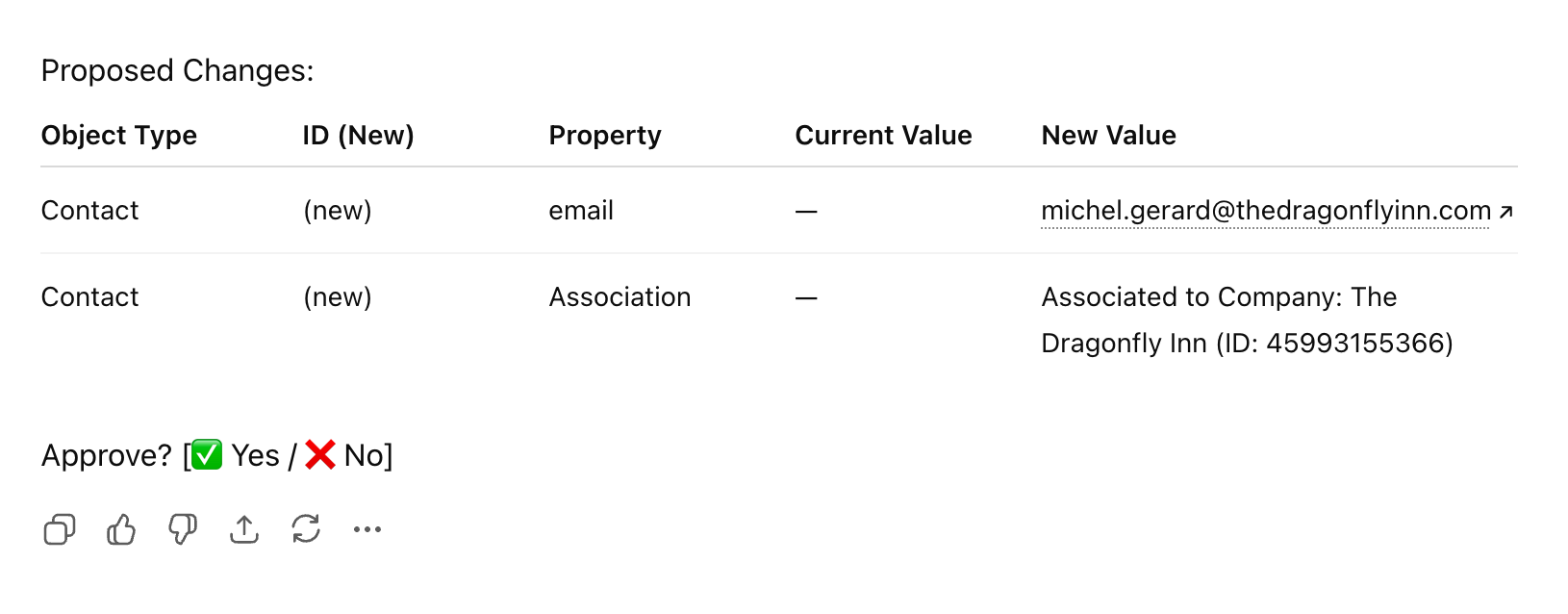
- Jos pyydät ChatGPT:tä luomaan tai päivittämään tietueen HubSpotissa, ChatGPT saattaa näyttää sinulle ehdotetut muutokset ja pyytää vahvistustasi ennen muutosten tekemistä.
Huomaa: on suositeltavaa määrittää liitin niin, että se pyytää aina hyväksynnän ennen päivitysten tekemistä. Voit tehdä tämän siirtymällä ChatGPT:n HubSpot-liitintyökalun asetuksiin ja asettamalla Write tools -asetukseksi Needs Approval.
Jos asetat liittimen tilaan Salli aina, muutokset saatetaan tehdä ilman hyväksyntää.
-
Tarkista ehdotetut muutokset. Kirjoita sitten Yes vahvistaaksesi ne tai No peruuttaaksesi ne.
-
ChatGPT vahvistaa, että tietue on luotu HubSpotissa, ja palauttaa linkin tietueeseen. Napsauta linkkiä avataksesi tietueen HubSpot-tililläsi.

Käytä syvällistä tutkimusta
- Napsauta ChatGPT-ikkunassa +-kuvaketta > Syvä tutkimus.
- Napsauta Sovellukset- p udotusvalikkoa ja kytke HubSpot-kytkin päälle. Jos kehotteesi sisältää termin "HubSpot", syvä tutkimus kytkeytyy automaattisesti päälle.
- Lisää syvällisen haun kysely ja napsauta Enter-näppäintä.
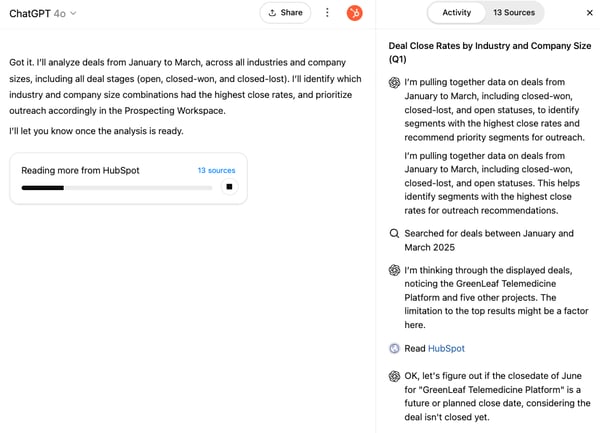
- Vastaa syvällisen haun aikana esitettyihin selventäviin kysymyksiin. Voit tarkastella haun etenemistä ja hakutoimintojen lokia.
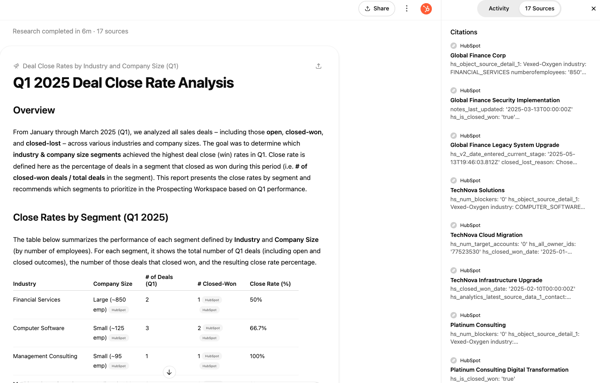
- Kun syvällisen tutkimuksen raportti on saatavilla, tarkastele raportin lähteitä sivupaneelissa.
- Voit käyttää raportin tai lähteiden viitteitä siirtyäksesi syvällisen tutkimuksen raportista HubSpot-tietueiden sivuille ja jatkaa toimien suorittamista HubSpotissa.
Irrota HubSpot-liitin ChatGPT:stä
- Napsauta ChatGPT-chat-ikkunassa profiilikuvaketta. Napsauta sitten Asetukset.
- Siirry vasemmalla olevasta sivupalkin valikosta kohtaan Sovellukset.
- Napsauta Käytössä olevat sovellukset -osiossa HubSpotia.
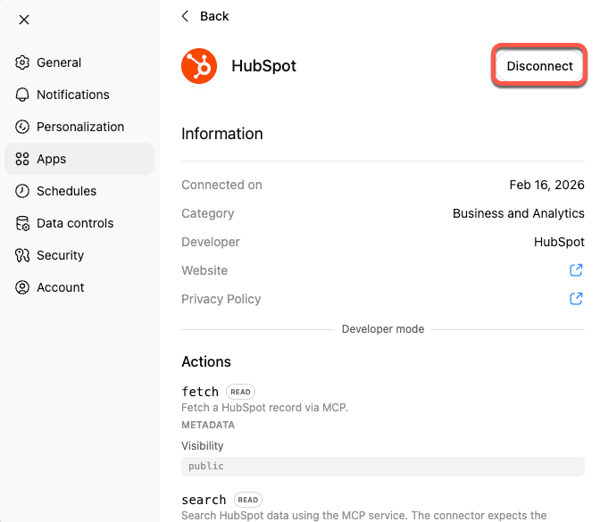
- Napsauta ChatGPT:n HubSpot-liitännän asetusten oikeassa yläkulmassa Irrota.
Usein kysyttyjä kysymyksiä
Miten järjestelmänvalvojan hallintatoiminnot toimivat ChatGPT:n HubSpot-liitännän osalta?
Vain pääkäyttäjä tai käyttäjä, jolla on App Marketplace -oikeudet , voi aluksi käyttää HubSpot-liitintä. Kun pääkäyttäjä on asentanut liitännän, hän voi ottaa sen käyttöön muille noudattamalla näitä ohjeita.
- Kun pääkäyttäjä on ottanut käyttöoikeuden käyttöön kaikille käyttäjille, sitä ei voi poistaa käytöstä kokonaan.
- Käyttäjillä on vain ne käyttöoikeudet, jotka pääkäyttäjä on valinnut. Kun käyttäjät ovat muodostaneet yhteyden, pääkäyttäjät eivät voi peruuttaa näitä käyttöoikeuksia.
- Liitännän poistaminen ei poista käyttäjätason käyttöoikeuksia. Jokaisen käyttäjän on poistettava se erikseen.
- Jos olet muodostanut yhteyden ennen 28.8.2025, kaikilla käyttäjillä on jo käyttöoikeudet, ja tämä asetus on pois käytöstä.
Onko ChatGPT:n HubSpot-sovelluksen ja ChatGPT:n HubSpot-liittimen välillä eroa?
Ei ole eroa; ne ovat samat. ChatGPT:ssä HubSpot-liitin saattaa näkyä yksinkertaisesti nimellä HubSpot-sovellus.
Miten pääsen
käyttämään
ChatGPT:n uusia kirjoitus- ja päivitystoimintoja?
Päästäksesi käyttämään näitä uusia toimintoja sinun on päivitettävä ChatGPT:n HubSpot-liitin uusimpaan versioon. Jos olet asentamassa HubSpot-liitintä ensimmäistä kertaa, tutustu asennusohjeisiin.
Mihin HubSpot CRM -tietoihin liitin pääsee käsiksi?
Kun liitin on otettu käyttöön organisaatiossasi, se antaa ChatGPT:lle pääsyn HubSpot-yhteystietoihisi, yrityksiin, kauppoihin, tiketteihin, käyttäjiin, rivikohtaisiin tietoihin, tarjouksiin, laskuihin, tilauksiin, ostoskoreihin, tuotteisiin, tilauksiin ja objektisegmentteihin (listoihin) sekä niiden yhteyksiin käyttämällä luonnollisen kielen kehotteita merkityksellisten oivallusten keräämiseksi asiakastiedoistasi.
Liittimellä on myös pääsy vuorovaikutushistoriaan, mukaan lukien sähköpostit, puhelut, kokoukset, tehtävät ja muistiinpanot. Tämän ansiosta ChatGPT voi tarjota rikkaampia, kontekstia ymmärtäviä oivalluksia, jotka perustuvat todelliseen asiakaskommunikointiin.
Huomaa: yhteydet rajoittuvat edellä lueteltuihin kohteisiin. Mukautetut kohteet, strukturoimattomat tiedot ja niihin liittyvät vuorovaikutukset eivät ole vielä käytettävissä.
Voiko ChatGPT päivittää HubSpot-tietojani puolestani?
Kyllä, ChatGPT:n HubSpot-liitin voi luoda ja päivittää CRM-tietueita sekä kirjata toimintoja suoraan ChatGPT:n chat-ikkunasta. Tähän sisältyy:
- Uusien kontaktien ja kauppojen luominen.
- Tietueiden ominaisuuksien päivittäminen (esim. kauppavaiheet, yhteystiedot) ja muistiinpanojen kirjaaminen tietueisiin.
- Tehtävien ja seurantatoimintojen luominen.
Kun käytät näitä kirjoitustoimintoja, ChatGPT näyttää sinulle ehdotetut muutokset ennen niiden toteuttamista. Kaikki toimet kirjataan HubSpot-tilisi tarkastuslokiin sekä käyttäjälle että ChatGPT-liittimelle. Huomaa: luo ja päivitä kerralla enintään 10 tietuetta yhdellä pyynnöllä. Tarkista aina ChatGPT:n näyttämät ehdotetut muutokset ennen niiden toteuttamista ja vahvista ne.
Kunnioittaako ChatGPT:n HubSpot-liitin tietojen lokalisointiasetuksiani?
Kyllä. Se kunnioittaa datakeskuksen sijaintia, kun data reititetään HubSpot-palvelimien kautta. Esimerkiksi EU:ssa isännöityjen tilien pyynnöt reititetään EU:n datakeskuksen kautta.
Käyttääkö OpenAI HubSpot-liittimen tietoja koulutukseen?
OpenAI kunnioittaa tilisi koulutusasetuksia.
- Jos käytät ChatGPT:tä Enterprise-, Business- tai Education-sopimuksella, liitännän tietojasi ei käytetä koulutukseen, mikä on niiden vakioehtojen mukaista.
- Jos käytät Free-, Go-, Pro- tai Plus-sopimusta (kuluttajataso), voit kieltäytyä mallin koulutuksesta ChatGPT-asetuksissasi. Muussa tapauksessa OpenAI voi käyttää liitännän tietoja liitännän suorituskyvyn parantamiseen (kuten työkalujen käytön ja hakutarkkuuden parantamiseen), mutta ei muuten käytä niitä yleiseen mallin koulutukseen.
Miten HubSpot-liitin
ChatGPT:lle
käsittelee käyttäjäoikeuksia?
HubSpot-liitin ChatGPT:lle noudattaa automaattisesti HubSpotissa määriteltyjä käyttäjäoikeuksia. Tämä tarkoittaa, että käyttäjät näkevät ChatGPT:ssä vain ne CRM-tiedot, joihin heillä on pääsy HubSpotissa. Esimerkiksi yksittäiset myyntiedustajat näkevät vain niiden kauppojen myyntiputkitiedot, joihin heillä on katseluoikeus. Joillakin HubSpotin CRM-objekteilla on muokattavat käyttöoikeudet. Kun pääsy on rajoitettu tiettyihin kontakteihin, olipa kyseessä sitten yksilöt tai tiimit, ChatGPT voi nähdä vain nämä samat kontaktit. Lue lisää käyttäjäoikeuksista HubSpotissa.
Kuinka kauan OpenAI säilyttää liittimen kautta käytettyjä tietoja?
OpenAI säilyttää HubSpot-liittimen kautta käytettyjä tietoja, jotta liitin voi toimia ChatGPT:ssä. Kun OpenAI-tilisi suljetaan, joitakin tietoja saatetaan säilyttää palveluhistoriasi ylläpitämiseksi. Lisätietoja OpenAI:n tietojen säilyttämiskäytännöistä löytyy OpenAI:n tietosuojakäytäntöjen UKK:sta ja tietosuojakäytännöstä. Lue lisää yritystietosuojasta OpenAI:ssa.
Kuinka kauan ChatGPT säilyttää tai poistaa tietoja?
Kun kolmannen osapuolen työkalut ottavat ChatGPT:n HubSpot-liittimen käyttöön, tietojen säilyttämistä ja poistamista säätelevät kyseisten kolmannen osapuolen työkalujen käyttöehdot. Lisätietoja ChatGPT:n liittimistä on OpenAI:n artikkelissa Connectors in ChatGPT. Lisätietoja OpenAI:n tietojen säilyttämiskäytännöistä on OpenAI:n tietojen hallintaa koskevissa usein kysytyissä kysymyksissä ja tietosuojakäytännössä.
Minkälaisen näkyvyyden superjärjestelmänvalvojilla on liittimen auditointilokeihin tai reaaliaikaisiin tietoihin?
Superjärjestelmänvalvojat voivat käyttää auditointilokeja saadakseen näkyvyyden siihen, mitkä käyttäjät ovat liittäneet tai liittäneet uudelleen HubSpot-liittimen ChatGPT:lle tiliin, sekä yhteyden muodostamisen päivämäärään ja kellonaikaan. Lisätietoja saatavilla olevista auditointilokeista löytyy OpenAI:n sivuilta.
Miten HubSpot auttaa asiakkaita ymmärtämään, miten nämä liittimet toimivat ja mitä riskejä kolmansien osapuolten liittimiin voi liittyä?
Kannustamme kaikkia asiakkaitamme lukemaan huolellisesti ja ymmärtämään sekä HubSpot-tiliinsä liittyvät ehdot että kaikki liitetyt kolmannen osapuolen tilit, kuten ChatGPT-sopimuksen ehdot. Olemme koonneet hyödyllistä ja avuliasta tietoa tähän tietokantaan ja näihin usein kysyttyihin kysymyksiin. Sinun tulee aina arvioida huolellisesti valitsemasi työkalun edut ja riskit.
Miten asiakas- tai CRM-tiedot pidetään turvassa tämän yhteyden avulla?
Voit hallita, mitä tietoja jaat, minkä kolmannen osapuolen liittimien kanssa sekä mitä käyttöoikeuksia ja asetuksia olet valinnut HubSpot- ja kolmannen osapuolen tileilläsi. Sinun tulee aina arvioida huolellisesti käyttämäsi työkalun edut ja riskit. Lisätietoja OpenAI:n turvallisuusvalvonnasta on kohdassa Liittimien hallinta, turvallisuus ja vaatimustenmukaisuus.
Voiko OpenAI kopioida koko CRM-järjestelmäni tai asiakasluetteloni liitännän kautta?
Ei, sillä ei ole oikeutta kopioida CRM-tietoja tai kokonaisia asiakaslistoja liitännän kautta. Lisätietoja siitä, miten OpenAI käyttää ChatGPT:ssä analysoitavia tietojasi, on edellä.
Voiko tämän liitännän käyttö vahingossa antaa kilpailijoille mahdollisuuden saada tietoa yrityksen CRM-tiedoista tai strategiasta?
Lisätietoja siitä, miten OpenAI käyttää tietojasi, on OpenAI:n tietosuojakäytäntöjen UKK-osiossa ja tietosuojakäytännössä. Lisätietoja OpenAI:n tietojen säilyttämiskäytännöistä on OpenAI:n tietosuojakäytäntöjen UKK-osiossa ja tietosuojakäytännössä. Lisätietoja yritysten tietosuojasta on OpenAI:n sivuilla . Kuten kaikkien kolmansien osapuolten työkalujen kohdalla, sinun tulee arvioida huolellisesti käytön edut ja riskit.
Voivatko ulkoiset toimistot tai konsultit, joilla on pääkäyttäjän oikeudet, yhdistää CRM-tiedot suoraan ChatGPT:hen ilman lisävalvontaa?
ChatGPT:n HubSpot-liitin noudattaa HubSpot-tilisi käyttöoikeuksia. Jos ulkoisilla toimistoilla tai konsultteilla on HubSpot-tilissäsi Super Admin -käyttöoikeudet, he voivat yhdistää ChatGPT:n HubSpot-liittimen HubSpot-tiliisi. Sen jälkeen muut käyttäjät voivat yhdistää HubSpot-käyttäjätunnuksensa. Yhdistämisyritys kirjataan lokiin. Kuten kaikkien kolmansien osapuolten työkalujen kohdalla, sinun tulee arvioida huolellisesti käytön edut ja riskit.
Noudattaako tämä integraatio tiukkoja tietosuojamääräyksiä, kuten GDPR:ää, erityisesti EU:ssa?
Vaikka HubSpotin tuotteet ja työkalut voivat tukea tietosuojavaatimusten noudattamista, pelkkä HubSpot-tuotteiden käyttö ei riitä vaatimusten täyttämiseen. HubSpotin tietojenkäsittelysopimus koskee HubSpot-palveluiden käyttöä, ja pyrimme olemaan mahdollisimman avoimia ominaisuuksiemme toiminnallisuudesta ja käyttämistämme suojausmenetelmistä. Viime kädessä sinä olet parhaassa asemassa ymmärtämään tietosuojavelvoitteitasi ja arvioimaan, täyttävätkö palvelumme vaatimuksesi.
Voiko ChatGPT tuottaa harhakuvitelmia tai virheellisiä tietoja? Miten asiakkaat voivat suojautua siltä?
ChatGPT voi tehdä virheitä. Suosittelemme muutamia tekniikoita, joilla varmistat, että HubSpot-liittimen ChatGPT:lle tuottamat tulokset ovat tarkkoja ja luotettavia:
- Varmista, että liitetyn tilisi tiedot ovat ajantasaiset ja tarkat.
- Pyydä ihmistä tarkistamaan, tarkentamaan ja tarkistamaan tulokset.
- Pyydä lähdeviitteitä ja viitteitä tärkeistä faktoista ja väitteistä, jotta voit nopeasti ja helposti vahvistaa ne HubSpot-tililläsi.
- Älä koskaan luota sokeasti tekoälyn tuottamiin tuloksiin tärkeiden päätösten tekemisessä.
Olen ottanut HubSpotin käyttöön syvällisen tutkimuksen työkaluna, mutta se luo sen sijaan jatkuvasti vääriä esimerkkitietoja. Miksi näin tapahtuu?
- Tähän voi olla useita syitä, esimerkiksi se, että OpenAI on merkinnyt tilisi käyttöehtojen rikkomisesta.
- Toisen organisaation tavaramerkin käyttö GPT:n nimessä tai logossa ilman selkeää lupaa voi johtaa OpenAI:n käytäntöjen rikkomiseen. OpenAI voi poistaa tai rajoittaa näitä GPT:itä.
- Ota yhteyttä OpenAI:n tukeen (oikeassa alakulmassa näkyvän chat-kuvakkeen kautta) ongelman tunnistamiseksi ja ratkaisemiseksi.
Onko
HubSpot-liitännällä ChatGPT:lle
pääsy arkaluonteisiin tietoihin?
HubSpot-liitännällä ChatGPT:lle ei ole pääsyä mukautettuihin arkaluonteisten tietojen ominaisuuksiin tai arkaluonteiseen sisältöön muista arkaluonteisia tietoja käsittelevistä palveluista, mukaan lukien henkilökohtaiset terveystiedot ja muut erittäin arkaluonteiset tiedot. Sillä on lukuoikeus vakiotietoihin, kuten yhteystietoihin, yrityksiin, kauppoihin, tiketteihin ja niiden yhteyksiin.
Mitä tulosta voin odottaa, kun pyydän ChatGPT:tä laatimaan sähköpostikampanjan tai työnkulun? Laatiiko HubSpot-liitin ChatGPT:lle markkinointisähköpostit ja työnkulun? Vai ehdottaako ChatGPT tekstiä, laukaisimia, toimintoja jne. ChatGPT-paneelissa?
ChatGPT toimittaa sinulle luonnoksen, jonka voit toteuttaa HubSpotissa.
Olen HubSpot-kumppani, joka hallinnoi useita HubSpot-tilejä. Voinko liittää tietyn tilin ChatGPT-projektiin?
Tällä hetkellä voit liittää vain yhden HubSpot-tilin kerrallaan yhteen ChatGPT-tiliin. Jos haluat käyttää toista HubSpot-tiliä, sinun on irrotettava nykyinen tili ja liitettävä haluamasi tili uudelleen ChatGPT:n puolella. Vaikka et voi hallita useita yhteyksiä samanaikaisesti, voit vaihtaa tilien välillä manuaalisesti.
Vaatiiko ChatGPT:n HubSpot-liitin moitteetonta tiedonhallintaa (eli onko suurin osa tietokannastasi merkitty persoonan mukaan)?
Vaikka siistit ja hyvin järjestetyt tiedot parantavat analyysien laatua, liitin ei vaadi täydellisesti merkittyjä tietoja.
