
Päivitetty viimeksi: 18 toukokuuta 2026
Saatavilla minkä tahansa seuraavan Tilauksen kanssa, paitsi jos toisin mainitaan:

Käytä HubSpotin markkinointitapahtumia, jotta saat yhtenäisen yleiskatsauksen markkinointitapahtumista yhdessä paikassa. HubSpot voi koota markkinointitapahtumia tietyistä liitetyistä sovelluksista tai voit lisätä yhteystietoja markkinointitapahtuma tuonti avulla .
Jos esimerkiksi järjestät Microsoft Teams webinaari, webinaari tiedot ja osallistujat synkronoidaan automaattisesti HubSpotin markkinointitapahtuma. Jos järjestät henkilökohtaisen tapahtuma, voit luoda markkinointitapahtuma HubSpotissa manuaalisesti ja tuonti segmentti.
Tilaus edellytetään Jos sinulla on Marketing Hub Professional- tai tili, voit myös liittää markkinointitapahtumia HubSpot-kampanjoihin ja seurata tapahtuma suorituskykyä ja kampanja osallistumista .
Luo markkinointitapahtumia
Käyttöoikeudet edellytetään Tili käyttöoikeuksia tarvitaan markkinointitapahtumien manuaaliseen luomiseen ja sovellusten asentamiseen tili.
Jos GoToWebinar, Eventbrite, Microsoft Teams -webinaarit tai Zoom on asennettu, sinun ei tarvitse luoda markkinointitapahtumia webinaareja varten manuaalisesti. Kaikki webinaari synkronoidaan markkinointitapahtumien kanssa.
Luoda manuaalisesti markkinointitapahtuma (esimerkiksi järjestämäsi henkilökohtainen tapahtuma ):
- Siirry HubSpot-tililläsi kohtaan Markkinointi > Tapahtumat.
- Napsauta oikeassa yläkulmassa Luo markkinointitapahtuma.
- Kirjoita oikeassa paneelissa tapahtuma ominaisuudet . Lisätietoja näkyviin tulevien ominaisuuksien mukauttamisesta .
- Luo markkinointitapahtuma valitsemalla Luo .
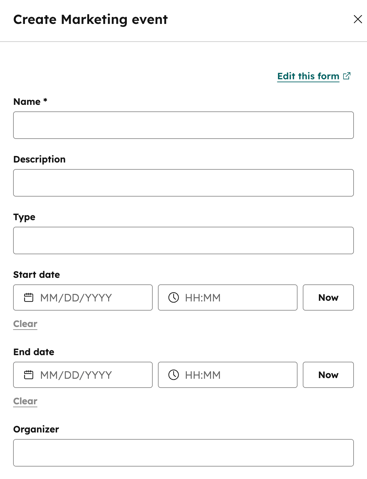
Kun olet luonut markkinointitapahtuma, voit tuonti tapahtuma osallistujat.
Rekisteröi yhteyshenkilöt markkinointitapahtumiin työnkulkujen avulla
Tilaus edellytetään Työnkulkujen käyttäminen edellyttää Professional- tai tilaus.
Käytä Lisää osallistuja markkinointitapahtuma työnkulun toiminto rekisteröidäksesi yhteystietoja automaattisesti HubSpotin markkinointitapahtumiin. Jos järjestät säännöllisesti markkinointitapahtumia, tämä auttaa virtaviivaistamaan tapahtuma rekisteröintiprosessia.
Voit esimerkiksi määrittää työnkulku, joka lisää yhteystieto automaattisesti markkinointitapahtuma heti, kun hän lähettää lomake. Kun työnkulku on kytketty päälle, se lisää automaattisesti jokaisen lomake lähettäneen yhteystieto markkinointitapahtuma.
Voit käyttää tätä toimintoa myös päivittääksesi yhteystieto osallistujan tilan markkinointitapahtuma. Lue lisää yhteystietojen lisäämisestä ja päivittämisestä markkinointitapahtumissa työnkulkujen avulla.
Huomaa: tätä työnkulun toiminto voidaan käyttää vain HubSpotissa manuaalisesti luotuihin markkinointitapahtumiin. Sitä ei voi käyttää integraatioiden kautta synkronoituihin tapahtumiin.
Näytä markkinointitapahtumat
Huomaa: Markkinointitapahtumat näkyvät Markkinointitapahtumat-hakusivulla vain silloin, kun niissä on vähintään yksi ilmoittautuja. Jos tapahtuma ei ole ilmoittautuneita, markkinointitapahtuma ei näy.
Markkinointitapahtumien API, Eventbriten, Zoomin, Microsoft Teamsin webinaarien tai GoToWebinarin kautta luodut tapahtumat näkyvät Markkinointitapahtumat-indeksisivulla. Oletusarvoisesti kaikki webinaari synkronoidaan HubSpotin markkinointitapahtumiin. Jos synkronointi on kuitenkin kytketty pois päältä tietyn tapahtuma osalta yhdistetyn sovelluksen asetussivulla, kyseinen tapahtuma ei synkronoidu HubSpotiin. Jos haluat synkronoida tapahtuma tiedot HubSpotiin, mutta et halua sen näkyvän markkinointitapahtuma, voit poistaa tapahtuma markkinointitapahtumien indeksisivulta.
markkinointitapahtuma tarkasteleminen HubSpotissa:
- Siirry HubSpot-tililläsi kohtaan Markkinointi > Tapahtumat.
- Napsauta taulukossa markkinointitapahtuma nimeä päästäksesi tietue.
-
- Vasemmassa sivupalkissa on tietoja tapahtuma, mukaan lukien tapahtuma tila ja linkki tapahtuma isännöintialustaan. Voit myös tarkastella kiinteistöjä ja niiden historiaa.
- Voit tarkastella kaikkia tapahtuma ominaisuuksia valitsemalla Toiminnot > Näytä kaikki ominaisuudet.
- Voit tarkastella tapahtuma ominaisuus arvojen historiaa valitsemalla Toiminnot > Näytä ominaisuus historia.
- Yleiskatsaus-välilehdellä näkyvät rekisteröityjen osallistujien, peruutettujen osallistujien ja tapahtuma osallistuneiden henkilöiden määrä.
- Napsauttamalla vastaavaa yhteystietojen lukumäärää näet, ketkä ilmoittautuivat tapahtuma, peruuttivat sen ja osallistuivat siihen.
- Lisää markkinointitapahtuma toiminnat (kuten muistiinpanoja ja tehtäviä) Toiminnat .
- Segmentit-osiossa näkyvät kaikki markkinointitapahtuma suodattimien avulla luodut segmentit, jotka on sidottu kyseiseen tapahtuma.
- Klikkaa kunkin segmentin nimeä nähdäksesi sen.
- Käytä oikeassa sivupalkissa olevaa Kampanjat-korttia kampanja liittää markkinointitapahtuma.
- Napsauta + Lisää. Valitse sitten kampanja napsauttamalla Kampanja .
- Vasemmassa sivupalkissa on tietoja tapahtuma, mukaan lukien tapahtuma tila ja linkki tapahtuma isännöintialustaan. Voit myös tarkastella kiinteistöjä ja niiden historiaa.
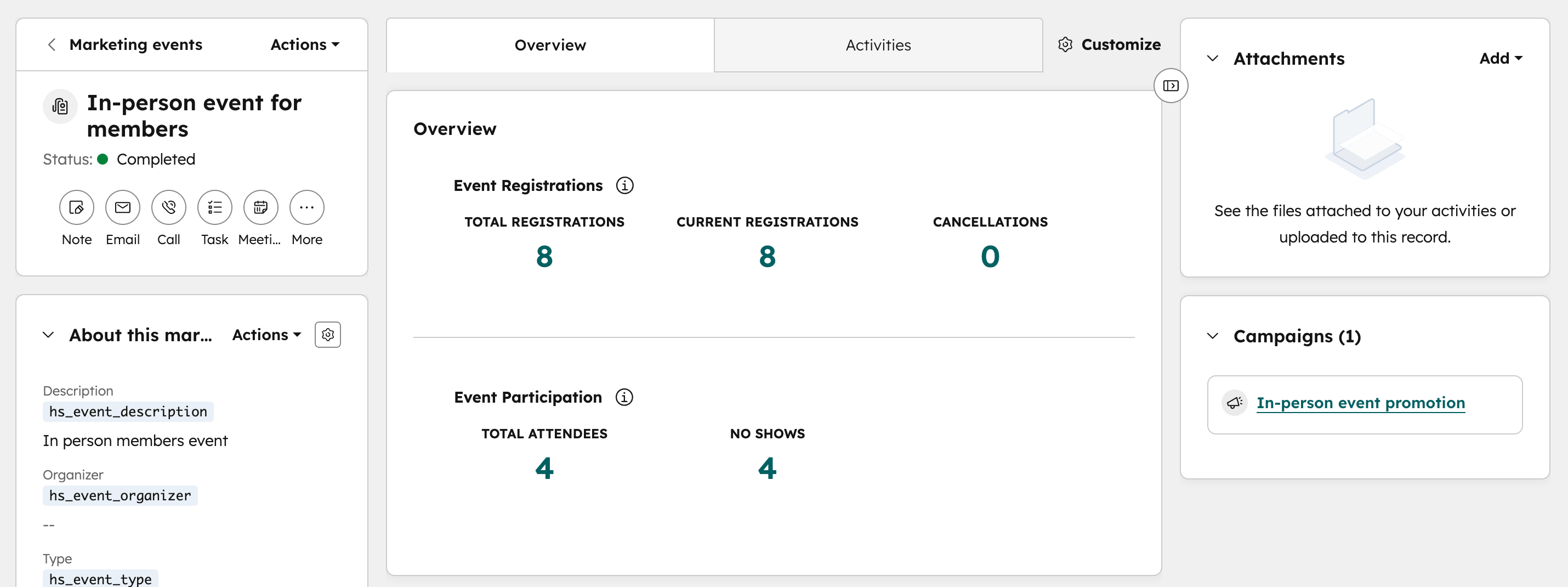
Huomaa: Rekisteröintien osalta HubSpot laskee aina jokaisen rekisteröinnin, vaikka rekisteröinti olisi tapahtunut ja sitten peruutettu.
Luo segmentti markkinointitapahtuma yhteystiedoista
Voit luoda segmenttejä markkinointitapahtumien perusteella. Voit esimerkiksi luoda segmentin, joka näyttää kaikki yhteystiedot, jotka osallistuivat tiettyyn tapahtuma. Segmentti näyttää tulokset osallistujista, jotka on synkronoitu markkinointitapahtuma kautta tai tuotu manuaalisesti.
Luoda markkinointitapahtuma segmentti:
- Siirry HubSpot-tililläsi kohtaan CRM > Segmentit.
- Napsauta oikeassa yläkulmassa Luo segmentti.
- Valitse vasemmassa paneelissa Yhteystiedot luodaksesi yhteystietosegmentin.
- Napsauta oikeassa yläkulmassa Seuraava.
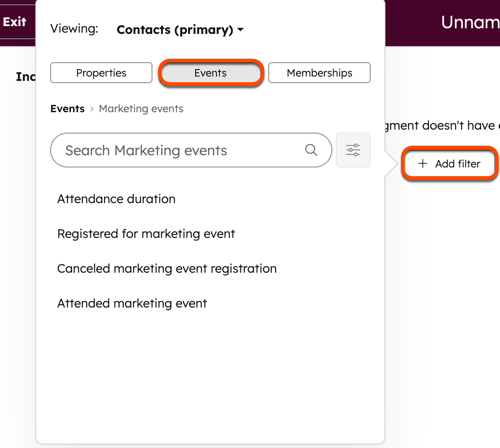
- Napsauta Lisää suodatin.
- Napsauta Tapahtumat-välilehteä ja valitse Markkinointitapahtumat.
- Valitse jokin seuraavista markkinointitapahtuma suodattimista:
-
- Osallistumisen kesto
- Rekisteröitynyt markkinointitapahtuma
- Peruutettu markkinointitapahtuma rekisteröinti
- Osallistui markkinointitapahtuma
- Jatka segmenttisuodattimen määrittämistä.
- Voit tallentaa segmentin napsauttamalla oikeassa yläkulmassa Arvostelu ) ja save (Tallenna ) segmentin yksityiskohtien määrittämiseksi.
Lisätietoja markkinointitapahtuma segmenttisuodattimista.
Analysoi markkinointitapahtumia attribuutio
Tilaus edellytetään Marketing Hub seuraaminen attribuutio edellyttää Marketing Hub Enterprise tilaus.
Jotta markkinointitapahtuma voidaan käyttää attribuutio, käyttäjän, jolla on Tili , on otettava markkinointitapahtuma käyttöön Seuranta & Analytiikka -asetuksissa .
- Napsauta HubSpot-tilisi ylänavigointipalkin
asetuskuvaketta. - Siirry vasemmanpuoleisen sivupalkin valikossa kohtaan Seuranta & Analytiikka > Attribuutio.
- Napsauta Markkinointi-osiossa napsauttamalla painikettakytkeäksesi Markkinointitapahtuma rekisteröity ja Markkinointitapahtuma osallistui -kytkimet päälle.
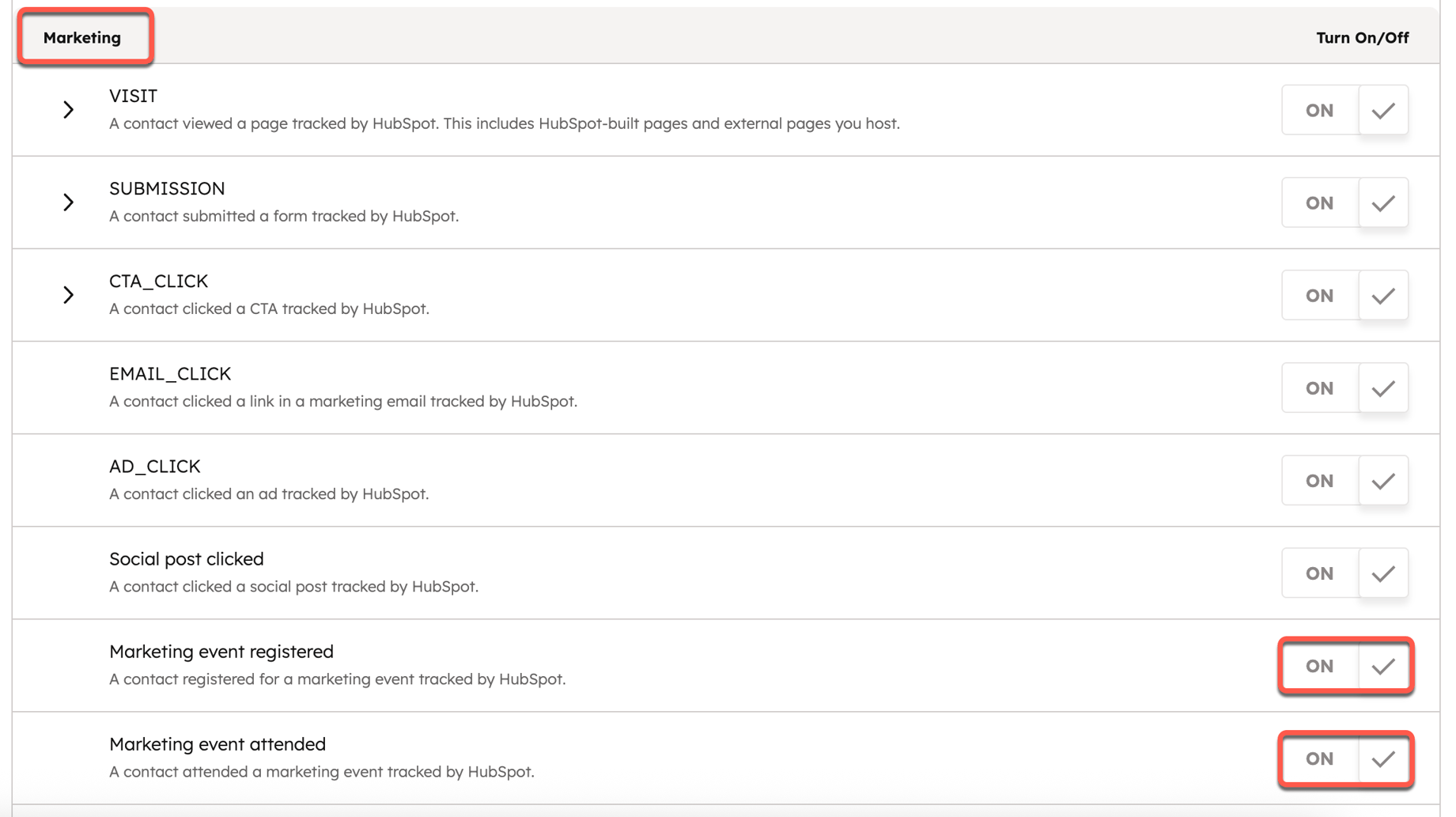
- Napsauta Tallenna.
- Napsauta valintaikkunassa Tallenna & ja aloita käsittely.
Jos yhteystieto on yhdistetty suljettuun, voitettuun kauppa, kaikki markkinointitapahtumat, joihin hän osallistui tai joihin hän ilmoittautui, saavat hyvitystä liikevaihdon kasvattamisesta ja näkyvät liikevaihdon attribuutio.
Lue lisää attribuutio luomisesta. Voit myös käyttää markkinointitapahtumia matkaraportti.
Analysoi markkinointitapahtumia mukautetun raportin luontityökalu
Tilaus edellytetään Mukautettujen raporttien luominen edellyttää Professional- tai tilaus.
Jos olet markkinoija tai tapahtuma ja haluat analysoida ja raportti markkinointitapahtumien suorituskykyä ja vuorovaikutus, voit luoda mukautetun raportti käyttämällä ensisijaisena tietolähteenä Markkinointitapahtuma analytiikka, Markkinointitapahtuma osallistumisia tai markkinointitapahtumia . Lisätietoja mukautetun raportti luomisesta .
