
Päivitetty viimeksi: 14 syyskuuta 2026
Saatavilla minkä tahansa seuraavan Tilauksen kanssa, paitsi jos toisin mainitaan:
-
 Service Hub
Professional, Enterprise
Service Hub
Professional, Enterprise
-
 Paikkoja edellytetään
Tuo artikkeleita ulkoisesta tietokannasta, joka sijaitsee Freshdeskissä, Help Scoutissa, Zendeskissä tai Intercomissa, HubSpot-palveluun. Voit myös tuoda tietokantasi CSV-tiedostosta.
Ennen kuin aloitat
Ennen kuin tuot tietokannan artikkeleita, tutustu vaatimuksiin ja huomioitaviin seikkoihin.
Paikkoja edellytetään Tietopankin artikkeleiden tuomiseen tarvitaan osoitettu Service Hub -käyttöoikeus.
Käyttöoikeudet edellytetään Seuraavat käyttöoikeudet ovat välttämättömiä:
- Tietokannan asetukset -oikeus vaaditaan tietokannan artikkeleiden tuomiseen.
- Tietokannan artikkeleiden muokkaamiseen ja julkaisemiseen tarvitaanService Access with Knowledge base articles -oikeus.
Tutustu rajoituksiin ja huomioitaviin seikkoihin
-
Taulukoiden tuomista tietokantaan ei tueta.
- Kaikki tuodut artikkelit lisätään tietokannan pääkielelle. Tutustu tuonnin jälkeen ohjeisiin tietokannan artikkeleiden luomisesta useilla kielillä.
-
Jokaisessa tuonnissa on 400 artikkelin rajoitus.
- Tietokannan tuominen kotisivun URL-osoitteesta Smart Copy -toim innon avulla on käytettävissä vain uusille ja siirretyille tietokannoille.
- Tietokannan tuominen CSV-tiedostosta edellyttää seuraavia kenttiä:
- URL
- Otsikko
- Luokka
- Artikkelin teksti
Tietokannan tuominen älykkään kopioinnin avulla
Käytä älykästä kopiointia tuodaksesi tietopankkisi artikkelit Freshdeskistä, Help Scoutista, Zendeskistä tai Intercomista.
- Napsauta HubSpot-tilisi ylänavigointipalkin
asetuskuvaketta. - Siirry vasemman sivupalkin valikosta kohtaan Sisältö > Tietokanta.
- Napsauta Nykyinen näkymä -osiossa ensimmäistä avattavaa valikkoa ja valitse Tuo tietopankki. Tileillä, joissa on Brands-lisäosa, tämä on toinen avattava valikko.
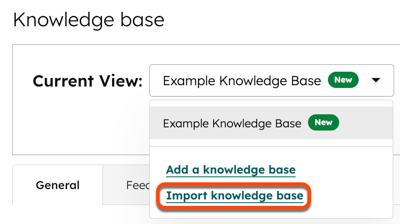
- Napsauta Tietokannan tuonti -sivun vasemmassa alakulmassa olevaa Edellinen-painiketta.
- Valitse Smart copy -vaihtoehto ja napsauta sitten Next.
- Syötä ulkoisen tietopankin kotisivun URL-osoite.
- Valitse vaihtoehto artikkeleiden tuontia varten:
- Tuo ja julkaise: tuodut artikkelit julkaistaan heti, jolloin kävijät voivat lukea ne.
- Tuo luonnoksena: artikkelit tuodaan tietopankkiin luonnoksina. Vierailijat eivät näe artikkeleita ennen kuin ne on julkaistu.
- Napsauta Tuo-painiketta aloittaaksesi tuontiprosessin.
Tarkista tuonnin tila
- Napsauta HubSpot-tilissäsi Lisää ja siirry sitten kohtaan Palvelu > Tietämyskanta. Jos Lisää-kohtaa ei näy tilissäsi, siirry suoraan kohtaan Palvelu > Tietämyskanta.
- Napsauta Artikkelit-välilehteä.
- Sivun yläosassa voit seurata tuonnin etenemistä.

Tietokannan tuominen CSV-tiedostosta
Tuo tietokanta CSV-tiedostosta. Tutustu esimerkki-CSV-tiedostoon, jotta voit muotoilla tietokannan sisällön tuontia varten.
Lataa CSV-tiedosto
- Napsauta HubSpot-tilisi ylänavigointipalkin
asetuskuvaketta. - Siirry vasemmalla olevasta sivupalkin valikosta kohtaan Sisältö > Tietokanta.
- Napsauta Nykyinen näkymä -osiossa ensimmäistä avattavaa valikkoa ja valitse Tuo tietopankki. Tileillä, joissa on Brands-lisäosa, tämä on toinen avattava valikko.
- Napsauta avattavaa valikkoa ”Mitä tietopankkialustaa käytät tällä hetkellä ” ja valitse alusta, jolla tietopankkisi on tällä hetkellä isännöity.
- Napsauta HubSpot-tietopankin pudotusvalikkoa ja valitse tietopankki.
- Napsauta CSV-tiedoston lataus -osiossa Valitse tiedosto ja lataa sitten CSV-tiedostosi.
- Napsauta oikeassa alakulmassa kohtaa ”Kopioi artikkelit”.
Määritä CSV-tiedoston sarakkeiden vastaavuudet
Määritä CSV-tiedoston sarakkeet vastaaviin ominaisuuksiin uudessa HubSpot-tietokannassasi. Katso esimerkki CSV-tiedoston muotoilusta ja tuontivaiheessa olevan artikkelin sisällöstä tarkastelemalla esimerkki-CSV-tuontitiedostoa.
Voit liittää CSV-tiedoston artikkelisisällön seuraavasti:
- Napsauta Valitse sarake -pudotusvalikko -kohdassa ja valitse tiedostosta sarake, johon HubSpot-tietokannan ominaisuus tulisi liittää.
- Kun olet valmis, napsauta oikeassa alakulmassa olevaa Seuraava-painiketta. Tuonti voi kestää muutaman minuutin.
- Napsauta ”Palaa hallintapaneeliin” nähdäksesi tuonnin tilan.
Seuraavassa on lueteltu HubSpotin tietokannan ominaisuudet (HubSpot KB -ominaisuussarake ):
- URL (pakollinen): kunkin artikkelin URL-osoite tässä sarakkeessa.
- Otsikko (pakollinen): kunkin artikkelin otsikko tässä sarakkeessa
- Luokka (pakollinen): tämän sarakkeen kunkin artikkelin luokka. Jos haluat asettaa arvoksi HubSpotissa ”Luokittelematon”, voit jättää tämän kentän tyhjäksi tiedostossasi.
- Alaluokka: tämän sarakkeen kunkin artikkelin alaluokka.
- Avainsanat: tämän sarakkeen jokaisen artikkelin hakusanoja, erotettuna pilkuilla.
- Metakuvaus (pakollinen): tämän sarakkeen kunkin artikkelin metakuvaus.
- Artikkelin teksti (pakollinen): tämän sarakkeen artikkelin sisällön lähdekoodi, mukaan lukien kuvien URL-osoitteet. Esimerkki artikkelin tekstin muotoilusta löytyy CSV-tuontitiedoston esimerkistä.
- Alakuvaus: tämän sarakkeen kunkin artikkelin alakuvaus.
Huomaa: jos jonkin avainsanan jälkeen on välilyönti, joka erottaa sen seuraavasta avainsanasta, saat virheilmoituksen, että kyseisiä tunnisteita ei voitu tuoda.
Viimeistele tuonti
Kun vastaavuuksien määrittäminen on valmis, voit tarkistaa ja viimeistellä tietokannan artikkeleiden tuonnin.
- Palaa tuontityökaluun:
- Napsauta HubSpot-tililläsi ylävalikkorivillä olevaa -asetusten kuvaketta.
- Siirry vasemmalla olevasta sivupalkin valikosta kohtaan Sisältö > Tietopankki.
- Napsauta Nykyinen näkymä -pudotusvalikkoa ja valitse Tuo tietopankki.
- Napsauta Tarkista tulokset.
- Voit esikatsella tiettyä artikkelia napsauttamalla Esikatselu. Tarkastele artikkelia oikeanpuoleisessa paneelissa ja katso luettelo kaikista arvoista, jotka työkalu on tunnistanut kyseiselle artikkelille.
- Jos artikkelin ominaisuuksiin on sovellettu oletusarvoja, näet seuraavan huomautuksen: Oletusarvoja on käytetty vastaavuuksien täydentämiseen.
- Voit tarkistaa oletusarvot napsauttamalla Muuta oletusarvoja.
- Tarkista oikeanpuoleisessa paneelissa oletusarvot niille artikkelin ominaisuuksille, joita ei voitu kartoittaa jokaiselle artikkelille.
- Syötä haluamasi arvot tekstikenttään.
- Napsauta Tallenna, jotta nämä arvot otetaan käyttöön kaikissa artikkeleissa.
- Oletusarvoisesti yhtään artikkelia ei ole valittu tuontia varten. Valitse niiden artikkeleiden vasemmalla puolella oleva valintaruutu, jotka haluat sisällyttää tuontiin.
- Kun olet valmis, napsauta Tuo.
- Valitse valintaikkunassa jokin seuraavista vaihtoehdoista:
- Tuo kaikki sisältö luonnoksina: tuodut artikkelit tuodaan tietopankkiisi luonnoksina, ja kävijät näkevät ne vasta, kun ne on julkaistu manuaalisesti.
- Tuo kaikki sisältö "Julkaistu"-tilassa: tuodut artikkelit julkaistaan välittömästi , ja kävijät voivat nähdä ne heti.
- Jos haluat korvata olemassa olevan sisällön, valitse valintaruutu Korvaa olemassa oleva sisältö tuodulla sisällöllä.
- Kun olet valmis, napsauta Tallenna.
Jos tietokantasi tukee useita kieliä, lue ohjeet monikielisten tietokanta-artikkeleiden luomisesta, kun tuonti on valmis.
