
Päivitetty viimeksi: 2 syyskuuta 2026
Saatavilla minkä tahansa seuraavan Tilauksen kanssa, paitsi jos toisin mainitaan:

Tietueissa on osioita, joissa näkyy tietoja, kuten ominaisuusarvot, liitännät ja se, miten tietuetta käytetään muissa työkaluissa, kuten segmenteissä tai raporteissa. Mukauta osioiden asetuksia niin, että niissä näkyy tilin kaikille käyttäjille olennaisimmat tiedot. Voit määrittää eri oletusasetuksen jokaiselle objektille.
 Mukautettujen ratkaisujen luominen
Lue lisää sovelluskorttien luomisesta API:n avulla.
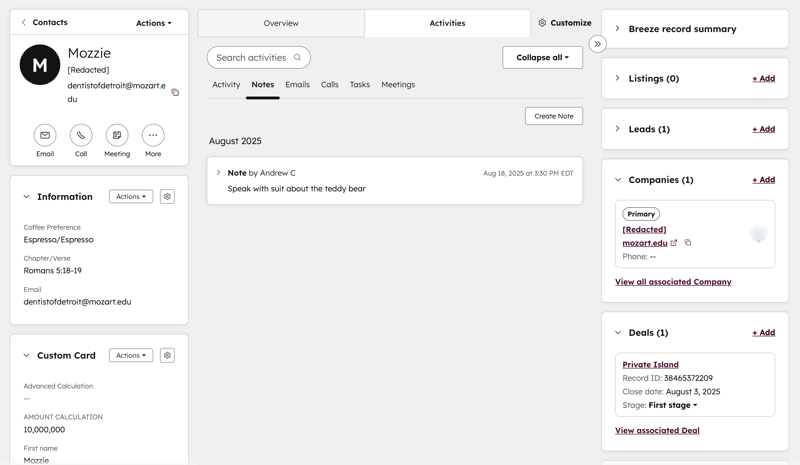
Esimerkiksi alla näkyvässä yhteystietotietueessa on seuraavat tiedot:
- Vasemmassa sivupalkissa on Tiedot-kortti, jossa on perusominaisuudet, sekä ehdollinen Mukautettu kortti-kortti, jossa on muihin yhteystietoihin liittyviä ominaisuuksia.
- Keskimmäisessä sarakkeessa on Yleiskatsaus-välilehti, jossa on korostetut ominaisuusarvot ja viimeaikaiset toiminnot, sekäToiminnot-välilehti, jossa on vuorovaikutusten aikajana.
- Oikeassa sivupalkissa näkyvät yhteyshenkilön yritys-, kauppa- ja liidiyhteydet.
Tietueen ulkoasun ja sisällön mukauttaminen
Tilaus edellytetään Tiiminäkymien käyttö edellyttää Professional- tai Enterprise-tilausta.
Käyttöoikeudet edellytetään
Tietueen sivun asettelun mukauttaminen
tai pääkäyttäjän oikeudet tarvitaan tietueen oletusasettelun mukauttamiseen.
Voit valita, mitkä tiedot näytetään yksittäisissä yhteystiedoissa, yrityksissä, kaupoissa, tiketeissä ja mukautettujen objektien tietueissa, mukauttamalla kunkin objektin oletusasetuksia. Jos tililläsi ontiimejä, voit myös luoda tiimeillesi omia näkymiä.
Oletusnäkymän mukauttaminen:
- Napsauta HubSpot-tilisi ylänavigointipalkin
asetuskuvaketta. -
Napsauta vasemman sivupalkin valikossa Tietojen hallinta -osiossa Objekti-kohtaa.
-
Napsauta Objektit-sivulla Valitse objekti -pudotusvalikkoa ja valitse objekti, jonka tietueen näkymää haluat muokata.
-
NapsautaTietueen mukautus-välilehteä.
- Napsauta Oletusnäkymä. Tämä näkymä näkyy kaikille käyttäjille, jotka eivät kuulu mihinkään tiimiin.
- Luo tai päivitä tietueessa näkyvät kortit ja välilehdet.
- Napsauta oikeassa yläkulmassa Tallennatallentaaksesi edistymisesi milloin tahansa tai napsautaTallenna ja poistutallentaaksesi muutokset ja poistuaksesi editorista.
Tiimin näkymän luominen tai muokkaaminen:
- Siirry tietueen muokkausnäkymään.
- Napsauta Luo tiiminäkymä tai napsauta olemassa olevan näkymännimeä. Tiiminäkymä näkyy vain käyttäjille, jotka ovat valitun tiimin pääjäseniä.
- Kirjoita näkymännimieditorin yläosaan.
- Napsauta oikeassa yläkulmassa Määritä tiimit valitaksesitiimit, joilla on pääsy näkymään. Valitse valintaikkunassa tiimienvalintaruudutja napsauta sittenValmis.
- Luo tai päivitä tietueessa näkyvät kortit ja välilehdet.
- Napsauta oikeassa yläkulmassaTallennatallentaaksesi edistymisesi milloin tahansa tai napsautaTallenna ja poistutallentaaksesi muutokset ja poistuaksesi editorista.
Huomaa: kun luot tiiminäkymän, aloitat järjestelmän oletusasetuksista, et omista mukautetusta oletusasetuksestasi. Jos haluat laajentaa omaa oletusasetustasi, sinun tulisi sen sijaan kloonata oletusnäkymä.
Otsikkokortin mukauttaminen (BETA)
Jos olet käyttäjä tilillä, joka on rekisteröity CRM-tietueiden sivuilla oleva mukautettava otsikkokortti -julkiseen beta-versioon, voit määrittää otsikkokortin näytettävät ominaisuudet ja ulkoasun. Täällä tekemäsi mukautukset koskevat myös tietueen esikatselun otsikkokorttia.
Otsikkokortin mukauttaminen:
- Napsauta HubSpot-tilisi ylänavigointipalkin
asetuskuvaketta. -
Napsauta vasemmassa sivupalkin valikossa Tietojen hallinta -osiossa kohtaa Objektit.
-
Napsauta Objekti- sivulla Valitse objekti -pudotusvalikkoa ja valitse objekti, jonka tietueen näkymää haluat muokata.
-
NapsautaTietueen mukautus-välilehteä.
- Napsauta Oletusnäkymä.
- Napsauta editorin vasemmassa yläkulmassa olevaa otsikkokorttia -kuvaketta.
- Määritä paneelissa seuraavat asetukset:
- Lisää ominaisuuksia: lisää enintään viisi lisäominaisuutta. Napsauta Lisää ominaisuuksia -pudotusvalikkoa ja valitse sitten ominaisuus.
- Ominaisuuksien järjestyksen muuttaminen: järjestä lisäominaisuuksien näyttöjärjestys uudelleen. Napsauta järjestyskuvaketta ja vedä uuteen sijaintiin.
- Muokkaa ominaisuuksia: muuta olemassa olevaa näytettävää ominaisuutta. Napsauta näytettävän ominaisuuden nimeä ja valitse sitten uusi ominaisuus.
- Poista ominaisuuksia: poista ominaisuus näyttöluettelosta. NapsautaX-painiketta sen ominaisuuden vieressä, jonka haluat poistaa.
- Näytä ominaisuusnimet: näytä ominaisuuden nimi arvon vieressä. ValitseNäytä ominaisuusnimet -valintaruutu, jos haluat ottaa tämän toiminnon käyttöön.
- Näytä tyhjät ominaisuudet: näytä ominaisuudet, joilla ei ole arvoa.Ominaisuusnimikkeiden näyttö -vaihtoehto on ensin otettava käyttöön. ValitseNäytä tyhjät ominaisuusnimikkeet -valintaruutu ottaaksesi sen käyttöön.
- Napsauta Tallenna, kun olet valmis.
- Napsauta oikeassa yläkulmassaTallenna ja poistu.

Hallitse kortteja tietueessa
Kortit ovat sisältöastioita, jotka sisältävät tietoja tietueesta tai toimista, joita voit suorittaa tietueen suhteen. Voit mukauttaa kortteja näyttämään sijaintiin liittyviä tietoja tai käyttää samoja kortteja useissa näkymissä.
Korttien lisääminen tai luominen
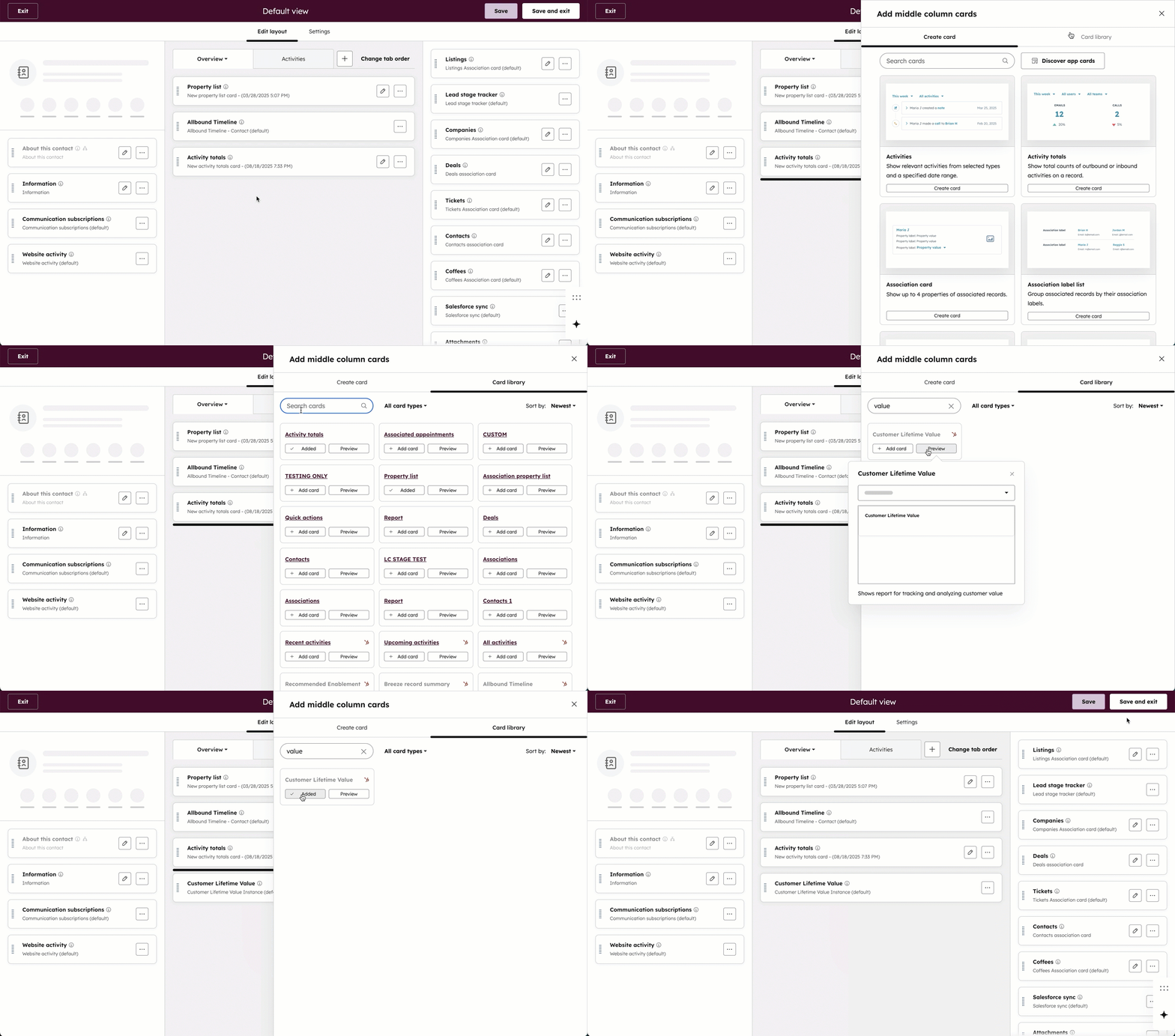
Kortin lisääminen kirjastosta:
- Vie hiiri halutun sarakkeen ja rivin päälle ja napsauta sitten lisäyskuvaketta.
- Napsauta Korttikirjasto -välilehteä.
- Napsauta Lisää kortti. Voit lisätä useita kortteja kerralla.
- Kun olet valmis, napsauta X-painiketta sulkeaksesi paneelin.
- Napsauta oikeassa yläkulmassaTallenna ja poistu tallentaaksesi muutokset ja poistuaksesi editorista.
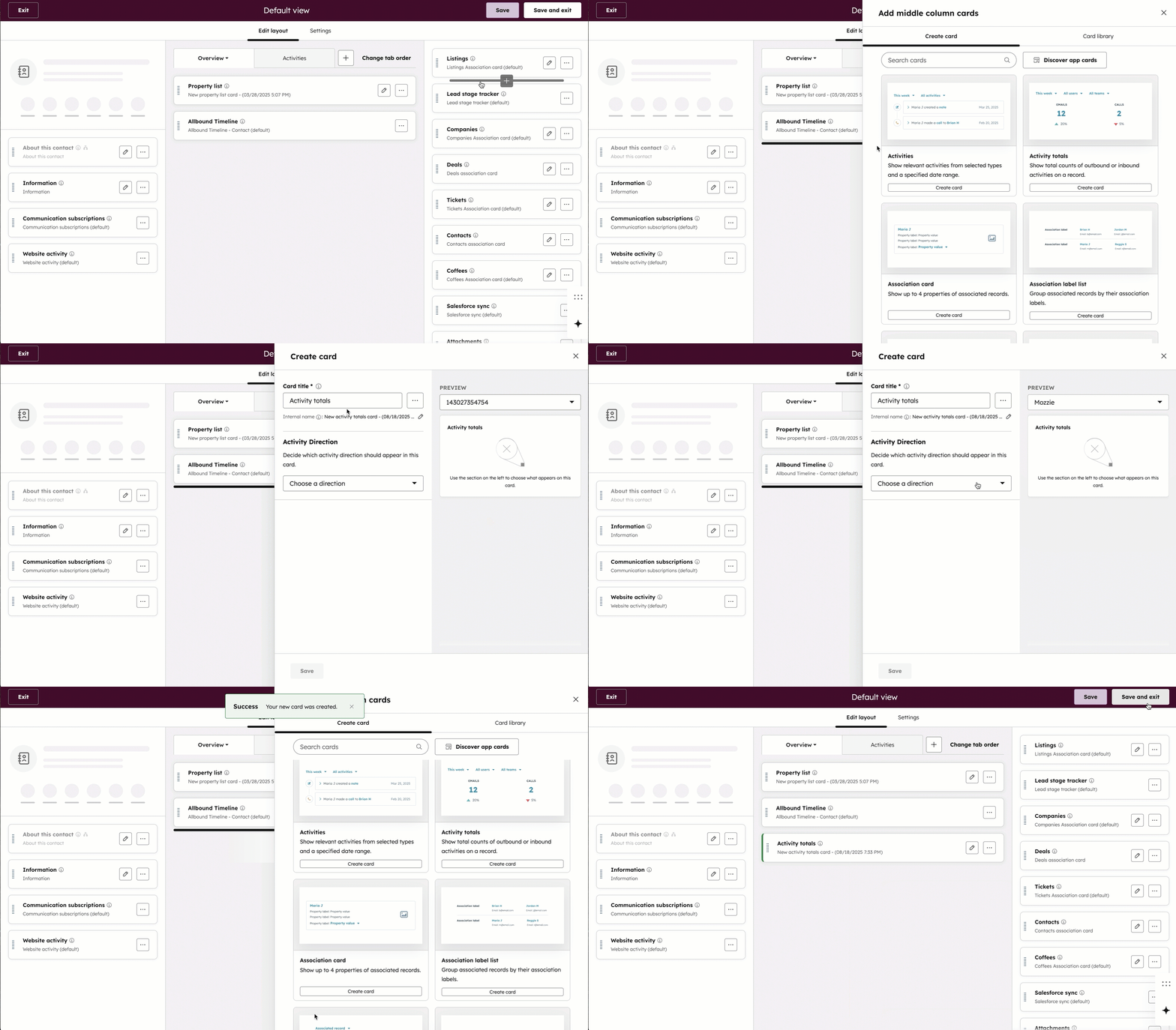
Kortin luominen:
- Vie hiiri halutun sarakkeen ja rivin päälle ja napsauta sitten Lisää-kuvaketta.
- Napsauta haluamasi kortin kohdallaLuo kortti.
- Tarkista kortin tiedot ja tee haluamasi muutokset (esim. nimi, näytettävät ominaisuudet). Lue lisää korttityypeistä.
- Kun olet valmis, napsautaTallenna.
- Napsauta oikeassa yläkulmassaTallenna ja poistu tallentaaksesi muutokset ja poistuaksesi editorista.
Lue lisää mukautettujen korttien luomisesta.
Huomaa: voit lisätä enintään 50 korttia sekä vasempaan sivupalkkiin että keskimmäiseen sarakkeeseen.
Mukautetun osion lisääminen
Keskimmäiseen sarakkeeseen voit lisätä kokoontaitettavan osion, joka sisältää mukautettuja kortteja tai kortteja kirjastosta.
- Napsauta keskimmäisessä sarakkeessa olevaa Lisää osio -kuvaketta.
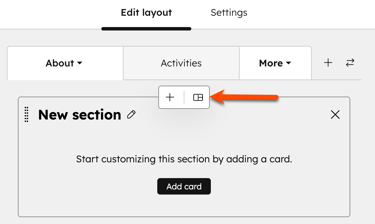
- Anna osiollenimi.
- NapsautaLisää kortti ja valitse sitten vaihtoehto:
- NapsautaX-painiketta, kun olet valmis.
- Napsauta ja vedä osio toiseen kohtaan.
Korttien muokkaaminen, järjestämisen muuttaminen tai poistaminen
Voit muokata olemassa olevaa korttia seuraavasti:
- Napsauta ja vedä kortti toiseen paikkaan (esim. keskimmäisessä sarakkeessa vedä kaksi korttia vierekkäin).
- Napsauta muokattavan kortin ( kynäkuvaketta).
- Kortista riippuen sinulla on käytettävissä erilaisia vaihtoehtoja, kuten seuraavat:
- Kortin otsikko: kortin nimi. Tämä näkyy tietueissa.
- Käyttäjän käyttöoikeudet: kytkin, jolla hallitaan käyttäjän oikeutta lisätä ominaisuuksia korttiin omassa näkymässään (esim. vasemmassa sivupalkissa oleva kortti”Tietoja tästä kontaktista” ).
- Liitetty objektityyppi: objekti, jonka tietoja kortti käyttää. Voit esimerkiksi valitaKaupat nähdäksesi liitetyt kauppaominaisuudet yritystietueessa.
- Ominaisuudet: kortilla näkyvät ominaisuudet (esim.Sähköposti, Summa). Voit lisätä, muokata tai poistaa ominaisuuksia.
- Suodattimet: kriteerit, jotka tietueen on täytettävä, jotta tiedot näytetään. Voit määrittää edistyneitä suodattimia tai enintään viisi pikasuodatinta. Lue lisää tietueiden suodattamisesta.
- Lajittele: ominaisuus, jota käytetään lajitteluun. Tämän on oltava kortissa käytetty ominaisuus. Esimerkiksi ominaisuusluettelokortissa, jossa näkyy Summa, voit lajitella Summan mukaan.
- Raportti: raportti, jonka haluat näyttää.
- Toimintotyypit: kortilla näkyvät pikatoimintopainikkeet. Lue lisää pikatoiminnoista.
- Näyttötyyppi: kortin tietojen visualisointityyppi. Voit valita tiivistetyn tai laajennetun tyypin.
- Esikatselu: kortin esitysmuoto. Voit valita tietueen nähdäksesi, miltä kortti näyttää kyseisen tietueen kohdalla.
- Napsauta kortin nimen vieressä olevaa kolmen vaakasuoran pisteen kuvaketta ja valitse sitten jokin seuraavista:
- Kloonaa kortti: luo nopeasti kopio kortin tiedoista.
- Nollaa kortti: palauta kortti nopeasti alkuperäisiin asetuksiinsa. Tämä voidaan tehdä vain oletuskorteille.
- Kortin poistaminen: poista kortti kaikista näkymistä. Et voi lisätä korttia takaisin tietueeseen. Tämä voidaan tehdä vain mukautetuissa korteissa.
- NapsautaTallenna.
- Napsauta oikeassa yläkulmassaTallenna ja poistutallentaaksesi muutokset ja poistuaksesi editorista.
Huomaa: järjestelmän oletuskortteja, joiden nimen vieressä on merkintä (oletus), ei voi poistaa.
Ehdollisen logiikan asettaminen tai korttien poistaminen:
- Napsauta ( kolme vaakasuoraa pistettä) ja valitse sitten jokin seuraavista:
- Määritä ehdollinen logiikka: määritä ominaisuuskriteerit kortin näyttämiseksi tai piilottamiseksi. Valitse ominaisuus ja sitten kriteeri. Valitse näyttövaihtoehto ja napsauta sitten Käytä. Näytäesimerkiksi Asiakastiedot-kortti, jos yhteyshenkilönpuhelinnumeroalkaa numerolla617.
- Poista kortti: poista kortti sarakkeesta. Poistamisen jälkeen voit silti lisätä kortin takaisinoikean paneelinLisää kortti-kohdasta.
- Napsauta oikeassa yläkulmassaTallenna ja poistu tallentaaksesi muutokset ja poistuaksesi editorista.
Hallitse tietueen välilehtiä
Tilaus edellytetään Ehdollisen näyttölogiikan määrittäminen edellyttää Starter-, Professional- tai Enterprise-tilausta.
Välilehdet järjestävät tietueen tiedot erillisiin ryhmiin keskimmäisessä sarakkeessa. Jokainen välilehti sisältää kortteja, joissa on tietueeseen liittyviä tietoja. Esimerkiksi Catch-up-välilehti sisältää valitun kontaktin tai yrityksen tietoja, terveystietoja ja tietojen laatua koskevia tietoja, kun taasActivities-välilehti sisältää kortteja jokaisesta tietueen vuorovaikutuksesta. Voit myös lisätä tai muokata mukautettuja välilehtiä.
- Napsauta -kuvaketta (välilehtien järjestyksen muuttaminen ) järjestääksesi välilehdet uudelleen. Napsauta ja vedävälilehteäoikeanpuoleisessa paneelissa päivittääksesi sen sijainnin ja napsauta sittenTallenna.
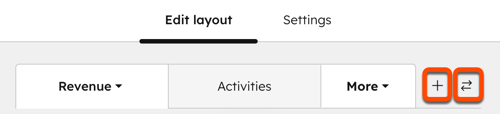
- Napsauta +-välilehden lisäyskuvaketta lisätäksesi uuden välilehden. Kirjoita valintaikkunaan välilehden nimija napsauta sittenValmis. Välilehtiä voi olla enintään viisi, mukaan lukienYleiskatsaus-välilehti. Lue, mitenkortteja lisätään ja muokataan välilehdellä.
- Siirry välilehdelle ja napsauta sen nimeä. Voit hallita seuraavia asioita:
- Muokkaa välilehden nimeä: päivitä nimi ja napsauta sittenValmis.
- Välilehden poistaminen: napsauta valintaikkunassaPoista välilehti vahvistaaksesi.
- Määritä ehdollinen logiikka: valitse ominaisuus ja sitten näyttövaihtoehto. Napsauta Käytä.
Huomaa:Toiminnot-välilehteä ei voi muokata tai poistaa.
- Napsauta oikeassa yläkulmassaTallennatallentaaksesi edistymisesi milloin tahansa tai napsautaTallenna ja poistutallentaaksesi muutokset ja poistuaksesi editorista.
Kun olet järjestänyt välilehdet, opihallitsemaan välilehden kortteja.
Hallitse käyttäjien käyttöoikeuksia tietueiden mukauttamiseksi
Käyttöoikeudet edellytetään
Mukauta tietueen sivun asettelua
tai Super Admin -oikeudet tarvitaan yksittäisten korttien tai koko sivupalkin mukautusasetusten muokkaamiseen.
Oletusarvoisesti yksittäiset käyttäjät voivat mukauttaa vasemmassa sivupalkissa olevissa ominaisuusluetteloiden korteissa näkyviä ominaisuuksia ja järjestellä kortteja uudelleen vasemmassa ja oikeassa sivupalkissa. Kun käyttäjät muokkaavat ominaisuuksia tai korttien järjestystä, se vaikuttaa vain heidän omaan näkymäänsä eikä vaikuta muihin käyttäjiin.
Ominaisuusluettelokortit
Voit sallia tai rajoittaa käyttäjien mahdollisuutta mukauttaa ominaisuusluettelokortteja seuraavasti:
- Napsauta HubSpot-tilisi ylänavigointipalkin
asetuskuvaketta. -
Napsauta vasemmalla olevassa sivupalkin valikossa Tietojen hallinta -osiossa Objekti-kohtaa.
-
Napsauta Objektit-sivulla Valitse objekti -pudotusvalikkoa ja valitse objekti, jonka tietueen näkymää haluat muokata.
-
NapsautaTietueen mukautus-välilehteä.
- Napsauta sen näkymän nimeä, jota haluat hallita.
- Napsauta ominaisuusluettelokortissamuokkauskuvaketta tai luo uusi kortti.
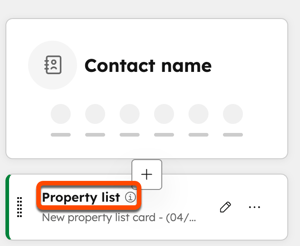
- Kytke oikean paneelin Käyttäjän käyttöoikeudet -kytkin päälle tai pois päältä. Kun asetus on päällä, käyttäjät voivat lisätä, poistaa tai järjestää uudelleen kortin ominaisuuksia tietueessa tai tietueen esikatselussa. Kun asetus on pois päältä, käyttäjät eivät voi muokata ominaisuuksia.
- Napsauta Tallenna.
Vasen tai oikea sivupalkki
Käyttäjien oikeuden salliminen tai rajoittaminen korttien järjestyksen muuttamiseen vasemmassa tai oikeassa sivupalkissa tai tietueen näkymässä:
- Napsauta HubSpot-tilisi ylänavigointipalkin
asetuskuvaketta. -
Napsauta vasemman sivupalkin valikossa Tietojen hallinta -osiossa Objekti-kohtaa.
-
Napsauta Objektit-sivulla Valitse objekti -pudotusvalikkoa ja valitse objekti, jonka tietueen näkymää haluat muokata.
-
NapsautaTietueen mukautus-välilehteä.
- Napsauta sen näkymän nimeä, jota haluat hallita.
- Napsauta Asetukset -välilehteä.
- Kytke kytkimet päälle tai pois päältä hallitaksesi käyttäjien oikeuksia muokata tietueiden sivupalkkeja. Kun asetus on päällä, käyttäjät voivat järjestää kortteja uudelleen tietuetta tarkastellessaan. Kun asetus on pois päältä, käyttäjät eivät voi siirtää kortteja.
- NapsautaTallennaoikeassa yläkulmassa tallentaaksesi muutokset milloin tahansa, tai napsautaTallenna ja poistutallentaaksesi muutokset ja poistuaksesi editorista.
Tietueen näkymän kloonaus, palauttaminen tai poistaminen
Kun olet mukauttanut oletusnäkymän, voit kloonata sen tai palauttaa sen järjestelmän oletusasetuksiin. Tiiminäkymien osalta voit kloonata tai poistaa näkymiä.
- Napsauta HubSpot-tilisi ylänavigointipalkin
asetuskuvaketta. -
Napsauta vasemman sivupalkin valikossa Tietojen hallinta -osiossa Objekti-kohtaa.
-
Napsauta Objektit -sivulla Valitse objekti -pudotusvalikkoa ja valitse objekti, jonka näkymiä haluat hallita.
-
NapsautaTietueen mukautus-välilehteä.
- Voit palauttaa näkymän järjestelmän oletusasetuksiin napsauttamalla kolmen pystypisteen kuvaketta ja valitsemalla sitten Palauta oletusnäkymä. Vahvista valinta napsauttamalla valintaikkunassa Palauta näkymä.
- Voit kloonata näkymän napsauttamalla valikkoa (kolme pystysuoraa pistettä) ja valitsemalla sitten Kloonaa näkymä. Sinut ohjataan editoriin, jossa voit aloittaa uuden näkymän mukauttamisen.
- Voit poistaa tiiminäkymän napsauttamalla valikkoa (kolme pystysuoraa pistettä) ja valitsemalla sitten Poista näkymä. Vahvista valinta napsauttamalla valintaikkunassa Poista näkymä. Käyttäjille, joilla on pääsy kyseiseen näkymään, näytetään nyt oletusnäkymä, ja kyseiseen näkymään lisätyt mukautetut kortit ovat edelleen käytettävissä muiden näkymien lisäämiseen.
Tietueiden lisämukautus
Jos haluat mukauttaa tietueitasi edelleen, lue ohjeet seuraavista aiheista:
- Luo kortteja tietueiden tietojen näyttämiseksi asetuksissasi tai käyttöliittymän laajennusten avulla (BETA).
- Mukauta tietueiden esikatseluja.
- Valitse ominaisuudet, jotka näytetääntietueissa taulunäkymässä.
