
Päivitetty viimeksi: 27 heinäkuuta 2026
Saatavilla minkä tahansa seuraavan Tilauksen kanssa, paitsi jos toisin mainitaan:
-
 Revenue Hub
Professional, Enterprise
Revenue Hub
Professional, Enterprise
-
 Paikkoja edellytetään
Paikkoja edellytetään A Revenue Hub -käyttöoikeus tarvitaan uusintatarjousten luomiseen.
Käyttöoikeudet edellytetään Uusintatarjousten luomiseen tarvitaan sopimusten Super Admin- tai Edit-oikeudet.
Sopimukset ovat HubSpotissa sitovien tulojen keskitetty tietolähde. Luo uusimistarjous, kun asiakkaan nykyinen sopimus lähestyy loppuaan, jotta saat asiakkaalta sitoumuksen seuraavalle sopimuskaudelle. Kun uusimistarjous hyväksytään, luodaan uusi sopimus, joka liitetään automaattisesti edelliseen sopimukseen.
Aloita tutustumalla seuraaviin aiheisiin:
-
Uusimisen hallinnan määrittäminen sopimuksen asetuksissa.
Uusimisprosessin hallinta sopimusten avulla
Ennen uusintatarjouksen luomista lue lisää uusintaprosessin hallinnasta ennen uusintapäivää.
Olemassa olevien sopimusten tietojen tarkastelu
Käytä sopimustietuetta tarkastellaksesi olemassa olevia sopimustietoja, mukaan lukien suorituskyky, liitetyt rivit, laskutusaikataulu, uusimistiedot, toimien aikajana ja historia. Käytä näitä tietoja uusimiskeskustelujen valmisteluun ennen uusimistarjouksen lähettämistä.
Luo erillinen uusintaputki
On suositeltavaa luoda erillinen uudistuspipeline uudistussopimuksille ja luoda uusia sopimuksia uudistustarjouksia varten. Näin voit raportoida uusien sopimusten tuottoja verrattuna uudistussopimusten tuottoihin ja hallita uudistuksia erillään muista aktiivisista sopimuksista.
Käytä työnkulkuja uusimissopimusten ja tarjousten tietojen automatisointiin
Käytä sopimuksen ominaisuuksia luodaksesi työnkulkuja, jotka luovat automaattisesti uusimissopimuksia ja tarjouksia:
-
Luo uusimistarjouksia ennen sopimuksen uusimispäivää, jotta voit hallita uusimista koskevaa viestintää asiakkaan kanssa (esim. sähköpostit, kokoukset, puhelut).
- Luo tarjoukset ennen uusimispäiviä, jotta tarjoukseen voidaan automaattisesti käyttää olemassa olevia sopimustietoja asiakkaalle lähetettävää tarjousta varten. Lue lisää uusintatarjousten luomisesta työnkulun avulla.
Mitä uusintatarjoukseen sisältyy
Oletusarvoisesti uusintatarjouksessa käytetään samaa voimassaoloaikaa kuin olemassa olevassa sopimuksessa (esim. jos olemassa oleva sopimus oli 12 kuukauden sopimus, uusintatarjous määritetään 12 kuukaudeksi). Uusintatarjous sisältää:
- Olemassa olevaan sopimukseen liitetyt yhteyshenkilöt.
- Olemassa olevaan sopimukseen liitetty yritys.
- Laskutusyhteyshenkilöt, jos ne on lisätty olemassa olevaan sopimukseen.
- Olemassa olevan sopimuksen rivit. Jos sopimusta on päivitettymuutostarjouksen avulla, uusintatarjoukseen sisältyvät myös nämä rivit. Esimerkiksi, jos asiakas aloitti 10 lisenssillä ja lisäsi myöhemmin 10 lisenssiä muutostarjouksen kautta, uusintatarjoukseen sisältyy 20 lisenssiä koko tarjouksen voimassaoloajalle.
- Olemassa olevan sopimuksen vastaavat maksuehdot.
Luo uusintatarjous
Luo uusintatarjous olemassa olevan sopimuksen pohjalta. Uusintatarjousten on oltava liitettyinä kauppaan. Voit luoda kaupan uusintatarjouksen luomisen yhteydessä tai liittää olemassa olevan kaupan manuaalisesti.
Uusintatarjouksen luominen:
- Napsauta HubSpot-tilissäsi Lisää ja siirry sitten kohtaan Liikevaihto > Sopimukset. Jos Lisää-kohtaa ei näy tilissäsi, siirry suoraan kohtaan Liikevaihto > Sopimukset.
- Napsauta sopimuksen nimeä.
- Napsauta vasemman sivupalkin oikeassa yläkulmassa Toiminnot ja valitse sitten Luo uusintatarjous.
- Oikeassa paneelissa:
- Jos asetus Luo uudet kaupat automaattisesti uusintatarjouksia varten on käytössä, napsauta Kaupan prosessiputki -pudotusvalikkoa ja valitse prosessiputki. Napsauta sitten Kaupan vaihe -pudotusvalikkoa ja valitse kaupan vaihe.
- Jos Luo uusia kauppoja automaattisesti uusintatarjouksille -asetus on pois päältä, napsauta Liitä kauppaan -pudotusvalikkoa ja valitse kauppa tai napsauta Luo uusi kauppa luodaksesi uuden kaupan.
- Napsauta Valitse tarjousmalli -pudotusvalikkoa ja valitse tarjousmalli. Lue lisää tarjousmallien määrittämisestä.
- Napsauta Muuta voimaantulopäivä -kentässä päivämäärän valitsinta ja valitse päivämäärä, jolloin muutos astuu voimaan.
- Jos Salli käyttäjien ohittaa oletusarvoinen suhteutus -asetus on käytössä, poista valinta kohdasta ”Jaksoita maksut ja hyvitykset jäljellä olevalle laskutusjaksolle”, jotta maksuja ei jaeta suhteutettuna. Jos valintaruutu on valittuna, maksut jaetaan suhteutettuna.
- Napsauta Luo tarjous.
- Sinut ohjataan tarjouksen muokkausnäkymään. Myyjän ja ostajan tiedot lisätään automaattisesti sopimuksesta.
- Laadi tarjous.
- Voit muokata yhteenvetoa, mukaan lukien Voimaantulopäivän muutos, napsauttamalla tarjouksen muokkausnäkymän Yhteenveto- osiota. Vasemmalla olevassa sivupalkissa, kohdassa Voimaantulopäivän muutos:
- Napsauta Voimassaolo -pudotusvalikkoa ja valitse vaihtoehto:
- Sopimuksen yhteydessä: oletusasetus. Tämä on päivämäärä, jolloin tarjous siirtyy tilaan Hyväksytty joko sähköisen allekirjoituksen, napsauttamalla hyväksyttävän sopimuksen tai HubSpot-käyttäjän merkitsemän tarjouksen allekirjoitetuksi.
- Mukautettu päivämäärä: mukautettu päivämäärä. Voit asettaa tarjouksen voimaantulopäiväksi menneen päivämäärän. Kun käytät mennyttä päivämäärää, voimassaolon päättymispäivää käsitellään ostajan allekirjoitusmääräaikana. Tämä tarkoittaa, että ostaja voi allekirjoittaa tarjouksen milloin tahansa ennen voimassaolon päättymispäivää, vaikka voimaantulopäivä olisi menneisyydessä. Kun olet valinnut tämän vaihtoehdon, napsauta päivämäärän valitsinta ja valitse päivämäärä, jolloin uusinta astuu voimaan.
- Viivästetty aloitus (päivät): viivästää laskutuksen alkamispäivää tietyllä päivämäärällä ostotapahtuman jälkeen. Kun olet valinnut tämän vaihtoehdon, syötä päivien lukumäärä.
- Viivästetty aloitus (kuukautta): viivästää laskutuksen alkamispäivää tietyllä määrällä kuukausia ostotapahtuman jälkeen. Kun olet valinnut tämän vaihtoehdon, syötä kuukausien lukumäärä.
- Muokkaa Kenttä -kentässä voimaantulopäivän yläpuolella näkyvää tekstiä.
- Napsauta Voimassaolo -pudotusvalikkoa ja valitse vaihtoehto:
- Vasemmalla olevassa sivupalkin editorissa, kohdassa Sopimuksen kesto:
- Muokkaa Label -kentässä sopimuksen keston yläpuolella näkyvää tekstiä.
- Kytke Keston pituus -kytkin pois päältä, jotta se piilotetaan.
Huomaa:
- Sopimuksen kesto lasketaan automaattisesti kaikkien rivien laskutuskauden alku- ja loppupäivien perusteella. Laskutuskauden loppupäivä lasketaan kaavalla: laskutuskauden alkupäivä / laskutusväli × maksujen lukumäärä. Esimerkiksi, jos laskutus on kuukausittainen ja maksueriä on kuusi alkaen 1. kesäkuuta 2025, laskutuskauden loppupäivä on 1. marraskuuta 2025.
- Jos kaikille rivikohteille on asetettu asetukseksi ”Uusitaan automaattisesti, kunnes peruutetaan”, sopimuskauden pituus merkitään nimellä ”Evergreen”.
- Vasemmalla sivupalkin editorissa, kohdassaKokonaisalennus:
- NapsautaMuoto- pudotusvalikkoa ja valitse vaihtoehto:
- Näytä summana: näyttää alennussumman tarjouksen valuutassa.
- Näytä prosentteina: näytä alennus prosentteina.
- Näytä prosentteina ja summana: näytä alennus prosentteina ja summana tarjousvaluutassa.
- MuokkaaLabel -kentässä alennuksen kokonaissumman yläpuolella näkyväätekstiä.
- KytkeKokonaisalennus- kytkin pois päältä, jos haluat piilottaa sen.
- NapsautaMuoto- pudotusvalikkoa ja valitse vaihtoehto:
- Vasemmassa sivupalkissa, kohdassaSopimuksen kokonaisarvo:
- Muokkaa Label -kentässä sopimuksen kokonaisarvon yläpuolella näkyvää tekstiä.
- Kytke Sopimuksen kokonaisarvo -kytkin pois päältä, jos haluat piilottaa sen. Sopimuksen kokonaisarvoa ei näytetä, jos jollakin rivikohteella on määrittelemätön laskutusjakso. Säädä rivikohteen laskutusjaksoa, jotta sopimuksen kokonaisarvo tulee näkyviin.
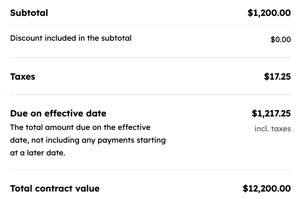
- Päivitetty kokonaissumma, mukaan lukien sovellettavat verot, näkyy rivikohtaisten tietojen alapuolella.
- Voit jakaa uusimistarjouksen napsauttamalla oikeassa yläkulmassa olevaa Jaa-painiketta.
Luo uusintatarjous työnkulun avulla
Käyttöoikeudet edellytetään Työnkulkujen luomiseen käyttäjillä on oltava Super Admin - tai muokkausoikeudet työnkulkuihin. Työnkulkujen julkaisemiseen käyttäjillä on oltava julkaisuoikeudet työnkulkuihin.
Voit luoda uusintatarjouksen käyttämällä kauppapohjaisen työnkulun työnkulutoimintoa. Uusintatarjouksen luominen kaupan työnkulun avulla:
- Napsauta HubSpot-tilissäsi Lisää ja siirry sitten kohtaan Automaatio > Työnkulut. Jos Lisää-kohtaa ei näy tilissäsi, siirry suoraan kohtaan Automaatio > Työnkulut.
- Luo työnkulku tai napsauta olemassa olevaa työnkulkua muokataksesi sitä.
- Määritä rekisteröitymisen laukaisijat.
- Napsauta laukaisimen alla olevaa+-merkkiä.
- LaajennaCRM-osio napsauttamalla vasemmassa paneelissa.
- Valitse Luo uusintatarjous sopimuksesta.
- NapsautaSopimus-pudotusvalikkoa ja valitse suositeltuvaihtoehto tai Sopimukset: kaikki liitetyt.
- NapsautaMallit -pudotusvalikkoa ja valitse tarjousmalli.
- Napsauta Kaupan valintatapa -pudotusvalikkoa ja valitse vaihtoehto:
- Uusi kauppa oletusputkistossa/vaiheessa: luo uuden kaupan valitun putkiston oletusvaiheeseen.
- Olemassa oleva kauppa: jos haluat valita toisen kaupan, valitse tämä vaihtoehto ja napsauta sitten Kauppa-pudotusvalikkoa ja valitse kauppa.
- Napsauta oikeassa yläkulmassaTallenna.
- Napsauta oikeassa yläkulmassa olevaaTarkista ja ota käyttöön -painiketta, jotta työnkulku otetaan käyttöön.
Mitä tapahtuu, kun uusintatarjous on hyväksytty
Kun asiakas on hyväksynyt uusintatarjouksen:
- Asiakkaat suorittavat maksun tarjouksen maksuprosessin kautta.
- Uusi sopimus liitetään automaattisesti edelliseen sopimukseen. Voit tarkastella sopimusta seuraavasti:
-
- Napsauta HubSpot-tilissäsi Lisää ja siirry sitten kohtaan Liikevaihto > Sopimukset. Jos Lisää-kohtaa ei näy tilissäsi, siirry suoraan kohtaan Liikevaihto > Sopimukset.
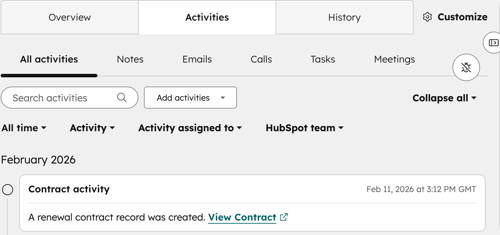
- Etsi ja napsauta uuden sopimuksen nimeä. Tai napsauta olemassa olevan sopimuksen nimeä. Siirry sitten oikean sivupalkin Sopimukset-kort tiin tarkastellaksesi uutta sopimusta. Uusittu sopimus näkyy myös Toiminnot-ja Historia-välilehdillä.
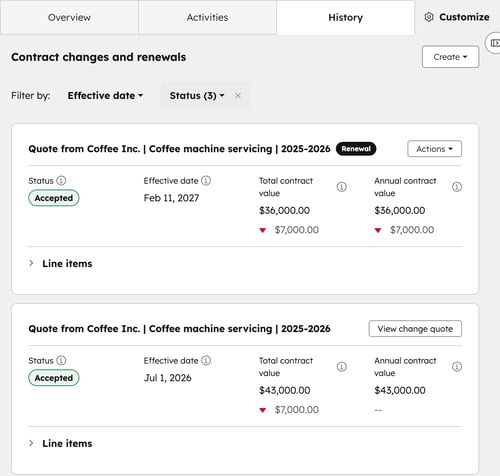
- Hallitse uuden sopimuksen päivityksiä ja muutoksia uusimispäivämäärästä lähtien.
Seuraavat vaiheet
- Lue lisää muutos- ja uusintatarjousmallien luomisesta.
- Lue lisää sopimusten tarkastelusta ja hallinnasta, mukaan lukien muutoksia ja uusimista koskevien tarjousten luominen, sopimusten irtisanominen, sopimusten liittäminen muihin tietueisiin ja sopimusten vieminen.
