Päivitetty viimeksi: 3 elokuuta 2026
Saatavilla minkä tahansa seuraavan Tilauksen kanssa, paitsi jos toisin mainitaan:
-
 Marketing Hub
Professional, Enterprise
Marketing Hub
Professional, Enterprise
-
 Sales Hub
Professional, Enterprise
Sales Hub
Professional, Enterprise
-
 Service Hub
Professional, Enterprise
Service Hub
Professional, Enterprise
-
 Data Hub
Professional, Enterprise
Data Hub
Professional, Enterprise
-
 Smart CRM
Professional, Enterprise
Smart CRM
Professional, Enterprise
-
 Revenue Hub
Professional, Enterprise
Revenue Hub
Professional, Enterprise
Käytä ”Vahvista ja muotoile puhelinnumero” -työnkulun toimintoa puhelinnumeroiden muotoiluun soittamista varten. Päivitä sitten puhelinnumeroiden tiedot muotoillulla numerolla ”Muokkaa tietueita” -toiminnon avulla.
Työnkulun määrittämisen jälkeen on suositeltavaa yhdistää se CRM:n puhelinnumeron ominaisuuksien vahvistussääntöihin, jotta puhelinnumerot syötetään järjestelmään kelvollisessa muodossa ja jotta vanhat puhelinnumerotiedot puhdistetaan.
Käyttöoikeudet edellytetään Työnkulkujen luomiseen ja muokkaamiseen tarvitaan Super Admin- tai Workflows -käyttöoikeudet.
Lisää työnkulkuun toiminto ”Vahvista ja muotoile puhelinnumero”
- Napsauta HubSpot-tilissäsi Lisää ja siirry sitten kohtaan Automaatio > Työnkulut. Jos Lisää-kohtaa ei näy tilissäsi, siirry suoraan kohtaan Automaatio > Työnkulut.
- Napsauta olemassa olevan työnkulun nimeä tai luo uusi työnkulku.
- Määritä rekisteröitymisen laukaisijat.
- Napsauta +-kuvaketta lisätäksesi toiminnon.
- Napsauta vasemmassa paneelissa CRM-osiota laajentaaksesi sen. Napsautasitten ”Validoi ja muotoile puhelinnumero”. Voit käyttää tätä toimintoa kaikentyyppisissä työnkuluissa.
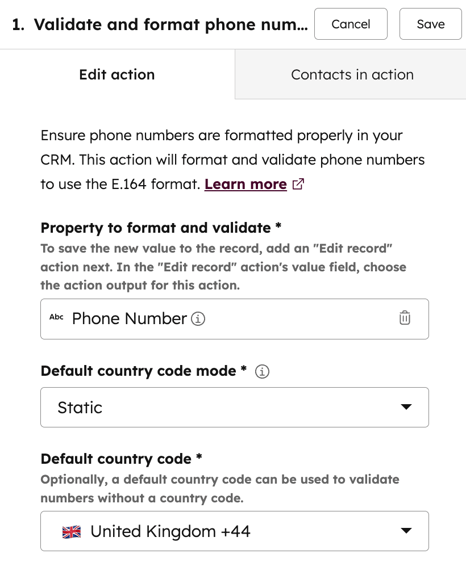
- Määritä työnkulun toiminto käyttämään yhtä staattista oletusmaakoodia. Tätä suositellaan, kun kaikkien puhelinnumeroiden odotetaan käyttävän samaa maakoodia.
- Muotoiltava ja vahvistettava ominaisuus: valitse olemassa oleva ominaisuus, jota käytetään puhelinnumeroiden tallentamiseen ja jonka haluat muotoilla ja vahvistaa.
- Oletusmaakooditila: valitse vaihtoehto Staattinen.
- Oletusmaakoodi: valitse maakoodi, jolla numeroita ilman maakoodia tarkistetaan. Jos puhelinnumero on kelvollinen, tämä maakoodi lisätään numeroon automaattisesti.
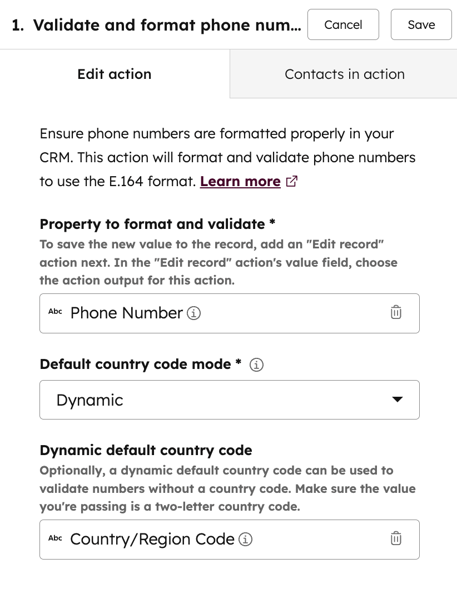
- Määritä työnkulun toiminto käyttämään dynaamista oletusmaakoodia. Tätä suositellaan, jos tietueissasi on odotettavissa useita erilaisia maakoodeja.
- Muotoiltava ja tarkistettava ominaisuus: valitse olemassa oleva ominaisuus, johon puhelinnumerot on tallennettu ja jota haluat muotoilla ja tarkistaa.
- Oletusmaakooditila: valitse vaihtoehto Dynaaminen.
-
- Dynaaminen oletusmaakoodi: puhelinnumeron tarkistuksessa ja muotoilussa käytetäänkunkin tietueen Maa/alue-koodi-ominaisuuden arvoa sen sijaan, että asetettaisiin yksi ainoa staattinen maakoodi.
- Kun olet määrittänyt työnkulun toiminnon, napsauta yläreunassa Tallenna.
Käytä Puhelinnumeron tarkistaminen ja muotoilu -toiminnon tuloksia tietueiden päivittämiseen
”Vahvista ja muotoile puhelinnumero” -työnkulun toiminto ei päivitä vastaavaa ominaisuutta automaattisesti.
Kun olet määrittänyt toiminnon, päivitä rekisteröidyn tietueen tai muiden siihen liittyvien tietueiden ominaisuus toiminnon tuottaman tuloksen perusteella Muokkaa tietuetta -toiminnolla.
- Napsauta HubSpot-tilissäsi Lisää ja siirry sitten kohtaan Automaatio > Työnkulut. Jos Lisää-kohtaa ei näy tilissäsi, siirry suoraan kohtaan Automaatio > Työnkulut.
- Napsauta olemassa olevan työnkulun nimeä tai luo uusi työnkulku.
- Määritä ”Vahvista ja muotoile puhelinnumero” -toiminto.
- Napsauta +-kuvaketta lisätäksesi toiminnon.
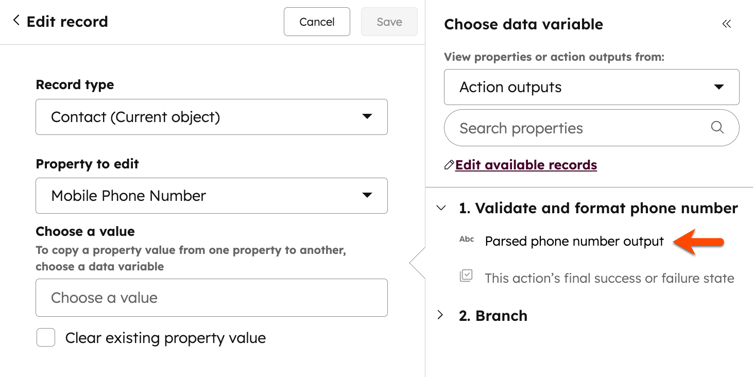
- Napsauta vasemmassa paneelissa kohtaa CRM. Valitse sitten Muokkaa tietuetta.
- Napsauta Tietuetyyppi -pudotusvalikkoa ja valitse kohdeobjekti.
- Napsauta Muokattava ominaisuus -pudotusvalikkoa ja valitse ominaisuus. Voit valita saman puhelinnumero-ominaisuuden, jota käytit aiemmin ”Vahvista ja muotoile puhelinnumero” -työnkulun toiminnossa.
- Napsauta Valitse arvo -kenttää.
- Napsauta Valitse datamuuttuja -paneelissa Näytä ominaisuudet tai toiminnon tulokset - pudotus valikkoa ja valitse Toiminnon tulokset.
- Napsauta laajentaaksesi Puhelinnumeron vahvistus ja muotoilu -osion ja valitse sitten Jäsennetty puhelinnumero -tulos.
- Napsauta yläreunassa Tallenna.
Käytä Puhelinnumeron vahvistus ja muotoilu -toimintoa haaroituksilla
Kun olet määrittänyt Puhelinnumeron tarkistus ja muotoilu -työnkulun toiminnon, voit määrittää haarautumistoiminnon hallitsemaan tietueita, joissa on virheellisiä puhelinnumeroita.
- Napsauta HubSpot-tilissäsi Lisää ja siirry sitten kohtaan Automaatio > Työnkulut. Jos Lisää-kohtaa ei näy tilissäsi, siirry suoraan kohtaan Automaatio > Työnkulut.
- Napsauta olemassa olevan työnkulun nimeä tai luo uusi työnkulku.
- Määritä ”Vahvista ja muotoile puhelinnumero” -toiminto.
- Napsauta +-kuvaketta lisätäksesi toiminnon.
- Napsauta vasemmassa paneelissa Haara.
- Valitse Yksi ominaisuus tai toiminnon tulos. Napsauta sitten Seuraava.
- Napsauta kenttää ”Ominaisuus tai arvo, jonka perusteella haarautuu ”.
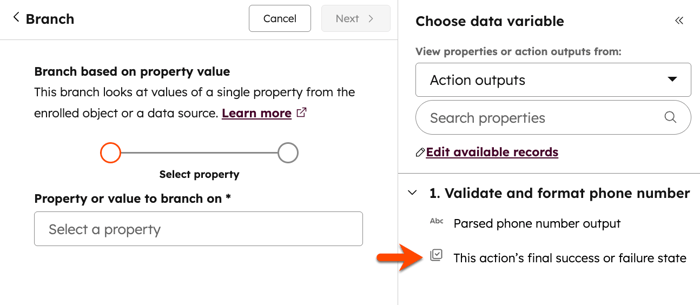
- Napsauta Valitse datamuuttuja -paneelissa avattavaa valikkoa Näytä ominaisuudet tai toiminnon tulokset ja valitse Toiminnon tulokset.
- Napsauta laajentaaksesi Validate and format phone number -osion ja valitse sitten This action's final success or failure rate.
- Napsauta ensimmäistä pudotusvalikkoa ja valitse On yhtä suuri kuin.
- Napsauta toista avattavaa valikkoa ja valitse Epäonnistui, objekti siirtyi seuraavaan toimintoon.
- Jatka muiden haaroitusten määrittämistä. Napsauta sitten Tallenna.
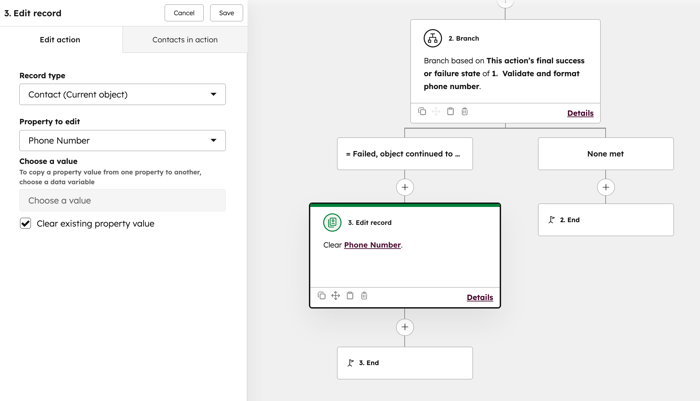
Kun olet määrittänyt haaran, joka perustuu ”Vahvista ja muotoile laitenumero” -työnkulun toimintoon, voit lisätä muita toimia jatkotoimenpiteiksi.
Voit esimerkiksi lisätä Muokkaa tietuetta -toiminnon poistaaksesi virheelliset tai kelpaamattomat puhelinnumerot. Vaihtoehtoisesti voit myös lisätä Luo tehtävä -toiminnon, jotta voit pyytää yhteyshenkilöltä kelpaavaa puhelinnumeroa, tai Lähetä sähköposti -toiminnon, jolla pyydät yhteyshenkilöä päivittämään numeronsa.